
07/07/2023
El procesador, o CPU, es el cerebro de tu ordenador, el componente que trabaja sin descanso para ejecutar cada programa, cada partida y cada clic que haces. Como todo motor de alto rendimiento, genera una cantidad considerable de calor. Si no se controla, este calor excesivo puede provocar una caída drástica del rendimiento, inestabilidad en el sistema e incluso daños permanentes en el hardware. Entender y gestionar la temperatura de tu CPU no es solo una tarea para entusiastas; es una práctica esencial para garantizar la salud y longevidad de tu preciado equipo de juego.
- ¿Cuál es la Temperatura "Normal" de un CPU?
- Conviértete en un Detective Térmico: Cómo Monitorear tu CPU
- Tabla Comparativa: Temperaturas Ideales para tu PC
- ¡Manos a la Obra! Soluciones para Bajar la Fiebre de tu CPU
- Señales de Alarma: ¿Cuándo Deberías Preocuparte de Verdad?
- Preguntas Frecuentes (FAQ)
¿Cuál es la Temperatura "Normal" de un CPU?
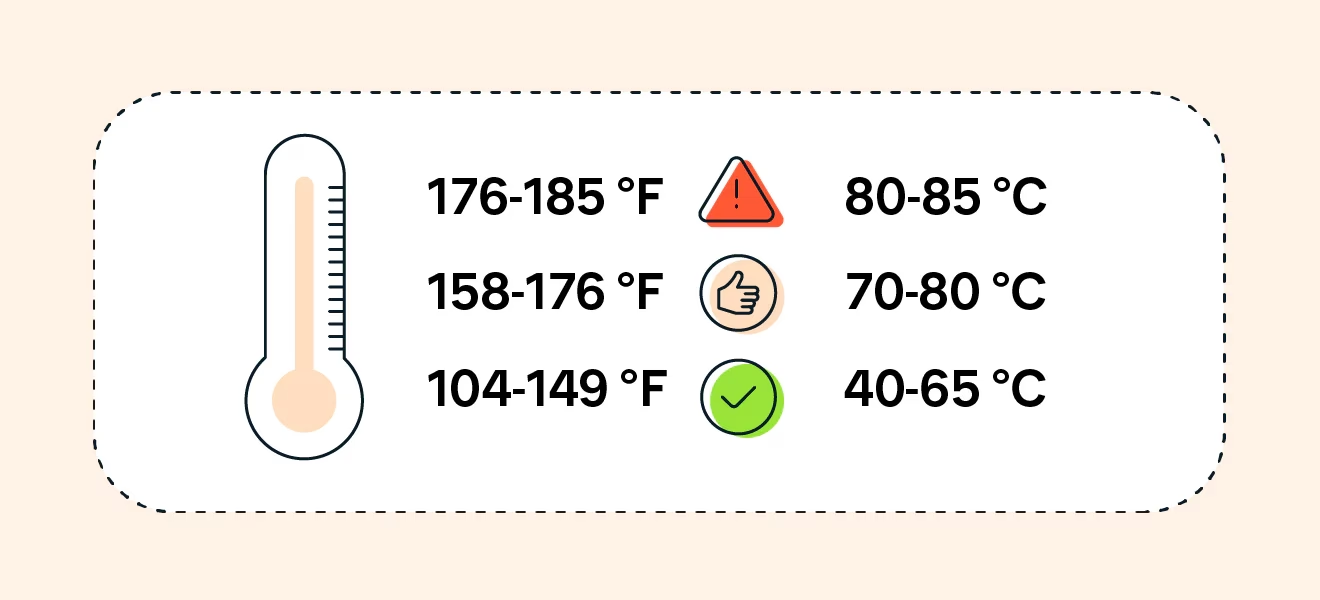
Aunque existen pautas generales, no hay una única respuesta mágica. Se suele decir que una temperatura normal para un CPU se encuentra entre 40-65°C (104-149°F) durante tareas ligeras y entre 70-80°C (158-176°F) bajo cargas pesadas como los videojuegos. Sin embargo, estos números no cuentan toda la historia. La verdad es que la temperatura "normal" depende de una combinación de factores únicos para cada PC.
Factores que Convierten tu CPU en un Horno
Varios elementos influyen en el calor que genera y disipa tu procesador. Conocerlos es el primer paso para dominar el arte de la refrigeración.
- Arquitectura y Generación del CPU: Los procesadores modernos de Intel y AMD están construidos con tecnologías diferentes que impactan su rendimiento térmico. Un CPU de alta gama con muchos núcleos, diseñado para el máximo rendimiento, naturalmente se calentará más que un modelo de bajo consumo. Siempre es vital consultar las especificaciones del fabricante para conocer sus límites térmicos diseñados, conocidos como "Tj. Max" (Temperatura de Unión Máxima).
- El Sistema de Refrigeración: El disipador que viene de fábrica ("stock cooler") puede ser suficiente para un uso cotidiano, pero para tareas intensivas como jugar a títulos AAA o hacer overclocking, se queda corto. Aquí es donde entran en juego soluciones de refrigeración de alto rendimiento, como grandes disipadores por aire o sistemas de refrigeración líquida (AIO).
- Flujo de Aire y Temperatura Ambiente: El entorno importa, y mucho. Una habitación calurosa o mal ventilada aumentará significativamente la temperatura de tu CPU. Dentro del gabinete, un buen flujo de aire es crucial. Los ventiladores deben estar configurados para crear una corriente que introduzca aire fresco y expulse el aire caliente de manera eficiente.
- Carga de Trabajo: No es lo mismo navegar por internet que renderizar un video en 4K o sumergirse en una batalla campal en el último shooter. Las tareas simples generan un calor mínimo, mientras que los juegos y las aplicaciones profesionales llevan al CPU al límite de su capacidad, y por ende, de su producción de calor.
Conviértete en un Detective Térmico: Cómo Monitorear tu CPU
Vigilar la temperatura de tu CPU es más fácil de lo que crees y te ayudará a prevenir problemas antes de que ocurran. Puedes usar herramientas de software gratuitas y muy populares como Core Temp, HWMonitor o MSI Afterburner para ver las temperaturas en tiempo real. Al hacerlo, presta atención a estas tendencias:
- Aumento gradual con el tiempo: Esto puede ser un indicio de acumulación de polvo en los disipadores y ventiladores, o que la pasta térmica está perdiendo sus propiedades.
- Picos de temperatura repentinos: Podrían sugerir una mala configuración de la refrigeración o un aumento inesperado en el consumo de energía del procesador.
- Temperaturas que superan los 85°C de forma constante: Esta es una clara señal de advertencia. Tu CPU podría estar sufriendo de thermal throttling, un mecanismo de autoprotección que reduce su velocidad (y tu rendimiento) para evitar sobrecalentarse.
Tabla Comparativa: Temperaturas Ideales para tu PC
Para darte una referencia rápida y visual, aquí tienes una tabla con los rangos de temperatura considerados seguros y óptimos para los componentes principales de un PC gaming.
| Componente | Condición | Rango de Temperatura (°C) |
|---|---|---|
| CPU | Reposo / Inactivo | 30 – 45 °C |
| CPU | Carga Ligera (Navegar, Videos) | 40 – 65 °C |
| CPU | Gaming / Carga Pesada | 70 – 85 °C |
| GPU (Tarjeta Gráfica) | Reposo / Inactivo | 30 – 50 °C |
| GPU (Tarjeta Gráfica) | Gaming / Carga Pesada | 65 – 85 °C |
Nota: Estos valores son una guía general. Siempre es recomendable verificar las especificaciones de tu hardware específico.
¡Manos a la Obra! Soluciones para Bajar la Fiebre de tu CPU
Si has detectado que tu procesador funciona más caliente de lo debido, no entres en pánico. Hay varias medidas proactivas que puedes tomar para mejorar su refrigeración.
- Optimiza el Flujo de Aire: Asegúrate de que los ventiladores de tu gabinete estén bien ubicados y limpios. Una configuración clásica y efectiva es tener ventiladores frontales metiendo aire fresco y ventiladores traseros y superiores sacando el aire caliente. La gestión de cables también ayuda a no obstruir el paso del aire.
- Limpieza Profunda: El polvo es el enemigo número uno de la refrigeración. Al menos una vez cada seis meses, abre tu PC (desconectado de la corriente) y utiliza aire comprimido para limpiar a fondo el polvo acumulado en los disipadores, ventiladores y filtros.
- Reaplica la Pasta Térmica: La pasta térmica es un compuesto que se aplica entre el CPU y el disipador para facilitar la transferencia de calor. Con el tiempo, se seca y pierde efectividad. Reaplicarla cada dos o tres años puede reducir las temperaturas varios grados de forma notable.
- Mejora tu Disipador: Si el disipador de fábrica no es suficiente, invertir en un disipador por aire de torre de buena calidad o un sistema de refrigeración líquida AIO (All-In-One) marcará una diferencia abismal, especialmente si te gusta el overclocking.
- Undervolting (Para Usuarios Avanzados): Esta técnica consiste en reducir el voltaje que recibe el CPU sin afectar drásticamente su rendimiento. Menos voltaje se traduce en menos calor. Requiere investigación y paciencia, pero los resultados pueden ser excelentes.
Señales de Alarma: ¿Cuándo Deberías Preocuparte de Verdad?
Debes tomar medidas inmediatas si observas alguno de los siguientes síntomas, ya que indican un problema térmico crítico:
- Temperaturas que superan constantemente los 90°C bajo carga.
- Apagones repentinos del sistema o las temidas "pantallas azules de la muerte" (BSOD).
- Caídas de rendimiento muy notorias (stuttering o bajones de FPS) que antes no ocurrían.
- Olores a quemado o ruidos excesivos y anormales de los ventiladores.
Ignorar estas señales puede llevar a un fallo catastrófico y permanente de tu procesador.
Preguntas Frecuentes (FAQ)
¿Cuál es la temperatura segura para un CPU mientras juego?
Un rango seguro y normal para jugar se sitúa entre 70°C y 85°C. La mayoría de los procesadores modernos están diseñados para operar en este rango sin problemas. Si tus temperaturas se mantienen consistentemente por debajo de 85°C, tu sistema de refrigeración está haciendo un buen trabajo.
Mi CPU está a 50°C sin hacer nada, ¿es normal?
Una temperatura en reposo (idle) superior a 50°C puede ser una señal de alerta. Lo normal es que se mantenga entre 30°C y 45°C. Si está más alta, podría deberse a una mala aplicación de la pasta térmica, acumulación de polvo o un flujo de aire deficiente en el gabinete.
¿Las laptops se calientan más que las PCs de escritorio?
Sí, por lo general los portátiles operan a temperaturas más altas debido a su diseño compacto, que limita el tamaño de los disipadores y el flujo de aire. No es raro ver CPUs de laptops gaming alcanzar los 90-95°C bajo carga intensa. Para ellos, usar una base de refrigeración externa puede ser de gran ayuda.
¿A qué temperatura mi CPU corre peligro de dañarse?
La mayoría de los CPUs modernos tienen un límite de seguridad (Tj. Max) alrededor de los 100-105°C. Al alcanzar esta temperatura, el procesador se apagará automáticamente para evitar daños físicos. Sin embargo, operar de forma prolongada por encima de los 90°C puede acortar significativamente su vida útil.
En resumen, mantener una vigilancia activa sobre la temperatura de tu CPU es una de las mejores inversiones de tiempo que puedes hacer por tu PC. Un sistema más fresco no solo es más seguro, sino que también te permite desbloquear todo el potencial de tu hardware para disfrutar de un rendimiento óptimo y estable en tus sesiones de juego. ¡Mantén tu PC frío y dominarás el campo de batalla!
Si quieres conocer otros artículos parecidos a Mantén tu CPU Frío: Guía de Temperaturas puedes visitar la categoría Hardware.