

26/05/2011
Si pasas horas frente a un ordenador, sabes que pocas cosas interrumpen más tu flujo de trabajo o tu partida que un teclado que de repente decide dejar de cooperar. Una tecla que no responde, acentos que desaparecen o caracteres que se escriben solos pueden convertir una tarea sencilla en una verdadera pesadilla. Pero antes de lanzar el teclado por la ventana, respira hondo. La mayoría de estos problemas tienen una solución más sencilla de lo que imaginas. En este artículo, hemos compilado una guía exhaustiva para diagnosticar y resolver los fallos más frecuentes, tanto de software como de hardware, para que puedas volver a la acción en el menor tiempo posible.
Primeros Pasos: Verificaciones Básicas e Indispensables
Antes de sumergirnos en configuraciones complejas, empecemos por lo más obvio. A menudo, la solución más simple es la correcta. Realiza estas comprobaciones rápidas:
- Reinicia tu ordenador: El clásico "apagar y volver a encender" soluciona una cantidad sorprendente de problemas de software temporales que pueden afectar a tus periféricos.
- Verifica la conexión física: Si tu teclado es con cable, asegúrate de que esté firmemente conectado al puerto USB. Prueba a conectarlo en un puerto diferente para descartar un fallo del puerto.
- Revisa la batería o la conexión inalámbrica: Para teclados inalámbricos, comprueba si las baterías están cargadas o si necesitan ser reemplazadas. Si es Bluetooth, intenta apagar y volver a encender la conexión o emparejar el dispositivo de nuevo.
- Prueba en otro equipo: Si tienes la posibilidad, conecta el teclado a otro ordenador. Si funciona, el problema reside en el software o los controladores de tu PC principal. Si tampoco funciona, es muy probable que sea un fallo de hardware del propio teclado.
Problemas de Software: Cuando tu Teclado Habla Otro Idioma
La mayoría de las frustraciones con los teclados provienen de desconfiguraciones en el sistema operativo. A continuación, abordamos los escenarios más comunes y cómo solucionarlos.
1. No aparecen tildes, acentos o la letra 'ñ'
Este es, sin duda, el problema más habitual para los hispanohablantes. De repente, al pulsar la tecla de la tilde, aparece otro símbolo (`[`, `{`). Esto ocurre porque la distribución del idioma del teclado ha cambiado, normalmente a inglés.
Solución Rápida:
- Usa el atajo de teclado Tecla de Windows + Barra Espaciadora. Verás un menú en la esquina inferior derecha que te permitirá cambiar entre los idiomas instalados. Seleccióna "Español" (o tu distribución correcta, como ESP).
- Otra alternativa es el atajo Alt + Shift, que también cicla entre los idiomas configurados.
Solución Permanente:
- Ve a "Configuración" > "Hora e idioma" > "Idioma y región".
- Asegúrate de que "Español (España)" o el de tu región esté en la primera posición de la lista de "Idiomas preferidos".
- Haz clic en los tres puntos junto a tu idioma y selecciona "Opciones de idioma".
- En la sección "Teclados", verifica que esté instalada la distribución correcta (normalmente "Español QWERTY"). Si no es así, agrégala y elimina las incorrectas.
2. Las teclas CTRL, SHIFT, ALT o la Tecla de Windows no funcionan
Si estas teclas modificadoras dejan de responder, es muy probable que hayas activado sin querer las "Sticky Keys" o Teclas Especiales. Esta es una función de accesibilidad que permite usar atajos de teclado pulsando una tecla a la vez en lugar de mantenerlas presionadas. Se activa al pulsar la tecla Shift cinco veces seguidas.
Cómo desactivarlo:
- Ve a "Configuración" > "Accesibilidad" > "Teclado".
- Busca la opción "Teclas especiales" (Sticky Keys) y desactiva el interruptor.
- Aprovecha para desactivar también las "Teclas de filtro", que pueden causar un retraso al escribir.
3. El teclado escribe varias letras a la vez o tarda en responder
Este molesto problema puede deberse a dos causas principales: una configuración de software o suciedad física.
- Ajuste de la sensibilidad: En el "Panel de control" (puedes buscarlo en el menú de inicio), ve a "Teclado". En la pestaña "Velocidad", puedes ajustar el "Retraso de la repetición" a un valor más largo y la "Velocidad de repetición" a una más lenta. Esto evitará que una sola pulsación se registre múltiples veces.
- Teclas de Filtro: Como mencionamos antes, asegúrate de que las "Teclas de filtro" en "Configuración" > "Accesibilidad" > "Teclado" estén desactivadas, ya que ignoran las pulsaciones breves o repetidas.
4. El teclado escribe solo
Si tu cursor se mueve y se escriben caracteres sin que toques nada, la causa más probable es un problema de malware. Los keyloggers o troyanos pueden tomar control de tus periféricos para robar información.
Acciones Inmediatas:
- Desconecta tu ordenador de Internet para evitar que se envíe más información.
- Realiza un análisis completo del sistema con un antivirus de confianza.
- Utiliza herramientas especializadas en la eliminación de malware, como Malwarebytes o SuperAntiSpyware, para una segunda opinión y una limpieza más profunda.
Problemas de Hardware: Cuando el Fallo es Físico
Si has descartado todos los problemas de software, es hora de inspeccionar el teclado. Los fallos físicos son comunes, especialmente por el desgaste y la acumulación de suciedad.
Limpieza Profunda: La Solución a las Teclas Atascadas
Polvo, migas, pelos y otros residuos pueden acumularse bajo las teclas, impidiendo que hagan buen contacto. Una buena limpieza puede revivir un teclado que parecía muerto.
- Desconecta el teclado: El primer paso y el más importante para evitar cortocircuitos.
- Dale la vuelta y sacude: Gira el teclado y dale unas palmaditas suaves para que caigan los residuos más grandes.
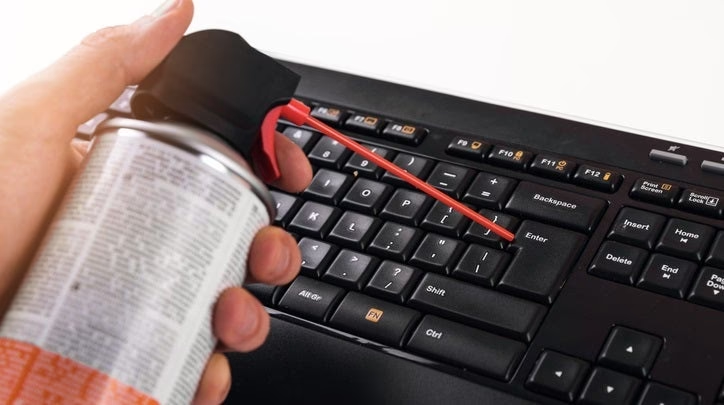
- Usa aire comprimido: Utiliza un bote de aire comprimido para soplar entre las teclas y expulsar el polvo y la suciedad más incrustada. Hazlo en ráfagas cortas y con cierta inclinación.
- Limpia la superficie: Humedece ligeramente un paño de microfibra con alcohol isopropílico y limpia la superficie de las teclas. Usa hisopos de algodón para las zonas de difícil acceso entre ellas.
- Limpieza avanzada (teclados mecánicos): Si tienes un teclado mecánico, puedes retirar las teclas con una herramienta extractora. Esto te permitirá limpiar a fondo tanto las teclas individualmente como la base del teclado.
Tabla Comparativa de Problemas y Soluciones
| Problema | Causa Probable | Solución Rápida |
|---|---|---|
| No salen tildes ni 'ñ' | Idioma de teclado incorrecto | Pulsar Win + Espacio o Alt + Shift |
| Las teclas CTRL/SHIFT no funcionan | Sticky Keys activadas | Desactivar en Configuración > Accesibilidad |
| Se escriben varias letras (ej: leeeetras) | Sensibilidad o repetición de tecla | Ajustar retraso en Panel de Control > Teclado |
| Una o varias teclas no responden | Suciedad o fallo mecánico | Limpiar con aire comprimido e isopropílico |
| El teclado escribe solo | Malware o virus | Analizar el PC con un antivirus |
| Teclado inalámbrico no conecta | Batería baja o problema de Bluetooth | Cambiar baterías, reiniciar Bluetooth y volver a emparejar |
Preguntas Frecuentes (FAQ)
¿Qué hago si derramo líquido sobre mi teclado?
Actúa rápido. Desconecta el teclado inmediatamente. Dale la vuelta para que el líquido escurra y déjalo secar en un lugar cálido durante al menos 24-48 horas. No uses un secador de pelo con aire caliente, ya que podría dañar los componentes internos. Si el líquido era azucarado, es probable que las teclas queden pegajosas y necesites una limpieza profunda con alcohol isopropílico.
Mi teclado es de un portátil, ¿los pasos son los mismos?
Sí, la mayoría de las soluciones de software son idénticas. Sin embargo, los problemas de hardware son más delicados. La limpieza debe ser más cuidadosa, ya que los componentes del portátil están debajo. Si sospechas un fallo físico grave en un teclado de portátil, es recomendable acudir a un servicio técnico especializado.
¿Cómo puedo seguir escribiendo si mi teclado no funciona en absoluto?
Windows incluye una herramienta de emergencia muy útil: el Teclado en pantalla. Para abrirlo, pulsa Ctrl + Tecla de Windows + O. Si ni eso funciona, búscalo en el menú de inicio. Te permitirá escribir con el ratón para realizar búsquedas o terminar un trabajo urgente mientras solucionas el problema.
He probado todo y no funciona, ¿es hora de comprar uno nuevo?
Si después de verificar las conexiones, descartar problemas de software, actualizar controladores y realizar una limpieza a fondo el teclado sigue sin funcionar, es muy probable que haya sufrido un daño irreparable en su circuito interno. En este punto, especialmente si se trata de un modelo estándar, la opción más práctica y económica es adquirir un teclado nuevo.
Si quieres conocer otros artículos parecidos a Guía Definitiva: Soluciona Problemas del Teclado puedes visitar la categoría Hardware.