
21/02/2012
Los adaptadores Wi-Fi por USB son una herramienta fantástica y accesible para dotar de conectividad inalámbrica a ordenadores de sobremesa, portátiles antiguos o cualquier otro dispositivo que carezca de esta capacidad de fábrica. Su funcionamiento es, en teoría, muy simple: conectar y listo. Actúan como una tarjeta de red externa, permitiendo que nuestro equipo se comunique con el router sin necesidad de cables. Sin embargo, como cualquier componente tecnológico, no están exentos de presentar problemas que pueden frustrar nuestra experiencia de navegación. Desde conexiones que se caen constantemente hasta velocidades desesperadamente lentas, los fallos pueden ser variados.
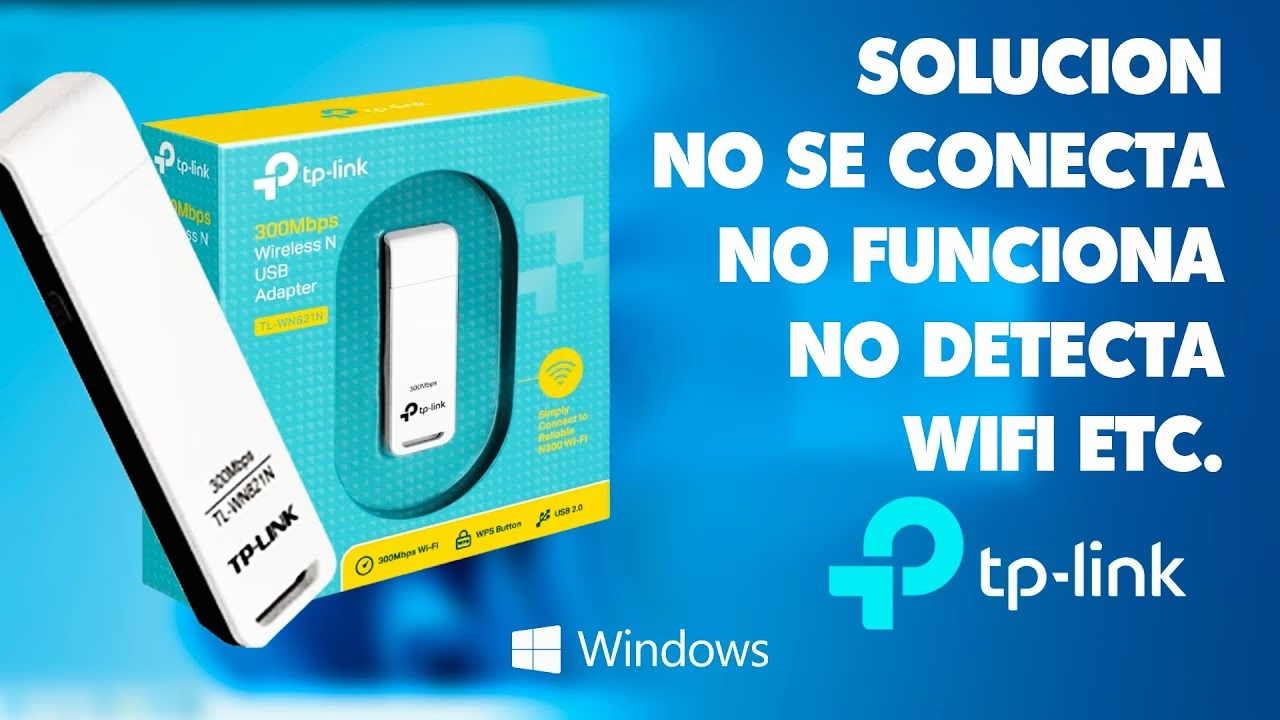
Afortunadamente, la mayoría de estos inconvenientes tienen solución y, por lo general, no requieren de conocimientos técnicos avanzados. En este artículo, vamos a desglosar los errores más habituales que puedes encontrar con tu adaptador Wi-Fi USB en un sistema Windows y te guiaremos a través de un completo repertorio de soluciones que puedes aplicar tú mismo para volver a disfrutar de una conexión a Internet estable y rápida.
- Fallos Comunes y sus Causas Raíz
- Guía Completa de Soluciones Paso a Paso
- 1. El Clásico Reinicio que Todo lo Cura
- 2. Actualiza los Drivers a la Última Versión
- 3. Deshabilitar y Volver a Habilitar el Dispositivo
- 4. Prueba con Otro Puerto USB
- 5. Revisa la Configuración de Ahorro de Energía
- 6. Comprueba tu Antivirus y Firewall
- 7. Olvida la Red y Vuelve a Conectarte
- 8. Verifica la Banda del Wi-Fi (2.4 GHz vs 5 GHz)
- 9. La Prueba Definitiva: Probar en Otro Equipo
- Solución Avanzada: Restablecimiento de Red en Windows
- Tabla Comparativa: Problema vs. Solución Rápida
- Preguntas Frecuentes (FAQ)
Fallos Comunes y sus Causas Raíz
Antes de saltar a las soluciones, es crucial entender por qué podría estar fallando tu dispositivo. Identificar la naturaleza del problema es el primer paso para aplicar el correctivo adecuado. A continuación, exploramos los contratiempos más frecuentes.
Baja Señal o Pérdida de Conexión Constante
Uno de los problemas más irritantes es una señal débil o una conexión que se pierde a cada momento. Esto puede deberse a múltiples factores. La distancia física entre el adaptador y el router es la causa más obvia; a mayor distancia, más débil la señal. Pero también influyen los obstáculos físicos como paredes gruesas, muebles o incluso otros aparatos electrónicos que generan interferencias electromagnéticas. Aunque no es un fallo directo del hardware, la ubicación y el entorno son determinantes para el rendimiento de estos dispositivos.
Incompatibilidad con el Sistema o el Equipo
No todos los adaptadores funcionan en todos los ordenadores. Puede existir un problema de incompatibilidad con tu versión del sistema operativo, especialmente si es muy antigua o muy reciente. Si el adaptador funcionaba bien y de repente dejó de hacerlo tras una actualización de Windows, este podría ser el motivo. Si, por el contrario, es un dispositivo nuevo que nunca ha funcionado, la incompatibilidad es una de las primeras sospechas.
Problemas de Drivers: El Puente Roto
Los drivers o controladores son el software que permite que el sistema operativo (Windows) se comunique con el hardware (el adaptador USB). Si estos controladores están corruptos, desactualizados o no se han instalado correctamente, la comunicación se rompe. El resultado es que el adaptador no funciona en absoluto o lo hace de forma errática. Este es, sin duda, uno de los problemas más comunes y, por suerte, de los más sencillos de solucionar.
Configuración Incorrecta
Algunos adaptadores Wi-Fi vienen con software propio que permite personalizar ciertos parámetros de la conexión. Una configuración inadecuada en estas opciones avanzadas, o incluso en la propia configuración de red de Windows, puede afectar negativamente la estabilidad y la velocidad de la conexión. A veces, sin darnos cuenta, podemos haber modificado algo que está causando el conflicto.
Fallo Físico del Hardware
Dado que son dispositivos externos y portátiles, los adaptadores USB están expuestos a golpes, caídas o un desgaste natural del conector USB. Un fallo de hardware es una posibilidad real. Si el adaptador ha sufrido algún daño físico o simplemente ha llegado al final de su vida útil, ninguna solución de software podrá arreglarlo.
Guía Completa de Soluciones Paso a Paso
Ahora que conocemos las posibles causas, vamos a abordar las soluciones de forma estructurada, desde las más sencillas y rápidas hasta las más complejas.
1. El Clásico Reinicio que Todo lo Cura
Puede sonar a cliché, pero es sorprendentemente efectivo. Un simple reinicio puede solucionar fallos temporales de software o conflictos que impiden el correcto funcionamiento del dispositivo.
- Reinicia el ordenador: Apaga completamente tu PC y vuelve a encenderlo. No uses la opción de "Reiniciar", sino "Apagar". Esto asegura que todos los procesos se cierren correctamente.
- Reinicia el router: Desconecta el router de la corriente eléctrica, espera al menos 30 segundos y vuelve a enchufarlo. Este proceso limpia la memoria caché del router y puede resolver problemas de conexión.
2. Actualiza los Drivers a la Última Versión
Unos drivers obsoletos son una fuente constante de problemas. Asegurarse de tener la última versión es fundamental.
- Vía Administrador de Dispositivos: Ve a Inicio, escribe "Administrador de dispositivos" y ábrelo. Despliega la sección "Adaptadores de red", busca tu adaptador Wi-Fi USB, haz clic derecho sobre él y selecciona "Actualizar controlador". Elige la opción para que Windows busque los controladores automáticamente.
- Vía Web del Fabricante: Si Windows no encuentra una actualización, la mejor opción es ir directamente a la página web oficial del fabricante del adaptador (TP-Link, D-Link, etc.). Busca tu modelo exacto y descarga la última versión de los drivers compatibles con tu sistema operativo.
3. Deshabilitar y Volver a Habilitar el Dispositivo
Esta acción fuerza a Windows a reinicializar el dispositivo, lo que puede resolver bloqueos o estados de error.
En el mismo "Administrador de dispositivos", haz clic derecho sobre tu adaptador y selecciona "Deshabilitar dispositivo". Espera unos segundos y vuelve a hacer clic derecho para seleccionar "Habilitar dispositivo".
4. Prueba con Otro Puerto USB
A veces, el problema no está en el adaptador, sino en el puerto USB que estás utilizando. Un puerto puede estar dañado o tener un conflicto.
- Cambia de puerto: Simplemente conecta el adaptador en otro puerto USB libre de tu ordenador.
- Diferencia entre USB 2.0 y 3.0: Presta atención al color del puerto. Los puertos USB 3.0 suelen ser azules y ofrecen mayor velocidad y energía. Si tu adaptador es moderno, funcionará mejor en un puerto 3.0. Si es antiguo, podría tener problemas de compatibilidad en un 3.0, así que prueba en un 2.0 (generalmente de color negro).
5. Revisa la Configuración de Ahorro de Energía
Windows tiene una función para desactivar dispositivos USB y así ahorrar energía, lo cual es útil en portátiles pero puede causar que tu adaptador se desconecte inesperadamente.
Para desactivarlo, ve a "Panel de control" > "Hardware y sonido" > "Opciones de energía". Haz clic en "Cambiar la configuración del plan" en tu plan activo, y luego en "Cambiar la configuración avanzada de energía". Busca la opción "Configuración de USB" y despliega "Configuración de suspensión selectiva de USB". Cambia el valor a "Deshabilitado".
6. Comprueba tu Antivirus y Firewall
Las herramientas de seguridad son esenciales, pero una configuración demasiado agresiva puede bloquear la conexión de red de tu adaptador. Para comprobar si este es el caso, deshabilita temporalmente tu antivirus y el Firewall de Windows y verifica si la conexión se restablece. Si es así, no los dejes desactivados; en su lugar, busca en la configuración de estos programas cómo añadir una excepción para tu adaptador o conexión de red.
7. Olvida la Red y Vuelve a Conectarte
La configuración de una red Wi-Fi guardada en tu sistema puede corromperse. Olvidarla y volver a introducir la contraseña desde cero puede solucionar el problema.
Haz clic en el icono de Wi-Fi en la barra de tareas, busca tu red, haz clic derecho sobre ella y selecciona "Dejar de recordar". Luego, vuelve a buscarla en la lista de redes disponibles y conéctate introduciendo la clave de nuevo.
8. Verifica la Banda del Wi-Fi (2.4 GHz vs 5 GHz)
Los routers modernos emiten en dos bandas: 2.4 GHz (mayor alcance, menor velocidad) y 5 GHz (menor alcance, mayor velocidad). Tu problema podría estar relacionado con la banda a la que intentas conectarte.
- Compatibilidad: Asegúrate de que tu adaptador sea compatible con la banda de 5 GHz. Los adaptadores más antiguos o económicos solo funcionan en la banda de 2.4 GHz y, por lo tanto, ni siquiera verán las redes de 5 GHz.
- Caso práctico: Un usuario reportó tener un flamante adaptador TP-Link AC1300 compatible con ambas bandas, pero solo obtenía 25 Mbps, mientras que su móvil en el mismo lugar alcanzaba 250 Mbps en la red de 5 GHz. Esto indica que el problema no es del router. En este caso, el adaptador, por alguna razón (drivers, configuración de Windows), se estaba conectando a la congestionada banda de 2.4 GHz o tenía un problema para negociar la velocidad en la de 5 GHz. Forzar el adaptador a usar el protocolo 802.11ac (exclusivo de 5 GHz) desde las propiedades del controlador es un buen paso de diagnóstico.
9. La Prueba Definitiva: Probar en Otro Equipo
Si has intentado todo lo anterior y nada funciona, la forma más sencilla de saber si el adaptador está dañado es probarlo en otro ordenador. Si en el otro PC funciona sin problemas, el fallo está en la configuración de tu equipo original. Si tampoco funciona, es casi seguro que el adaptador tiene un fallo de hardware y ha llegado el momento de reemplazarlo.
Solución Avanzada: Restablecimiento de Red en Windows
Si todo lo demás falla, Windows ofrece una opción drástica pero muy efectiva: el restablecimiento de red. Esta función desinstala y reinstala todos los adaptadores de red y devuelve la configuración de red a su estado original de fábrica. Es una solución ideal para problemas persistentes causados por configuraciones corruptas.
Para usarla, sigue estos pasos:
- Ve a "Inicio" y selecciona "Configuración" (el icono del engranaje).
- Entra en la sección "Red e Internet".
- En la pestaña "Estado", desplázate hacia abajo y haz clic en "Restablecimiento de red".
- Pulsa el botón "Restablecer ahora" y confirma la acción.
Tu ordenador se reiniciará. Tras el reinicio, tendrás que volver a introducir la contraseña de tu red Wi-Fi. Ten en cuenta que si usas software de red adicional, como clientes VPN, tendrás que volver a configurarlos.
Tabla Comparativa: Problema vs. Solución Rápida
| Problema Común | Solución Rápida Sugerida |
|---|---|
| El PC no detecta el adaptador | Probar en otro puerto USB, reinstalar los drivers. |
| Conexión lenta e inestable | Reiniciar el router, comprobar la banda Wi-Fi (cambiar a 5 GHz si es posible), actualizar drivers. |
| Se desconecta aleatoriamente | Desactivar el ahorro de energía del USB, olvidar la red y volver a conectar. |
| No encuentra ninguna red Wi-Fi | Asegurarse de que el adaptador está habilitado, reiniciar el PC, probar en otro equipo. |
Preguntas Frecuentes (FAQ)
¿Es difícil instalar un nuevo adaptador Wi-Fi USB?
No, en absoluto. La mayoría de los adaptadores modernos son "Plug and Play". Simplemente lo conectas a un puerto USB y sistemas operativos como Windows 10 u 11 instalarán los controladores necesarios de forma automática en pocos segundos.
¿Por qué mi velocidad es tan lenta si tengo un adaptador nuevo y potente?
Esto puede deberse a varios factores. Podrías estar conectado a la banda de 2.4 GHz en lugar de la de 5 GHz, que es más rápida. También pueden existir muchas interferencias en tu entorno, o los drivers podrían no estar optimizados. Asegúrate de tener los controladores más recientes de la web del fabricante.
¿Todos los adaptadores son compatibles con mi ordenador?
No necesariamente. Siempre debes verificar la compatibilidad del adaptador con tu sistema operativo (Windows, macOS, Linux) antes de comprarlo. La información de compatibilidad suele estar en la caja del producto o en la página web del fabricante.
¿Realmente sirve de algo reiniciar el router?
Sí, y mucho. El router es un pequeño ordenador que puede acumular errores en su memoria tras días o semanas de funcionamiento ininterrumpido. Un reinicio completo (desenchufándolo 30 segundos) limpia esa memoria y soluciona muchos problemas de conexión de forma instantánea.
Si quieres conocer otros artículos parecidos a Soluciona los fallos de tu adaptador Wi-Fi USB puedes visitar la categoría Hardware.