
04/04/2013
¿Alguna vez has intentado capturar un momento épico en un juego, una escena crucial de una película o simplemente algo importante en tu pantalla, solo para encontrarte con una imagen completamente negra? Es una de las frustraciones más comunes y desconcertantes del mundo digital. Pulsas la combinación de teclas correcta, escuchas el sonido de confirmación, pero al abrir el archivo, solo ves un vacío oscuro. No estás solo en este problema. Afortunadamente, este fenómeno tiene explicaciones lógicas y, en la mayoría de los casos, soluciones prácticas. En este artículo, desglosaremos por qué tus capturas de pantalla se vuelven negras tanto en tu PC con Windows como en tus dispositivos Android, y te guiaremos a través de las soluciones para que puedas volver a capturar tu mundo digital sin problemas.
- Causas principales de las capturas de pantalla negras
- Solucionando capturas negras en Windows 10 y 11
- Capturas de pantalla negras en Android
- ¿Y si es un problema de hardware?
- Tabla Comparativa: Causas y Soluciones
- Preguntas Frecuentes (FAQ)
- P: ¿Por qué mi captura de pantalla de Netflix es negra?
- P: ¿Usar una herramienta de captura de terceros en PC siempre soluciona el problema?
- P: ¿Es seguro modificar el registro de Windows como se sugiere en la guía?
- P: En mi móvil Android, ¿hay alguna forma de desactivar la protección que causa la pantalla negra?
- Conclusión
Causas principales de las capturas de pantalla negras
Antes de sumergirnos en las soluciones específicas para cada plataforma, es útil entender las razones generales detrás de este problema. La pantalla negra no suele ser un error aleatorio, sino el resultado de un mecanismo de protección, un conflicto de software o, en casos más raros, un problema de hardware.
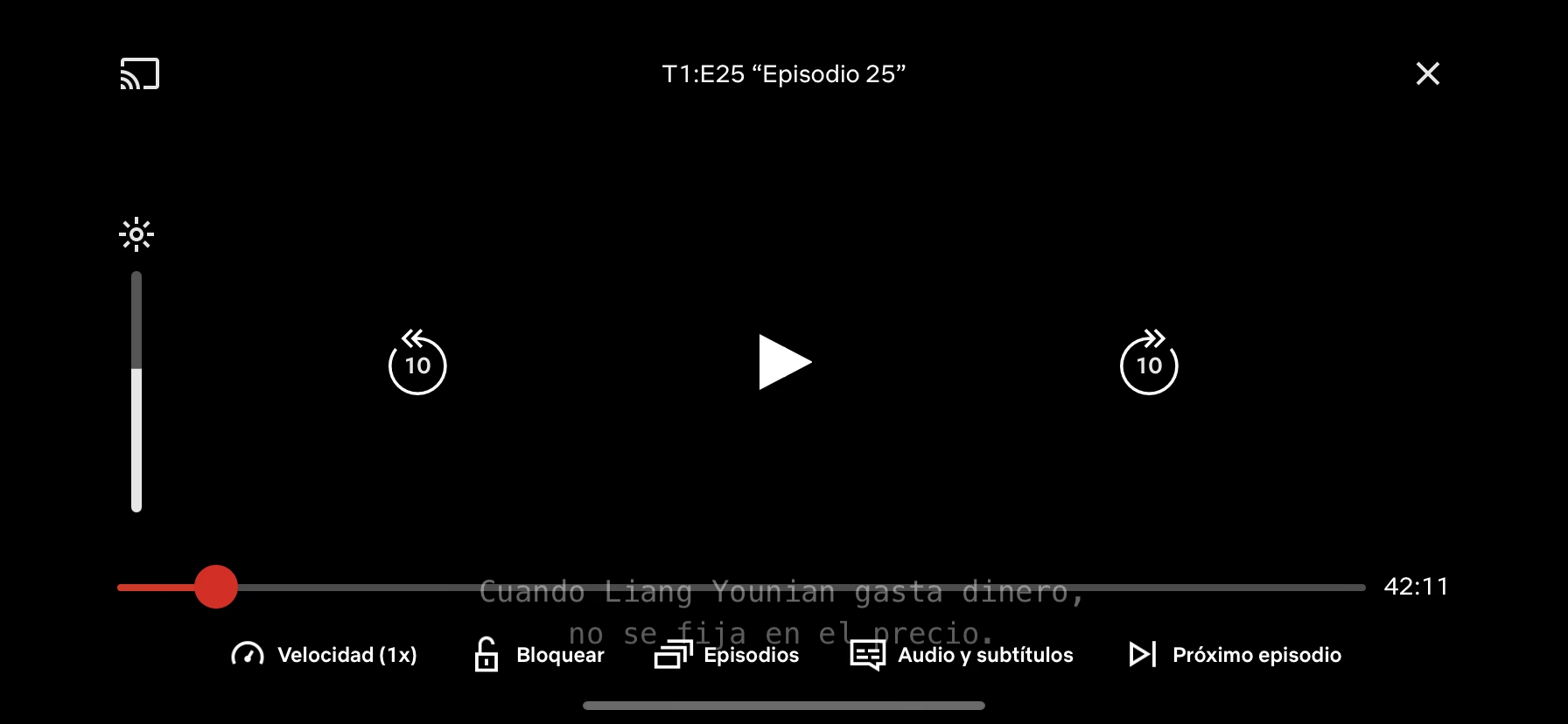
- Protección de contenido (DRM): Esta es, con diferencia, la causa más frecuente. Las plataformas de streaming como Netflix, Amazon Prime Video o HBO Max utilizan la Gestión de Derechos Digitales (DRM) para evitar la piratería. Este sistema bloquea activamente las funciones de captura y grabación de pantalla, resultando en una imagen negra.
- Conflictos de software: A veces, otra aplicación que se ejecuta en segundo plano puede interferir con el proceso de captura. Programas de seguridad, antivirus o incluso ciertas superposiciones de otras aplicaciones pueden ser los culpables.
- Problemas con los controladores gráficos: Un controlador de la tarjeta gráfica desactualizado, corrupto o mal configurado puede causar todo tipo de anomalías visuales, incluidas las capturas de pantalla fallidas.
- Limitaciones del hardware: En equipos más antiguos o con pocos recursos, el sistema puede tener dificultades para procesar la captura de pantalla mientras ejecuta aplicaciones exigentes, lo que podría resultar en un archivo corrupto o negro.
- Fallas de hardware: Aunque es la causa menos común, un problema físico con tu tarjeta gráfica, la pantalla o incluso la placa base puede manifestarse de esta manera.
Solucionando capturas negras en Windows 10 y 11
El sistema operativo de Microsoft ofrece varias herramientas nativas para hacer capturas, pero también es donde encontramos una mayor variedad de posibles problemas. Aquí te presentamos un plan de acción, desde lo más sencillo a lo más complejo.
1. El Test del Contenido Protegido (DRM)
Como mencionamos, el DRM es el principal sospechoso. Si estás intentando hacer una captura en una aplicación de streaming, un reproductor de video con contenido protegido o en el modo incógnito de algunos navegadores, es casi seguro que te encontrarás con una pantalla negra. Para confirmarlo, realiza una prueba simple:
- Cierra la aplicación que te está dando problemas.
- Abre una aplicación simple y sin protección, como el Bloc de notas o Paint.
- Intenta hacer una captura de pantalla de esa ventana (puedes usar Win + Shift + S para seleccionar un área o Win + PrtScn para una captura completa).
- Revisa la captura. Si puedes ver el Bloc de notas perfectamente, has confirmado que el problema no es tu sistema, sino la aplicación que intentabas capturar originalmente. Lamentablemente, en estos casos no hay una solución fácil, ya que es una protección intencionada.
2. Utiliza herramientas de terceros
Las herramientas integradas en Windows son básicas. A veces, el problema puede estar en cómo estas interactúan con tu sistema. Probar una aplicación de terceros es un excelente siguiente paso. Programas como Greenshot, ShareX o IrfanView no solo ofrecen muchas más funciones (edición, subida a la nube, etc.), sino que a veces pueden tener éxito donde la herramienta nativa falla (excepto con contenido DRM).
3. Revisa si hay bloqueadores de capturas
Algunos programas de seguridad o antivirus, en un intento de proteger tu privacidad y evitar que malware capture tu pantalla, pueden bloquear esta función en todo el sistema. Revisa la configuración de tu software de seguridad para ver si existe una opción relacionada con la "protección de capturas de pantalla" o "anti-keylogging". Intenta desactivar temporalmente tu antivirus para ver si el problema se resuelve. Si es así, deberás añadir una excepción para la herramienta de captura que desees utilizar.
4. El caso especial de los videojuegos
Los videojuegos a menudo se ejecutan en modos de pantalla completa exclusivos que pueden no ser compatibles con las herramientas de captura de Windows. La mayoría de las plataformas y muchos juegos tienen sus propias herramientas integradas:
- Steam: Simplemente presiona la tecla F12. Las capturas se guardan en una carpeta específica dentro de la instalación de Steam.
- NVIDIA GeForce Experience: Si tienes una tarjeta gráfica NVIDIA, la superposición de ShadowPlay (activada por defecto con Alt + Z) tiene una función de captura muy potente.
- Xbox Game Bar: Presiona Win + G para abrir la barra de juegos de Windows, que incluye su propia herramienta de captura de pantalla y video.
5. Una solución avanzada: El Registro de Windows
Si nada de lo anterior funciona y el problema ocurre con cualquier aplicación, podría haber un problema en la configuración del registro. Este paso es para usuarios más avanzados, ya que un error aquí puede causar problemas en el sistema. Procede con precaución.
- Presiona Win + R para abrir el cuadro de diálogo Ejecutar.
- Escribe
regedity presiona Enter para abrir el Editor del Registro. - Navega hasta la siguiente clave en el panel izquierdo:
Computer\HKEY_LOCAL_MACHINE\SYSTEM\CurrentControlSet\Control\GraphicsDrivers\DCI - En el panel derecho, busca un valor llamado TimeOut. Haz doble clic sobre él.
- Cambia su valor a 0 y haz clic en Aceptar.
- Cierra el Editor del Registro. Ahora, reinicia el Explorador de Windows. Para ello, abre el Administrador de Tareas (Ctrl + Shift + Esc), busca "Explorador de Windows" en la pestaña Procesos, haz clic derecho y selecciona "Reiniciar".
Este ajuste puede resolver conflictos relacionados con los controladores gráficos que impiden la captura de pantalla.
Capturas de pantalla negras en Android
En teléfonos, tabletas o televisores con Android, la razón detrás de una captura de pantalla negra es casi siempre la misma: la seguridad. Android cuenta con un mecanismo llamado "Smart Prevent" o una bandera de seguridad (FLAG_SECURE) que los desarrolladores de aplicaciones pueden activar. Esto le indica al sistema operativo que el contenido de esa pantalla es sensible y no debe ser capturado ni grabado.
Verás este comportamiento en:
- Aplicaciones bancarias: Para proteger tus datos financieros.
- Aplicaciones de streaming: El mismo DRM que en PC.
- Modo incógnito: En navegadores como Chrome para proteger la privacidad.
- Gestores de contraseñas: Para evitar que tus credenciales sean expuestas.
En Android, a diferencia de Windows, las soluciones son muy limitadas. Esta es una característica de seguridad a nivel del sistema operativo y no hay una configuración que el usuario pueda cambiar para desactivarla. Es una medida de protección intencionada y, en la mayoría de los casos, infranqueable.
¿Y si es un problema de hardware?
Si has descartado todas las causas de software, es hora de considerar el hardware. Esta posibilidad es más probable si el problema no se limita a las capturas de pantalla. ¿Ves parpadeos negros en la pantalla en momentos aleatorios? ¿Ocurre el problema en diferentes sistemas operativos (si tienes arranque dual con Linux, por ejemplo)? ¿Incluso ves el fallo antes de que el sistema operativo se cargue por completo, en la BIOS o el gestor de arranque?
Si la respuesta es sí a alguna de estas preguntas, es muy probable que la causa sea un componente físico defectuoso. Los principales sospechosos son la tarjeta gráfica (GPU), el cable que conecta la pantalla a la placa base o la propia pantalla. En este escenario, la única solución real es llevar el equipo a un servicio técnico profesional para un diagnóstico y reparación.
Tabla Comparativa: Causas y Soluciones
| Plataforma | Causa Común | Solución Rápida |
|---|---|---|
| Windows | Protección DRM (Netflix, etc.) | No hay solución directa. Es una protección intencionada. |
| Windows | Juegos en pantalla completa | Usa la herramienta de captura del juego (F12 en Steam) o la Xbox Game Bar (Win+G). |
| Windows | Conflicto con antivirus | Desactiva temporalmente el antivirus para probar o busca opciones de protección de pantalla. |
| Android | Seguridad de la aplicación (bancos, streaming) | No hay solución. Es una característica de seguridad del sistema. |
| Ambas | Fallo de hardware | Requiere diagnóstico y reparación por un profesional. |
Preguntas Frecuentes (FAQ)
P: ¿Por qué mi captura de pantalla de Netflix es negra?
R: Se debe a la tecnología de protección de contenido digital (DRM) que Netflix y otras plataformas de streaming utilizan para impedir la copia y distribución no autorizada de sus series y películas. Este bloqueo es intencionado y no se puede desactivar.
P: ¿Usar una herramienta de captura de terceros en PC siempre soluciona el problema?
R: No siempre. Estas herramientas son excelentes para superar fallos o limitaciones del software nativo de Windows, pero tampoco pueden saltarse la protección DRM. Sin embargo, son una gran alternativa si el problema no está relacionado con contenido protegido.
P: ¿Es seguro modificar el registro de Windows como se sugiere en la guía?
R: Modificar el registro de Windows conlleva riesgos y solo debe hacerse si te sientes cómodo siguiendo las instrucciones al pie de la letra. Un cambio incorrecto puede causar inestabilidad en el sistema. Siempre es recomendable crear un punto de restauración del sistema antes de realizar cambios en el registro.
P: En mi móvil Android, ¿hay alguna forma de desactivar la protección que causa la pantalla negra?
R: Para la gran mayoría de los usuarios, no. Esta es una medida de seguridad implementada por el desarrollador de la aplicación y reforzada por el sistema operativo Android. En dispositivos "rooteados" podrían existir métodos no oficiales, pero estos comprometen la seguridad general de tu dispositivo y no son recomendables.
Conclusión
Enfrentarse a una captura de pantalla negra es frustrante, pero como hemos visto, casi siempre hay una explicación lógica. En la mayoría de los casos, especialmente en la era del streaming, el culpable es una medida de protección de contenido deliberada. En otros, la solución puede ser tan simple como probar una aplicación diferente o usar la herramienta adecuada para el contexto, como en los videojuegos. Antes de preocuparte por un posible fallo de hardware, agota todas las vías de software. Sigue los pasos de esta guía y, con suerte, el misterio de la pantalla negra quedará resuelto y podrás volver a capturar todo lo que necesites.
Si quieres conocer otros artículos parecidos a El misterio de la captura de pantalla negra resuelto puedes visitar la categoría Tecnología.