
26/05/2005
En el corazón de cada ordenador moderno con un procesador Intel se encuentra una tecnología fascinante y, a menudo, subestimada: Intel® Turbo Boost. Muchos usuarios han oído hablar de ella, pero pocos comprenden realmente cómo funciona y el impacto que tiene en el día a día. No es un programa que debas instalar ni un interruptor físico que debas pulsar; es una característica inteligente y dinámica diseñada para darte más potencia justo cuando la necesitas. Ya sea que estés inmerso en una batalla épica en tu videojuego favorito, renderizando un video complejo o simplemente navegando por la web con docenas de pestañas abiertas, Turbo Boost trabaja silenciosamente en segundo plano para optimizar tu experiencia, actuando como un turbocompresor para tu CPU.
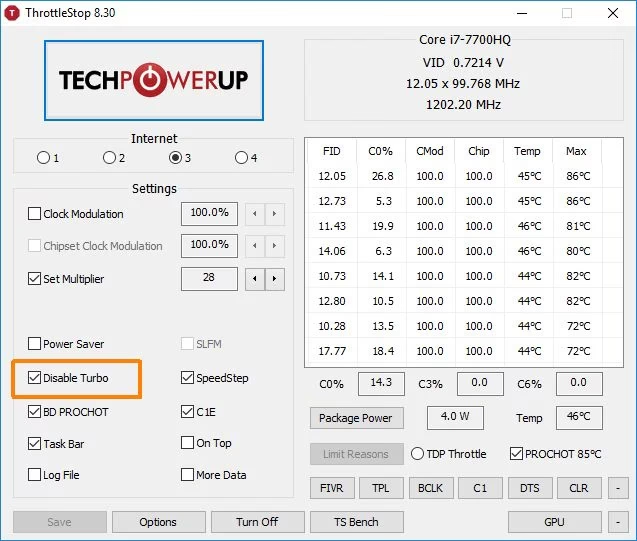
Esta guía completa desmitificará el Intel Turbo Boost. Exploraremos su funcionamiento interno, lo diferenciaremos del overclocking manual, te enseñaremos a verificar su estado y a gestionarlo desde la BIOS, y te daremos consejos para asegurarte de que estás aprovechando al máximo cada ciclo de reloj de tu procesador. Prepárate para descubrir el arma secreta de tu PC.
¿Cómo Funciona Exactamente Intel Turbo Boost?
Para entender el Turbo Boost, primero debemos comprender que un procesador no siempre necesita funcionar a su máxima velocidad. De hecho, la mayor parte del tiempo, mientras realizas tareas ligeras como escribir un correo o escuchar música, tu CPU opera a una velocidad de reloj base, más baja y eficiente. Esto es crucial para ahorrar energía, reducir la generación de calor y, en el caso de los portátiles, extender la vida de la batería.
Sin embargo, cuando inicias una aplicación exigente, el escenario cambia. Aquí es donde entra en juego la magia de Turbo Boost. La tecnología es un sistema de gestión de rendimiento dinámico que monitoriza constantemente tres factores clave:
- Carga de trabajo: ¿La tarea actual requiere más potencia de procesamiento?
- Consumo de energía: ¿El procesador está operando dentro de sus límites de consumo eléctrico?
- Temperatura: ¿La temperatura del núcleo de la CPU está dentro de un rango seguro?
Si las condiciones son óptimas (la tarea lo demanda y hay margen térmico y energético), Turbo Boost aumenta automáticamente la frecuencia de reloj de uno o más núcleos por encima de su velocidad base. Este incremento puede llegar hasta la "Frecuencia Turbo Máxima" especificada para ese modelo de procesador. Es una especie de "overclocking algorítmico", seguro y controlado por el propio chip, que proporciona un aumento significativo de rendimiento de forma instantánea y sin intervención del usuario. Cuando la carga de trabajo pesada termina, la frecuencia vuelve a su estado base, manteniendo la eficiencia.
Turbo Boost vs. Overclocking: La Batalla de la Velocidad
A menudo se confunde el Turbo Boost con el overclocking, pero son fundamentalmente diferentes. Ambos buscan aumentar la velocidad de reloj de la CPU, pero el cómo y los riesgos asociados son mundos aparte. Entender estas diferencias es clave para saber qué esperar de tu hardware.
El overclocking es un proceso manual en el que el usuario modifica la configuración de la BIOS para forzar a la CPU a operar a velocidades superiores a las especificadas de fábrica. Por otro lado, Turbo Boost es una función automático y segura.
Aquí tienes una tabla comparativa para aclarar las diferencias:
| Característica | Intel Turbo Boost | Overclocking Manual |
|---|---|---|
| Control | Automático y gestionado por el procesador. | Manual, controlado por el usuario a través de la BIOS. |
| Límites de Seguridad | Opera dentro de los límites térmicos y de potencia seguros definidos por Intel. | Supera los límites de fábrica, lo que puede causar inestabilidad o daños. |
| Requisitos | Ninguno especial, funciona con la refrigeración de serie. | Requiere una mejor refrigeración y, a menudo, una fuente de alimentación más robusta. |
| Riesgo y Garantía | Es una característica oficial y segura. No anula la garantía. | Puede reducir la vida útil del componente y anular la garantía del procesador. |
| Activación | Habilitado por defecto en procesadores compatibles. | Requiere conocimientos técnicos y pruebas de estabilidad exhaustivas. |
¿Cómo Gestionar Intel Turbo Boost?
Por norma general, no necesitas hacer nada. Intel Turbo Boost viene habilitado por defecto en todos los procesadores compatibles y en la mayoría de las placas base. Sin embargo, puede haber situaciones en las que quieras desactivarlo (por ejemplo, para diagnosticar problemas de sobrecalentamiento o si prefieres un control total para un overclocking manual extremo) o simplemente quieras asegurarte de que está activo. La gestión de esta función se realiza exclusivamente desde la BIOS o UEFI de tu ordenador.
Guía Paso a Paso para Acceder y Modificar la Configuración
Aunque la interfaz de cada BIOS es diferente según el fabricante de la placa base (ASUS, Gigabyte, MSI, etc.), los pasos generales son muy similares:
- Reinicia tu ordenador: El primer paso es reiniciar o encender tu PC.
- Ingresa a la BIOS/UEFI: Durante el arranque, justo cuando aparece el logo del fabricante, deberás presionar una tecla específica para entrar en la configuración. Las teclas más comunes son Supr (Del), F2, F10 o Esc. La pantalla de inicio suele indicar cuál es la tecla correcta.
- Busca la Configuración de la CPU: Una vez dentro de la BIOS, tendrás que navegar por los menús. Busca secciones con nombres como "Advanced", "Performance", "CPU Configuration" o "Cell Menu".
- Localiza la Opción de Turbo Boost: Dentro de la configuración de la CPU, busca una opción llamada "Intel® Turbo Boost Technology", "Turbo Mode" o algo similar.
- Habilita o Deshabilita la Función: Simplemente selecciona la opción y cámbiala a "Enabled" (Habilitado) o "Disabled" (Deshabilitado) según tu preferencia.
- Guarda los Cambios y Sal: Para que la nueva configuración surta efecto, busca la opción de "Save & Exit" (Guardar y Salir), que normalmente se activa con la tecla F10. El ordenador se reiniciará con la nueva configuración aplicada.
Optimiza el Entorno para un Mejor Turbo Boost
Activar la función es solo una parte. Para que Turbo Boost funcione de manera efectiva y alcance sus frecuencias más altas, debes asegurarte de que el entorno es el adecuado. Un factor crucial es la refrigeración. Si tu CPU se calienta demasiado, activará un mecanismo de protección llamado "thermal throttling" que reducirá la velocidad de reloj para bajar la temperatura, limitando o anulando el efecto del Turbo Boost. Por tanto, un buen sistema de refrigeración (ya sea por aire o líquido) es esencial para mantener el rendimiento.
Además, en Windows, puedes influir en su comportamiento a través de los planes de energía. Al seleccionar el plan de "Alto Rendimiento" en las Opciones de Energía del Panel de Control, le indicas al sistema operativo que priorice el rendimiento sobre el ahorro de energía, lo que puede hacer que Turbo Boost se active de forma más agresiva.
Preguntas Frecuentes (FAQ) sobre Intel Turbo Boost
¿Turbo Boost está siempre activo?
No. Es una tecnología dinámica que se activa solo cuando la carga de trabajo lo requiere y las condiciones de temperatura y energía lo permiten. Durante tareas ligeras, la CPU permanecerá en su frecuencia base o incluso inferior para ahorrar energía.
¿Puede Turbo Boost dañar mi procesador?
Absolutamente no. Es una tecnología diseñada por Intel que opera dentro de los márgenes de seguridad del propio chip. El procesador se autoprotege y nunca superará los límites seguros de temperatura o voltaje, por lo que es completamente seguro para la longevidad de tu hardware.
¿Cómo puedo saber si Turbo Boost está funcionando?
La forma más sencilla es usar un software de monitorización de hardware como CPU-Z, HWMonitor o incluso el Administrador de Tareas de Windows (en la pestaña de Rendimiento). Ejecuta una tarea exigente y observa la velocidad de reloj de la CPU. Si ves que supera la frecuencia base especificada por el fabricante, significa que Turbo Boost está en acción.
¿Todos los procesadores Intel tienen Turbo Boost?
No, no todos. Generalmente, está presente en las gamas Intel Core i5, Core i7 y Core i9, así como en algunos Core i3 y procesadores Xeon. Los procesadores de gama más baja, como los Celeron o Pentium, no suelen incluir esta tecnología. Siempre es recomendable verificar las especificaciones oficiales de tu modelo de CPU en la web de Intel.
¿Turbo Boost afecta la batería de mi portátil?
Sí. Al aumentar la frecuencia del procesador, también aumenta el consumo de energía. Por lo tanto, cuando Turbo Boost está activo, la batería de tu portátil se agotará más rápidamente. Es el precio a pagar por un mayor rendimiento. Los sistemas operativos y el propio procesador gestionan este equilibrio para ofrecer potencia cuando es necesaria y eficiencia el resto del tiempo.
Conclusión: Tu Potencia Oculta, Liberada
Intel Turbo Boost es una de las innovaciones más brillantes y prácticas en el diseño de procesadores modernos. Ofrece una solución elegante al dilema de rendimiento frente a eficiencia, dándote lo mejor de ambos mundos sin que tengas que mover un dedo. Es una tecnología que democratiza el alto rendimiento, haciéndolo accesible y seguro para todos, desde el gamer entusiasta hasta el profesional creativo. Ahora que comprendes cómo funciona y cómo asegurarte de que está optimizado, puedes tener la confianza de que tu PC está siempre lista para desatar su máximo potencial cuando más lo necesitas.
Si quieres conocer otros artículos parecidos a Intel Turbo Boost: Potencia Extra para tu PC puedes visitar la categoría Tecnología.