
18/01/2012
En el competitivo mundo del gaming, cada fotograma por segundo (FPS) cuenta. Buscamos constantemente la forma de optimizar nuestro PC para obtener la experiencia más fluida y reactiva posible. A menudo nos centramos en componentes caros como la tarjeta gráfica o el procesador, pero olvidamos uno de los mantenimientos más cruciales y gratuitos que existen: la actualización de controladores o drivers. Mantener actualizados los componentes de Intel en tu sistema no es solo una tarea de mantenimiento; es un paso fundamental para desbloquear el verdadero potencial de tu máquina, mejorar la estabilidad y, en muchos casos, ganar un aumento significativo de rendimiento en tus títulos favoritos.
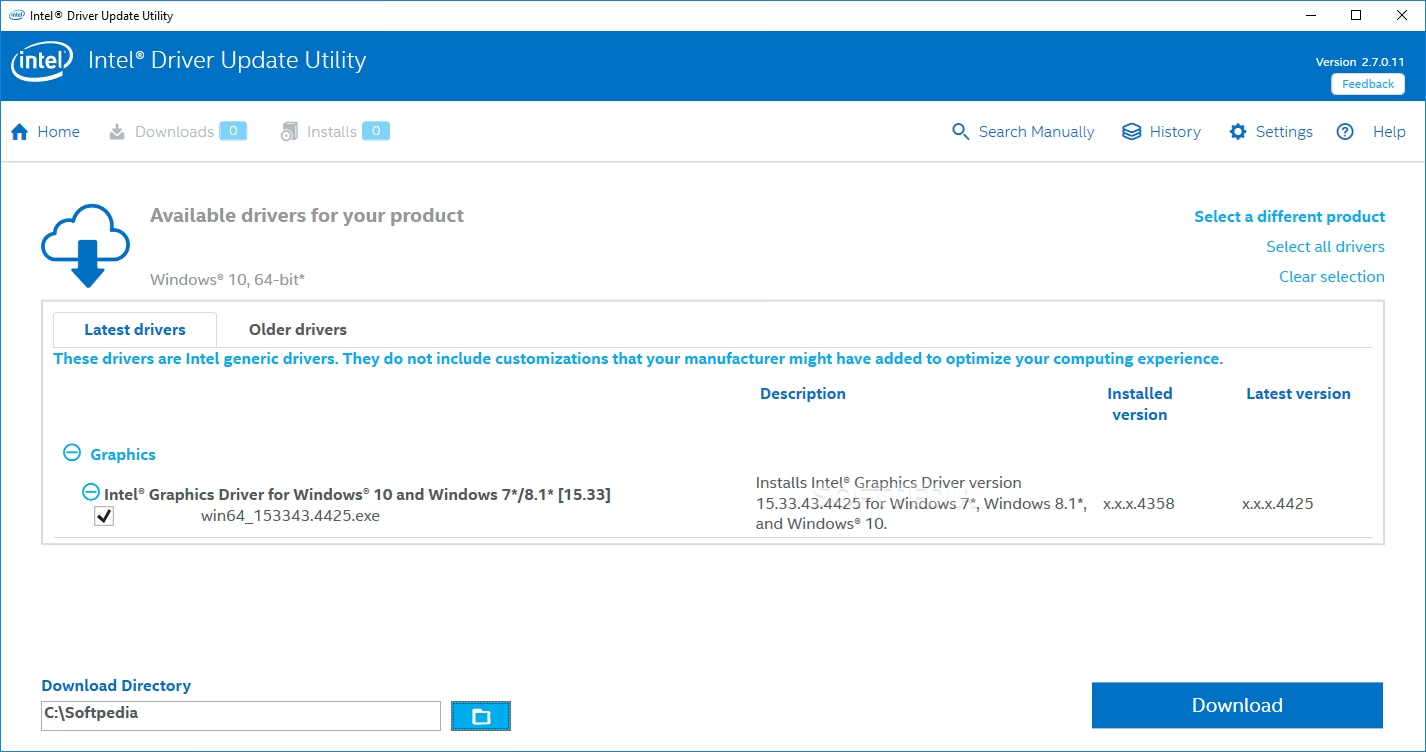
Lejos quedaron los días en que Intel era solo sinónimo de procesadores. Hoy, sus soluciones gráficas integradas son más potentes que nunca y su nueva línea de tarjetas gráficas dedicadas, Intel® Arc, está compitiendo directamente en el mercado. Esto hace que la actualización de sus drivers sea más importante que nunca. En esta guía completa, te llevaremos paso a paso por el proceso, explicando por qué es tan importante y mostrándote los diferentes métodos para que tu PC esté siempre a punto para la batalla.
¿Por Qué es Tan Crucial Actualizar los Controladores Intel?
Puede que te preguntes si realmente vale la pena el esfuerzo. La respuesta es un rotundo sí. Un controlador no es más que el software que permite que el sistema operativo (como Windows) se comunique correctamente con el hardware de tu PC. Piensa en ello como el traductor universal entre dos personas que hablan idiomas diferentes. Si el traductor no está actualizado con las últimas frases y modismos, la comunicación será lenta e ineficiente. Lo mismo ocurre con tu PC.
- Mejora de Rendimiento: Este es el principal atractivo para cualquier gamer. Los nuevos drivers de gráficos a menudo incluyen optimizaciones específicas para los últimos lanzamientos de videojuegos. Esto puede traducirse en un aumento de FPS, una reducción del stuttering (microtirones) y una experiencia de juego general mucho más suave.
- Corrección de Errores y Estabilidad: ¿Alguna vez has experimentado un crasheo del juego en el momento más inoportuno? ¿O has visto artefactos gráficos extraños en la pantalla? Muchas veces, la culpa la tienen unos drivers obsoletos. Las actualizaciones corrigen errores conocidos que causan inestabilidad en el sistema y problemas visuales.
- Acceso a Nuevas Funcionalidades: Intel, al igual que sus competidores, introduce nuevas tecnologías a través de sus drivers. Un ejemplo clave es el Intel XeSS (Xe Super Sampling), una tecnología de escalado de imagen que puede aumentar drásticamente el rendimiento en juegos compatibles. Para usarla y beneficiarte de sus mejoras, necesitas los controladores más recientes.
- Parches de Seguridad: Aunque menos emocionante desde la perspectiva del gaming, las actualizaciones de controladores también cierran brechas de seguridad que podrían ser explotadas, manteniendo tu sistema más seguro.
¿Qué Componentes Intel Necesitan Actualizaciones?
Es importante entender que 'Intel' en tu sistema se refiere a varios componentes, y muchos de ellos se benefician de tener el software más reciente.
- Controladores de Gráficos: El más importante para los jugadores. Esto incluye tanto los gráficos integrados en la mayoría de los procesadores Intel (como Intel Iris Xe) como las tarjetas gráficas dedicadas (Intel Arc).
- Controladores de Chipset: Son vitales para el correcto funcionamiento de la placa base. Gestionan la comunicación entre el procesador, la memoria RAM, los puertos USB y las unidades de almacenamiento. Un chipset desactualizado puede causar problemas de rendimiento y estabilidad general.
- Controladores de Wi-Fi y Bluetooth: Para los amantes del juego online, una conexión estable y de baja latencia es indispensable. Los drivers actualizados para tus adaptadores de red inalámbrica Intel pueden mejorar la velocidad, la estabilidad de la conexión y reducir el ping.
Una nota importante sobre los procesadores (CPU): Las CPU en sí mismas no tienen 'drivers' que el usuario deba instalar periódicamente. Las mejoras para el procesador suelen venir en forma de actualizaciones de microcódigo que se distribuyen a través de las actualizaciones de BIOS/UEFI de tu placa base o mediante Windows Update.
Métodos para Actualizar tus Controladores Intel
Ahora que ya sabes por qué es importante, vamos a lo práctico. Existen varias formas de hacerlo, desde la más sencilla y automatizada hasta la más manual y controlada.
Método 1: El Asistente de Controladores y Soporte Intel® (Recomendado)
Esta es, sin duda, la forma más fácil y segura de mantener todo tu hardware Intel al día. El Asistente de Controladores y Soporte Intel (o Intel DSA) es una herramienta oficial y gratuita que hace todo el trabajo pesado por ti.
- Descarga e Instalación: Busca en tu navegador 'Asistente de Controladores y Soporte Intel' y descárgalo desde la página oficial de Intel. La instalación es rápida y sencilla.
- Análisis del Sistema: Una vez instalado, ejecuta la herramienta. Se abrirá una página en tu navegador que comenzará a escanear tu sistema para identificar todos los componentes Intel que tienes.
- Revisión y Descarga: Tras unos segundos, te presentará una lista de todos los controladores disponibles para tu hardware. Verás la versión que tienes instalada y la última versión disponible.
- Instalación: Simplemente haz clic en 'Descargar' y luego en 'Instalar' para cada componente que desees actualizar. El asistente se encargará de todo el proceso.
La gran ventaja de este método es que es prácticamente a prueba de errores. Te aseguras de instalar siempre la versión correcta y oficial para tu sistema, cubriendo gráficos, Wi-Fi, Bluetooth y chipset en un solo lugar.
Método 2: Búsqueda Manual en el Sitio de Soporte
Este método te da un control total y es útil si el asistente no detecta algún dispositivo o si necesitas instalar una versión específica de un controlador (por ejemplo, para solucionar un problema introducido en la versión más reciente).
- Identifica tu Hardware: Primero, necesitas saber el modelo exacto de tu componente. Puedes encontrar esta información en el 'Administrador de dispositivos' de Windows (buscándolo en el menú de inicio). Por ejemplo, para los gráficos, busca en 'Adaptadores de pantalla'.
- Visita la Web de Soporte de Intel: Ve a la sección de descargas o soporte del sitio web oficial de Intel.
- Busca tu Producto: Utiliza el buscador para introducir el modelo de tu producto (ej. 'Intel Arc A770' o 'Intel Wi-Fi 6 AX201').
- Filtra los Resultados: Asegúrate de seleccionar el sistema operativo correcto (ej. 'Windows 11, 64-bit').
- Descarga e Instala: Descarga el archivo de instalación más reciente y ejecútalo. Sigue las instrucciones en pantalla, que generalmente implican hacer clic en 'Siguiente' varias veces y reiniciar el PC al final.
Tabla Comparativa de Métodos de Actualización
| Característica | Asistente Intel (DSA) | Búsqueda Manual | Windows Update |
|---|---|---|---|
| Facilidad de Uso | Muy Alta | Baja | Automática |
| Últimas Versiones (Gaming) | Sí, las más recientes | Sí, control total sobre la versión | No siempre, suelen ser versiones más antiguas y estables |
| Riesgo de Error Humano | Muy Bajo | Medio (se puede descargar el driver incorrecto) | Muy Bajo |
| Recomendado para... | La mayoría de los usuarios y gamers | Usuarios avanzados, troubleshooting | Usuarios que buscan máxima estabilidad sobre rendimiento de vanguardia |
Preguntas Frecuentes (FAQ)
¿Con qué frecuencia debo actualizar mis controladores Intel?
Para los controladores de gráficos, una buena práctica es revisar si hay actualizaciones cada vez que se lanza un juego importante que planeas jugar, o al menos una vez al mes. Para el chipset, Wi-Fi y otros componentes, puedes revisarlo cada pocos meses, a menos que estés experimentando algún problema específico.
¿Es seguro usar el Asistente de Controladores y Soporte de Intel?
Absolutamente. Es la herramienta oficial de Intel, diseñada específicamente para este propósito. Es la forma más segura de asegurarte de que estás instalando los controladores correctos y libres de malware.
La instalación del nuevo driver falló, ¿qué hago?
Primero, intenta ejecutar el instalador como administrador (clic derecho > Ejecutar como administrador). Si eso no funciona, el siguiente paso es realizar una 'instalación limpia'. Esto implica desinstalar completamente el controlador antiguo antes de instalar el nuevo. Herramientas como Display Driver Uninstaller (DDU) son excelentes para esto, pero deben usarse con precaución y siguiendo sus instrucciones (generalmente en Modo Seguro de Windows).
¿Por qué mi portátil me dice que use los drivers del fabricante?
Algunos fabricantes de portátiles (como Dell, HP, Lenovo) personalizan los controladores de Intel para su hardware específico. En estos casos, el Asistente de Intel podría bloquear la instalación y recomendarte que vayas al sitio web del fabricante de tu portátil. Generalmente, es una buena idea seguir esa recomendación, aunque a veces los drivers del fabricante no están tan actualizados como los genéricos de Intel.
Conclusión: Un Pequeño Esfuerzo con Grandes Recompensas
Mantener tus controladores Intel actualizados es una de las formas más efectivas y económicas de garantizar que tu PC para juegos funcione a su máximo potencial. Es un proceso simple que puede resolver problemas de estabilidad, mejorar la compatibilidad con nuevos juegos y, lo más importante, darte esos valiosos FPS adicionales que marcan la diferencia. Utilizando el Asistente de Controladores y Soporte Intel, esta tarea se convierte en un proceso de unos pocos clics. No dejes que unos drivers obsoletos sean el cuello de botella de tu sistema; ¡actualízalos y disfruta de una experiencia de juego superior!
Si quieres conocer otros artículos parecidos a Guía: Actualiza tus Drivers Intel para Gaming puedes visitar la categoría Hardware.