
11/12/2009
¿Alguna vez has intentado ejecutar ese videojuego de última generación o un programa de edición de vídeo y te has topado con un rendimiento decepcionante, tirones o, peor aún, un mensaje de error que te dice que tu equipo no cumple los requisitos mínimos? A menudo, el culpable silencioso detrás de estos problemas es una cantidad insuficiente de memoria de vídeo, más conocida como VRAM. Este componente es un gran desconocido para muchos usuarios, que ignoran cuánta tienen, cuánta necesitan y, lo más importante, si es posible aumentarla. Si te sientes identificado, has llegado al lugar correcto. En esta guía completa, desmitificaremos la VRAM y te mostraremos paso a paso todos los métodos disponibles para incrementar su capacidad y darle a tu PC el impulso que necesita.
¿Qué es Exactamente la VRAM y Por Qué es Crucial?
La Memoria de Acceso Aleatorio de Vídeo (Video RAM o VRAM) es un tipo de memoria ultrarrápida dedicada exclusivamente a trabajar con la Unidad de Procesamiento Gráfico (GPU) de tu ordenador. Piénsalo de esta manera: si la GPU es el cerebro encargado de crear las imágenes que ves en tu pantalla, la VRAM es su memoria a corto plazo, su escritorio de trabajo. Almacena todos los datos gráficos que la GPU necesita de forma inmediata: texturas de alta resolución, modelos 3D, efectos de iluminación, shaders y mucho más.
La principal ventaja de la VRAM es su proximidad y especialización. Al estar soldada directamente en la tarjeta gráfica, junto a la GPU, la comunicación entre ambas es casi instantánea. Esto es mucho más eficiente que si la GPU tuviera que buscar constantemente esa información en la memoria RAM principal del sistema. Una mayor cantidad de VRAM permite a la GPU manejar texturas más detalladas y resoluciones más altas sin tener que cargar y descargar datos constantemente, lo que se traduce en una experiencia de juego más fluida y un rendimiento superior en aplicaciones gráficas.
Primer Paso: ¿Cuánta VRAM Tienes Realmente?
Antes de intentar aumentar nada, es fundamental saber de dónde partimos. Afortunadamente, Windows hace que sea muy sencillo comprobar la cantidad de VRAM de tu tarjeta gráfica. El proceso es prácticamente idéntico en Windows 10 y Windows 11.
Cómo verificar tu VRAM en Windows 10 y 11
- Presiona la combinación de teclas Windows + I para abrir el menú de Configuración.
- En el panel izquierdo, selecciona Sistema.
- Haz clic en la opción Pantalla.
- Desplázate hacia abajo hasta encontrar y seleccionar Configuración de pantalla avanzada (en Windows 11 puede llamarse simplemente Pantalla avanzada).
- En la nueva ventana, si tienes varios monitores, asegúrate de seleccionar el correcto. Luego, haz clic en el enlace azul que dice Propiedades del adaptador de pantalla.
- Se abrirá una ventana de propiedades. En la pestaña "Adaptador", verás un apartado llamado "Información del adaptador". El valor junto a "Memoria de video dedicada" es la cantidad de VRAM que posee tu GPU.
Con este dato en mano, ya puedes evaluar si es la causa de tus problemas de rendimiento y decidir qué método de los siguientes es el más adecuado para ti.
Métodos para Aumentar tu VRAM: De lo Sencillo a lo Avanzado
Existen varias formas de abordar la falta de VRAM. Algunas son ajustes de software que pueden ofrecer una mejora en ciertos escenarios, mientras que otras implican cambios de hardware para una solución definitiva. A continuación, exploramos todas las opciones.
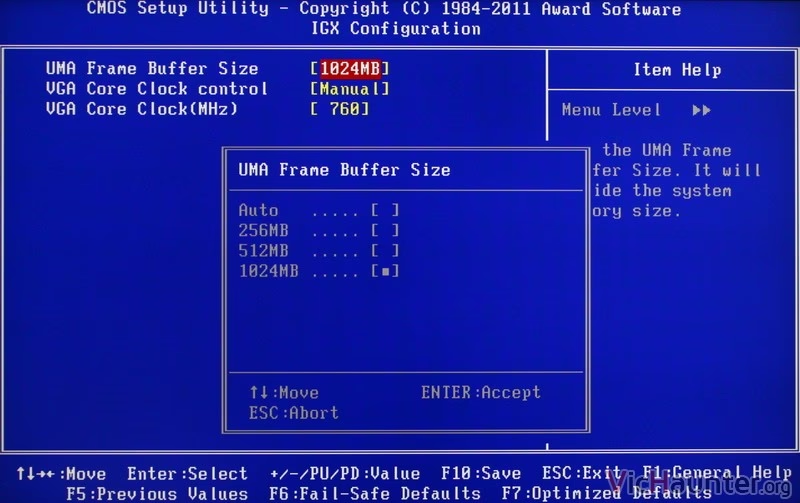
Método 1: El Ajuste desde la BIOS/UEFI (Para Gráficos Integrados)
Si tu ordenador no tiene una tarjeta gráfica dedicada y utiliza los gráficos integrados del procesador (como los Intel HD/UHD Graphics o los AMD Radeon Vega), la "VRAM" que utiliza es en realidad una porción de la memoria RAM principal de tu sistema. Algunas placas base te permiten ajustar manualmente cuánta RAM se reserva para la GPU a través de la BIOS o UEFI.
- Reinicia tu ordenador y, durante el arranque, presiona la tecla indicada para entrar en la BIOS (suele ser Supr, F2, F10 o Esc, dependiendo del fabricante).
- Una vez dentro, navega por los menús. Busca una sección llamada "Advanced Features", "Chipset Configuration" o algo similar.
- Dentro de esa sección, busca opciones como "Graphics Settings", "Video Settings" o "VGA Share Memory Size".
- Aquí deberías encontrar una opción para cambiar la cantidad de memoria asignada. Los valores predeterminados suelen ser bajos (128MB o 256MB). Si tienes suficiente RAM de sistema (8GB o más), puedes probar a aumentarlo a 512MB o incluso 1024MB (1GB).
- Guarda los cambios y sal de la BIOS. El ordenador se reiniciará con la nueva asignación.
Importante: No todas las BIOS ofrecen esta opción. Si no la encuentras, deberás probar los siguientes métodos.
Método 2: "Engañando" al Sistema con el Editor de Registro (Solo Intel)
Este es un truco que funciona específicamente para los gráficos integrados de Intel. No aumenta realmente la VRAM física, pero modifica un valor en el registro de Windows que los juegos y aplicaciones leen para determinar cuánta VRAM hay disponible. Al "engañarlos" para que piensen que hay más, puedes superar los bloqueos de ciertos programas que se niegan a ejecutarse por no detectar la VRAM mínima.
- Presiona Windows + R para abrir el cuadro de diálogo "Ejecutar". Escribe regedit y pulsa Enter.
- Navega hasta la siguiente ruta en el panel izquierdo:
HKEY_LOCAL_MACHINE\Software\Intel - Haz clic derecho sobre la carpeta "Intel" y selecciona Nuevo > Clave. Nombra a esta nueva clave GMM.
- Selecciona la nueva carpeta GMM que acabas de crear. En el panel derecho, haz clic derecho en un espacio vacío y selecciona Nuevo > Valor de DWORD (32 bits).
- Nombra este nuevo valor exactamente como DedicatedSegmentSize (respetando mayúsculas y minúsculas).
- Haz doble clic en "DedicatedSegmentSize". En la ventana que aparece, asegúrate de que la base esté en Decimal.
- En el campo "Información del valor", introduce un número en Megabytes. Puedes guiarte por la siguiente tabla. El máximo recomendado es 512.
| RAM del Sistema | Valor Recomendado para DedicatedSegmentSize |
|---|---|
| 4 GB | 256 o 512 |
| 8 GB | 512 |
| 16 GB o más | 512 |
Tras introducir el valor, pulsa Aceptar y reinicia tu ordenador para que los cambios surtan efecto.
Método 3: La Solución Definitiva - Actualización de Hardware
Los métodos anteriores pueden ofrecer un alivio, especialmente en sistemas con gráficos integrados. Sin embargo, la forma más efectiva y real de aumentar la VRAM es mediante una actualización de hardware. Aquí tienes dos vías principales:
Aumentar la Memoria RAM del Sistema
Si usas gráficos integrados, esta es una mejora indirecta pero potente. Dado que la iGPU comparte la memoria del sistema, al aumentar la cantidad total de RAM (por ejemplo, pasando de 8GB a 16GB), le das al sistema más recursos para asignar a los gráficos sin afectar el rendimiento general del sistema operativo. Es una mejora doble: más memoria para todo y, potencialmente, más para tu iGPU.
Instalar o Actualizar la Tarjeta Gráfica Dedicada
Esta es la solución definitiva. Comprar e instalar una tarjeta gráfica dedicada (o actualizar la que ya tienes) es la única manera de obtener un aumento masivo y real de VRAM. Una GPU dedicada viene con su propia memoria (por ejemplo, 8GB, 12GB o incluso 24GB de VRAM GDDR6), que es mucho más rápida que la RAM del sistema y está diseñada para tareas gráficas. Este cambio transformará por completo el rendimiento de tu PC en juegos y aplicaciones exigentes. Para portátiles con puertos Thunderbolt 3 o 4, una opción interesante son las eGPU (GPU externas), que permiten conectar una tarjeta gráfica de escritorio de forma externa.
Tabla Comparativa de Métodos
| Método | Nivel de Dificultad | Efectividad | Costo | Ideal para... |
|---|---|---|---|---|
| Ajuste en BIOS/UEFI | Medio | Baja-Media | Gratis | Usuarios con gráficos integrados y BIOS compatible. |
| Editor de Registro (Regedit) | Bajo | Baja (simulada) | Gratis | Superar bloqueos de software en gráficos Intel. |
| Aumentar RAM del Sistema | Bajo-Medio | Media | Medio | Mejora general del sistema y de los gráficos integrados. |
| Actualizar Tarjeta Gráfica | Medio | Muy Alta | Alto | La solución definitiva para gamers y profesionales. |
¿Cuánta VRAM Necesitas Realmente?
La cantidad de VRAM necesaria depende enteramente de tu uso:
- 2-4 GB VRAM: Suficiente para tareas ofimáticas, multimedia y juegos muy ligeros o antiguos a resolución 1080p con ajustes bajos.
- 6-8 GB VRAM: Considerado el punto ideal para la mayoría de los jugadores a 1080p y 1440p, permitiendo jugar a títulos modernos con texturas en alta calidad.
- 10-12 GB VRAM: Recomendable para juegos a 1440p con todo al máximo (incluyendo Ray Tracing) y para una entrada cómoda al gaming en 4K.
- 16 GB VRAM o más: Dirigido a entusiastas que buscan jugar en 4K con los ajustes más altos, así como a profesionales que trabajan con edición de vídeo en 8K, modelado 3D complejo y otras tareas de creación de contenido muy demandantes.
Preguntas Frecuentes (FAQ)
¿Aumentar la VRAM anulará la garantía de mi PC?
Los métodos de software (BIOS y registro) no anulan la garantía. La actualización de hardware, como añadir RAM o una GPU en un PC de sobremesa, generalmente tampoco la anula, a menos que causes algún daño físico durante el proceso. En portátiles, la cosa puede ser más complicada, por lo que es mejor consultar la política del fabricante.
¿El método del Editor de Registro puede dañar mi ordenador?
El Editor de Registro es una parte delicada de Windows. Si sigues los pasos al pie de la letra, el riesgo es mínimo. Sin embargo, modificar valores incorrectos puede causar inestabilidad en el sistema. Siempre es recomendable proceder con cautela.
Mi BIOS no tiene la opción para cambiar la VRAM, ¿qué hago?
Si tu BIOS no lo permite, significa que el sistema gestiona la asignación de memoria dinámicamente. En este caso, tus únicas opciones son probar el método del registro (si tienes gráficos Intel) o proceder con una actualización de hardware.
Conclusión
La VRAM es un pilar fundamental del rendimiento gráfico de tu ordenador. Si bien existen trucos de software que pueden ofrecer una pequeña ayuda o solucionar problemas de compatibilidad en sistemas con gráficos integrados, la verdad es innegable: la solución más eficaz y duradera para la falta de memoria de vídeo es una inversión en hardware. Ya sea aumentando la RAM del sistema para dar más aire a tu iGPU o, idealmente, instalando una potente tarjeta gráfica dedicada, estarás dando a tu PC las herramientas que necesita para enfrentarse sin miedo a los juegos y aplicaciones más exigentes del presente y del futuro.
Si quieres conocer otros artículos parecidos a Guía Definitiva para Aumentar la VRAM de tu PC puedes visitar la categoría Hardware.