
31/07/2008
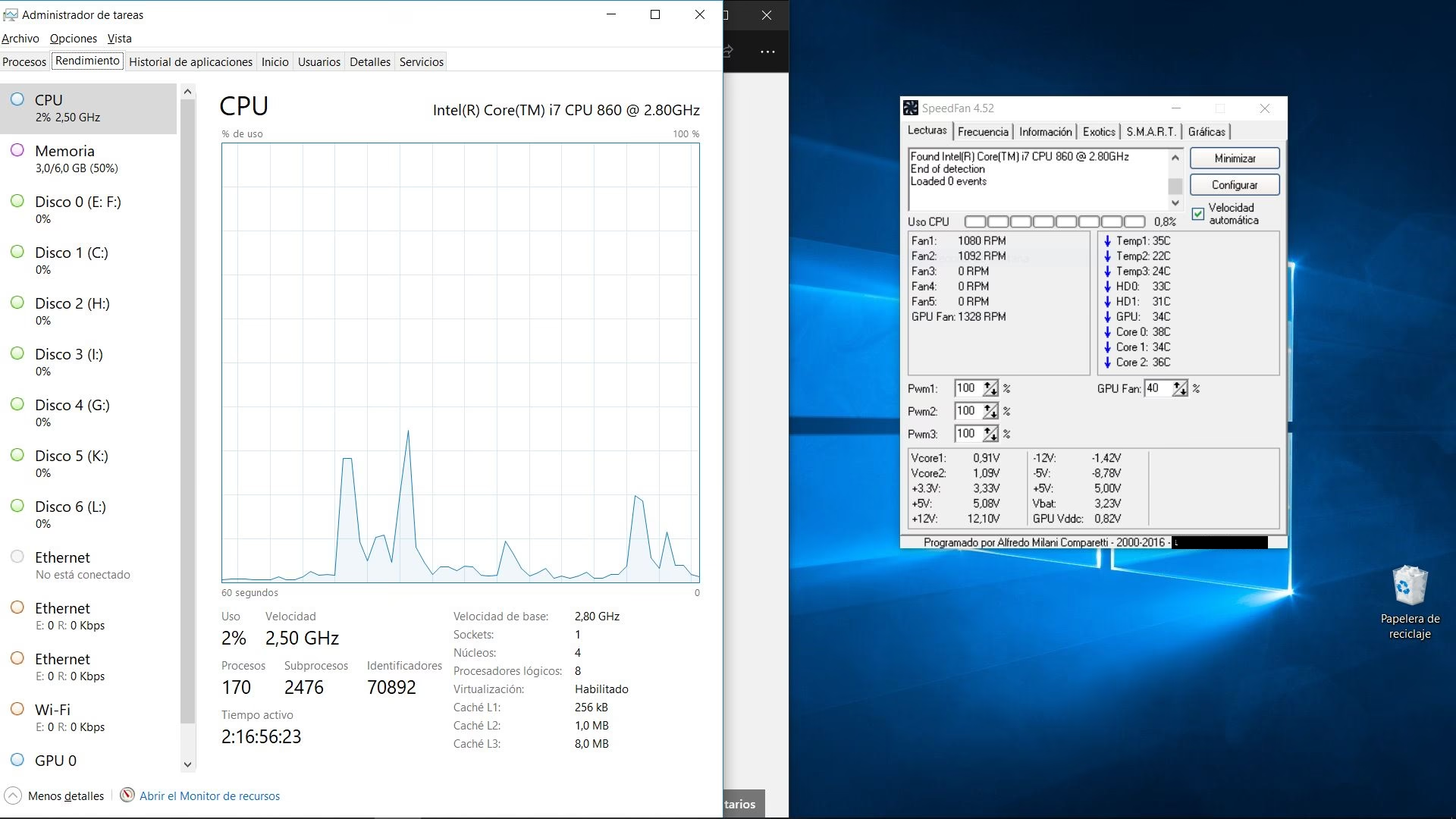
Seguro que en más de una ocasión has notado cómo los ventiladores de tu PC se ponen en funcionamiento de forma repentina, a veces girando a máxima velocidad. Este es un síntoma claro de que algo en el interior de tu equipo está trabajando intensamente y, como consecuencia, generando calor. Los principales responsables suelen ser la CPU (la unidad central de procesamiento) y la GPU (la unidad de procesamiento gráfico), el cerebro y el corazón visual de tu ordenador. Un sobrecalentamiento prolongado no solo reduce el rendimiento, sino que puede acortar drásticamente la vida útil de estos componentes tan vitales y costosos. Por ello, tener un control preciso sobre sus temperaturas no es una manía de expertos, sino una necesidad para cualquier usuario que desee mantener su equipo en óptimas condiciones.
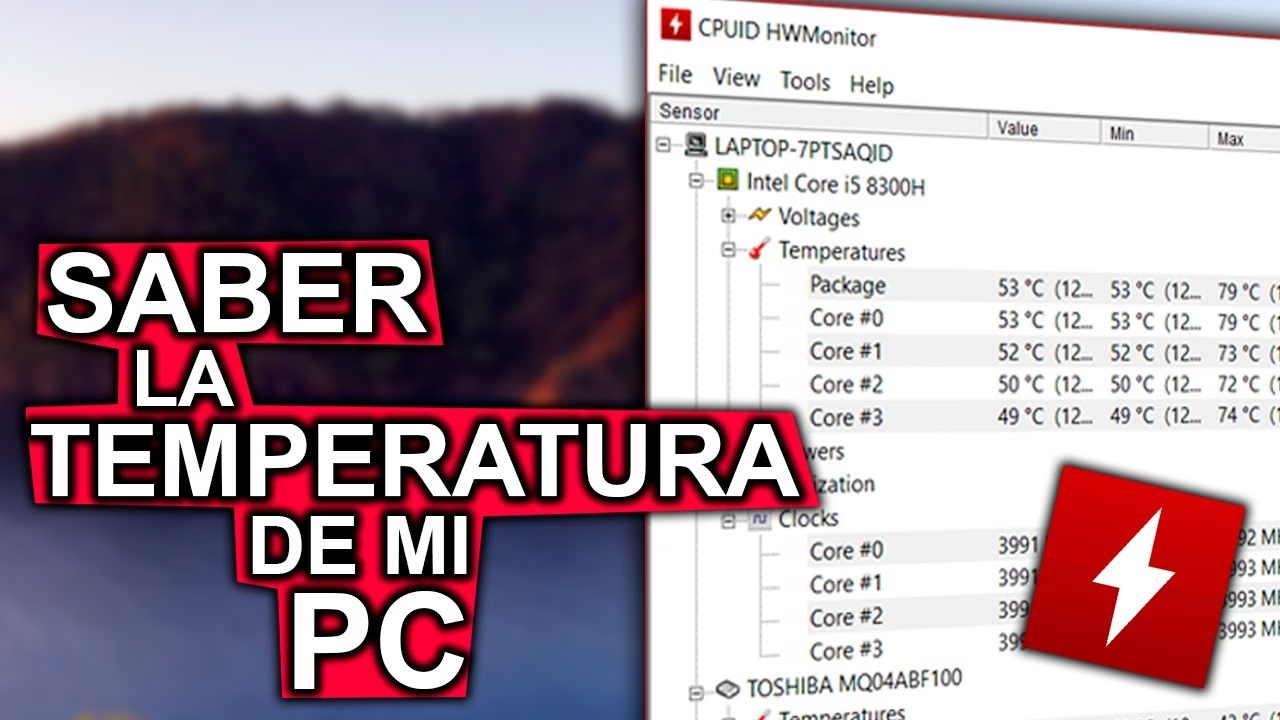
El problema puede surgir por múltiples razones: desde una sesión intensa de juego o la ejecución de software exigente, hasta un malfuncionamiento del hardware o incluso la presencia de malware que utiliza tus recursos sin que lo sepas. Afortunadamente, aunque Windows no nos ofrece de forma nativa todas las herramientas, existen soluciones de terceros muy eficaces que nos permitirán monitorizar cada grado centígrado y actuar antes de que sea demasiado tarde. En esta guía completa, te mostraremos cómo medir y controlar la temperatura de tu CPU y GPU, qué herramientas usar y qué hacer si los valores se disparan.
¿Por Qué es Crucial Vigilar la Temperatura de tu PC?
La buena salud de la CPU y la GPU determina en gran medida el funcionamiento general de tu equipo. Cuando estos componentes superan su umbral de temperatura seguro, se activan mecanismos de protección que reducen su velocidad para enfriarse, lo que se traduce en una caída notable del rendimiento, tirones en los juegos o lentitud general en el sistema. Si esta situación se repite constantemente, el daño puede volverse permanente. Para tener una referencia, una CPU en reposo o con tareas ligeras debería rondar los 40-50 grados centígrados. Durante una carga de trabajo intensa, es normal que alcance los 60-70 grados. Sin embargo, si de forma consistente supera los 80 grados, es una señal de alarma que debemos atender de inmediato.
Midiendo la Temperatura de la CPU: Herramientas Esenciales
Aunque esperamos que Microsoft integre esta funcionalidad en el Administrador de Tareas en el futuro (como ya hizo con la GPU), por ahora necesitamos recurrir a programas externos. Aquí te presentamos los más fiables y populares.
HWiNFO
Considerado por muchos como el estándar de oro en monitorización de hardware. HWiNFO es un programa extremadamente completo que ofrece información detallada de cada sensor de tu ordenador. Para ver las temperaturas, solo necesitas ejecutarlo y hacer clic en el botón "Sensors". Verás una lista exhaustiva con las temperaturas en tiempo real de cada núcleo de la CPU, así como los valores mínimos y máximos registrados durante la sesión. Su versión portable es ideal para llevar en un USB y diagnosticar cualquier equipo.
- Lo mejor: Ofrece una cantidad abrumadora de datos precisos sobre todos los componentes, no solo la CPU. Es gratuito para uso personal y tiene una versión portable.
- Lo peor: Su interfaz puede ser intimidante para usuarios novatos debido a la gran cantidad de información que presenta.
Open Hardware Monitor
Si buscas simplicidad y eficacia, esta es tu herramienta. Open Hardware Monitor es una aplicación de código abierto y portable que, al ejecutarla, muestra directamente una lista clara de los componentes de tu PC y sus temperaturas, incluyendo cada núcleo del procesador. No tiene adornos ni configuraciones complejas, va directo al grano.
- Lo mejor: Es extremadamente fácil de usar, ligero y portable. Muestra la información esencial de forma clara y sin complicaciones.
- Lo peor: Su interfaz es algo anticuada y no ofrece funciones avanzadas más allá de la monitorización básica.
Core Temp
Como su nombre indica, Core Temp se especializa en una sola cosa: medir la temperatura de la CPU. Es un programa muy ligero y compacto que se centra en mostrar la temperatura de cada núcleo individualmente, su carga y el consumo de energía en tiempo real. Una de sus funciones más útiles es que puede mostrar la temperatura directamente en la barra de tareas, permitiéndote tenerla siempre a la vista.
- Lo mejor: Su sencillez y especialización. Es perfecto si solo te interesa la CPU. La visualización en la barra de tareas es un gran plus.
- Lo peor: En equipos muy antiguos, su funcionamiento en segundo plano puede consumir más recursos de los deseados, afectando ligeramente las mediciones.
Speccy
Desarrollado por los creadores de CCleaner, Speccy ofrece un resumen completo de todo el hardware de tu PC en una interfaz muy amigable. No solo te muestra la temperatura de la CPU, sino también la de la placa base, los discos duros y la tarjeta gráfica. Es una excelente herramienta para tener una visión general del estado de tu sistema.
- Lo mejor: Proporciona una visión general y fácil de entender de todo el sistema, no solo temperaturas.
- Lo peor: La versión gratuita es suficiente para monitorizar, pero muchas funciones de optimización están reservadas para la versión Pro. Hay que tener cuidado durante la instalación para no instalar software adicional no deseado.
Aida64
Aida64 es una suite de diagnóstico profesional que lleva años en el mercado. Ofrece un análisis exhaustivo de cada componente de hardware, incluyendo pruebas de estrés y monitorización de sensores en tiempo real. Su interfaz, aunque densa, está bien organizada, permitiendo navegar por los diferentes componentes y obtener informes detallados. Es una herramienta de pago, pero ofrece un periodo de prueba.
- Lo mejor: Es una de las herramientas más completas del mercado para diagnóstico y benchmarking, ideal para usuarios avanzados y profesionales.
- Lo peor: Es una solución de pago, lo que puede ser un impedimento para usuarios que solo buscan una monitorización básica.
Controlando la Temperatura de la GPU: El Corazón Gráfico
La GPU es un componente que puede calentarse enormemente, especialmente durante largas sesiones de juego o tareas de renderizado. Dado que suele ser uno de los componentes más caros del PC, vigilar su temperatura es fundamental para evitar disgustos.

El Método Nativo de Windows: Un Vistazo Rápido
Afortunadamente, las versiones más recientes de Windows 10 y Windows 11 nos facilitan esta tarea. Puedes ver la temperatura de tu GPU directamente desde el sistema:
- Presiona Ctrl + Shift + Esc para abrir el Administrador de Tareas.
- Ve a la pestaña "Rendimiento".
- En el panel izquierdo, busca tu GPU. Al seleccionarla, verás su temperatura actual en tiempo real.
Es importante señalar que esta función generalmente solo está disponible para tarjetas gráficas dedicadas (NVIDIA, AMD, Intel Arc) y no para las gráficas integradas en el procesador.
Software del Fabricante: La Primera Línea de Defensa
Tanto NVIDIA como AMD ofrecen sus propias suites de software que, además de mantener los controladores actualizados, incluyen potentes herramientas de monitorización.
- NVIDIA App / GeForce Experience: Permiten optimizar juegos y monitorizar el rendimiento. La nueva NVIDIA App está en desarrollo y promete mejorar estas capacidades, aunque la superposición en juegos aún no muestra la temperatura de forma nativa en su versión beta.
- AMD Software: Adrenalin Edition: Es una suite muy completa que permite ver la frecuencia, el voltaje y, por supuesto, la temperatura de la GPU. Su superposición en juegos es muy personalizable y útil.
Herramientas de Terceros para la GPU
Para un control más profundo y funciones adicionales, estas aplicaciones son excelentes opciones.
- MSI Afterburner: A pesar de su nombre, funciona con tarjetas gráficas de cualquier marca (NVIDIA o AMD) y placas base de cualquier fabricante. Es la herramienta de referencia para overclocking, control de ventiladores y monitorización en pantalla (OSD) durante los juegos, gracias a la inclusión de RivaTuner Statistics Server.
- GPU-Z: Es el equivalente a CPU-Z pero para la tarjeta gráfica. Te ofrece una información increíblemente detallada sobre tu GPU, desde el modelo exacto del chip hasta el tipo de memoria. Su pestaña "Sensors" muestra en tiempo real la carga, la velocidad de los ventiladores y, por supuesto, la temperatura.
- NZXT CAM: Con una interfaz moderna y muy visual, NZXT CAM monitoriza CPU, GPU y otros componentes. Es especialmente popular por su superposición en juegos, que es fácil de configurar y muy atractiva.
Tabla Comparativa de Herramientas de Monitorización
| Herramienta | Mide CPU | Mide GPU | Característica Destacada | Coste |
|---|---|---|---|---|
| HWiNFO | Sí | Sí | Información extremadamente detallada de todos los sensores. | Gratis (con versión Pro) |
| Core Temp | Sí | No | Ligero y centrado exclusivamente en la CPU. | Gratis |
| Open Hardware Monitor | Sí | Sí | Código abierto y portable, no requiere instalación. | Gratis |
| Speccy | Sí | Sí | Visión general de todo el hardware, no solo temperaturas. | Gratis (con versión Pro) |
| MSI Afterburner | Sí (con RivaTuner) | Sí | Estándar para overclocking y monitorización en juegos (OSD). | Gratis |
| GPU-Z | No | Sí | Información exhaustiva de la tarjeta gráfica. | Gratis |
| NZXT CAM | Sí | Sí | Interfaz moderna y monitorización en juegos. | Gratis |
¿Qué Hacer Cuando la Temperatura se Dispara?
Si has detectado que las temperaturas son consistentemente altas, es hora de actuar. El problema puede tener origen en el hardware o en el software.
Problemas de Hardware y Soluciones Físicas
- Mala ventilación: Asegúrate de que tu ordenador, ya sea de sobremesa o portátil, tenga espacio para respirar. No obstruyas las rejillas de ventilación. Evita colocar el portátil sobre superficies blandas como camas o cojines.
- Acumulación de polvo: El polvo es el enemigo número uno de la refrigeración. Cada seis meses o un año, es recomendable apagar y desenchufar el equipo para limpiar el interior con aire comprimido, prestando especial atención a los ventiladores y disipadores.
- Pasta térmica seca: La pasta térmica transfiere el calor de la CPU/GPU al disipador. Con el tiempo, se seca y pierde eficacia. Reemplazarla puede reducir las temperaturas significativamente. Si no te sientes cómodo haciéndolo, acude a un servicio técnico.
Problemas de Software
Un uso excesivo de recursos puede deberse a un programa que no funciona bien o a software malicioso.
- Procesos descontrolados: Abre el Administrador de Tareas (Ctrl + Shift + Esc) y ordena los procesos por uso de CPU o GPU. Si un programa que no debería estar consumiendo tantos recursos lo está haciendo, puedes finalizarlo.
- Malware y Criptominería: Algunos tipos de malware utilizan la potencia de tu PC para minar criptomonedas sin tu consentimiento. Esto pone la CPU y la GPU al 100% de su capacidad de forma constante. Realiza un análisis completo con un buen antivirus para descartar esta posibilidad.
Preguntas Frecuentes (FAQ)
¿Por qué es importante controlar la temperatura de la CPU y la GPU?
Es vital porque un sobrecalentamiento prolongado puede dañar permanentemente estos componentes, reducir el rendimiento general del equipo y acortar su vida útil. Mantener temperaturas adecuadas garantiza estabilidad y longevidad.
¿Afecta la altitud o la presión atmosférica a la temperatura del PC?
Sí. A mayor altitud, el aire es menos denso, lo que reduce la eficiencia de la refrigeración por aire. Los ventiladores necesitan girar más rápido para disipar la misma cantidad de calor, lo que puede ser un factor en lugares muy elevados.
¿Es seguro overclockear si controlo la temperatura?
El overclocking puede ser relativamente seguro si se mantienen las temperaturas dentro de los límites recomendados por el fabricante. Sin embargo, incluso con un buen control, forzar los componentes más allá de sus especificaciones de fábrica siempre conlleva un riesgo y puede reducir su vida útil a largo plazo.
¿Es mejor usar refrigeración líquida o por aire?
La refrigeración líquida suele ser más eficiente, especialmente para sistemas de alto rendimiento o con overclocking extremo, ya que disipa el calor más rápidamente. La refrigeración por aire es más económica, fiable y suficiente para la gran mayoría de usuarios, siempre que la caja del PC tenga un buen flujo de aire.
Si quieres conocer otros artículos parecidos a Controla la Temperatura de tu CPU y GPU: Guía puedes visitar la categoría Hardware.