
15/06/2008
¿Alguna vez has sentido que tu ordenador, a pesar de tener un procesador potente y suficiente memoria RAM, se siente lento y pesado? Al arrancar el sistema, abrir programas o transferir archivos, ¿notas que tarda una eternidad? A menudo, el culpable silencioso de estos problemas de rendimiento es el disco duro. Es el componente encargado de almacenar y acceder a todos tus datos, desde el sistema operativo hasta tus documentos más importantes. Si su velocidad no está a la altura, se convierte en un cuello de botella que frena todo el sistema. Afortunadamente, medir el rendimiento de tu disco duro es un proceso sencillo que cualquiera puede realizar. En esta guía completa, te mostraremos cómo realizar un test de velocidad a tu disco duro, ya sea un HDD tradicional o un moderno SSD, utilizando tanto herramientas integradas en Windows como programas de terceros más avanzados.
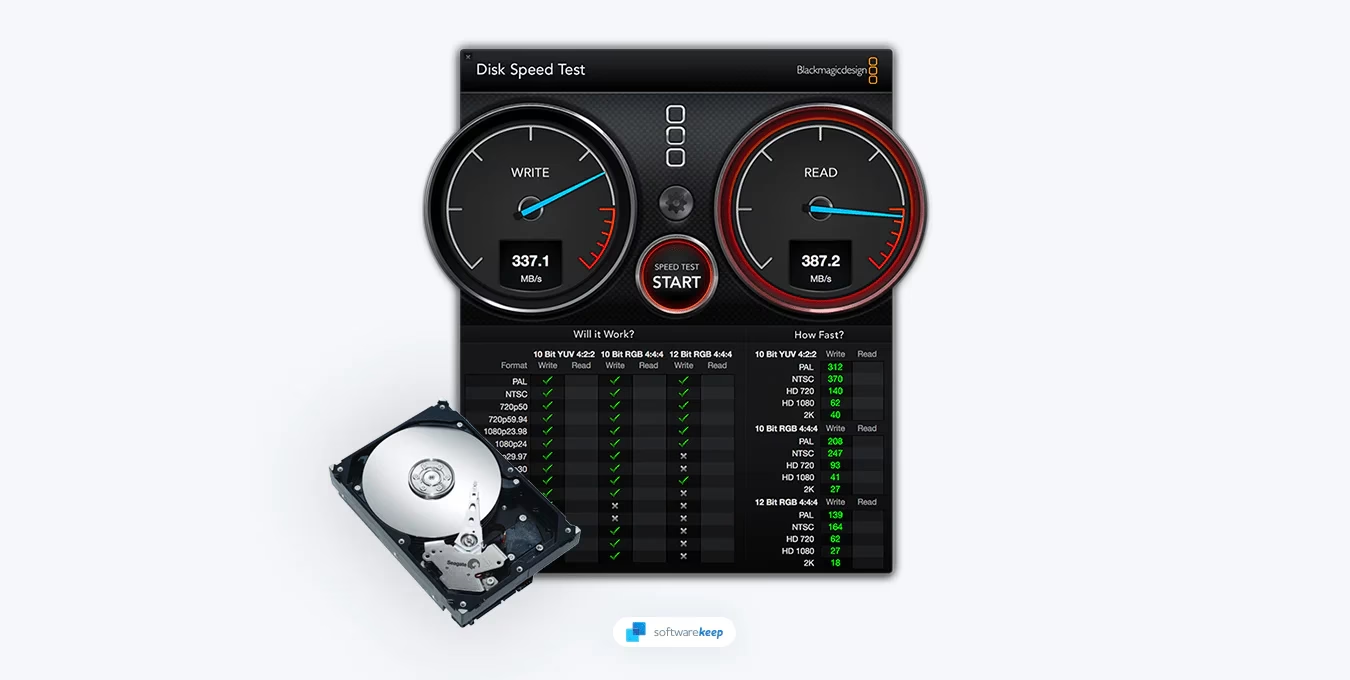
Entendiendo las Métricas de Velocidad de un Disco Duro
Antes de sumergirnos en las herramientas, es fundamental comprender qué estamos midiendo. No se trata solo de un número; la velocidad de un disco se compone de varias métricas clave que reflejan su rendimiento en diferentes situaciones.
Velocidad de Lectura y Escritura: Secuencial vs. Aleatoria
Esta es la distinción más importante que debes conocer. No toda la transferencia de datos es igual.
- Velocidad Secuencial: Mide la rapidez con la que el disco puede leer o escribir grandes bloques de datos contiguos. Piensa en esto como copiar un archivo de video de gran tamaño o instalar un juego. Los archivos son grandes y se escriben en una secuencia continua. Esta es la cifra que los fabricantes suelen publicitar más, ya que suele ser la más alta.
- Velocidad Aleatoria: Mide la capacidad del disco para leer o escribir pequeños bloques de datos dispersos por diferentes ubicaciones de la unidad. Esta métrica es, en muchos casos, más importante para el rendimiento general del sistema. Tareas como arrancar Windows, abrir un programa o navegar por internet implican leer miles de pequeños archivos ubicados en distintas partes del disco. Un buen rendimiento en lectura/escritura aleatoria se traduce en un sistema que se siente rápido y ágil.
Los SSD (Unidades de Estado Sólido) destacan enormemente en el rendimiento aleatorio en comparación con los HDD (Discos Duros Mecánicos), lo que explica por qué un PC con un SSD se siente mucho más rápido, incluso si la velocidad secuencial no es drásticamente superior.
IOPS y Latencia
Otras dos métricas que puedes encontrar en las herramientas de benchmark son:
- IOPS (Operaciones de Entrada/Salida por Segundo): Mide cuántas operaciones de lectura o escritura puede manejar el disco por segundo. Un número alto de IOPS es crucial para entornos multitarea intensivos o servidores.
- Latencia (o Tiempo de Acceso): Es el tiempo que tarda el disco en responder a una solicitud de datos. Una menor latencia significa una respuesta más rápida. Los SSD tienen una latencia extremadamente baja en comparación con los HDD, que deben mover físicamente un cabezal de lectura/escritura.
Método 1: Medición con Herramientas Integradas de Windows
Si quieres una evaluación rápida sin instalar ningún software adicional, Windows ofrece un par de herramientas nativas que pueden darte una idea general del rendimiento de tu disco.
Usando el Administrador de Tareas
Esta es la forma más sencilla de ver la actividad de tu disco en tiempo real, aunque no es un benchmark formal.
- Presiona Ctrl + Shift + Esc para abrir el Administrador de Tareas.
- Ve a la pestaña "Rendimiento".
- En la columna de la izquierda, selecciona tu disco (por ejemplo, Disco 0 (C:)).
Aquí verás gráficos en tiempo real de la velocidad de lectura y escritura. Para forzar una medición, puedes intentar copiar un archivo grande de una carpeta a otra dentro del mismo disco y observar los picos de velocidad. Sin embargo, este método es muy básico y solo muestra la velocidad actual, no la máxima capacidad de la unidad.
Usando el Símbolo del Sistema (Winsat)
Para una prueba más formal y fiable, Windows incluye una herramienta de línea de comandos llamada "Herramienta de evaluación del sistema de Windows" (Winsat). Es potente y te dará resultados claros.
- Haz clic en el menú Inicio, escribe "cmd", haz clic derecho en "Símbolo del sistema" y selecciona "Ejecutar como administrador".
- Para medir la velocidad de lectura, escribe el siguiente comando y presiona Enter (reemplaza 'c' por la letra de la unidad que quieres probar):
winsat disk -ran -read -drive c - Para medir la velocidad de escritura, utiliza este comando:
winsat disk -ran -write -drive c
Después de unos segundos, la herramienta te mostrará los resultados directamente en la consola. Verás valores como "Rendimiento de lectura aleatoria del disco" expresados en MB/s. Este es un método excelente y rápido para obtener un benchmark fiable sin necesidad de instalaciones.
Método 2: Software de Terceros para un Análisis Profundo
Si buscas resultados más detallados, una interfaz gráfica amigable y la capacidad de comparar tus resultados, el software especializado es el camino a seguir. Aquí te presentamos algunas de las mejores opciones gratuitas.
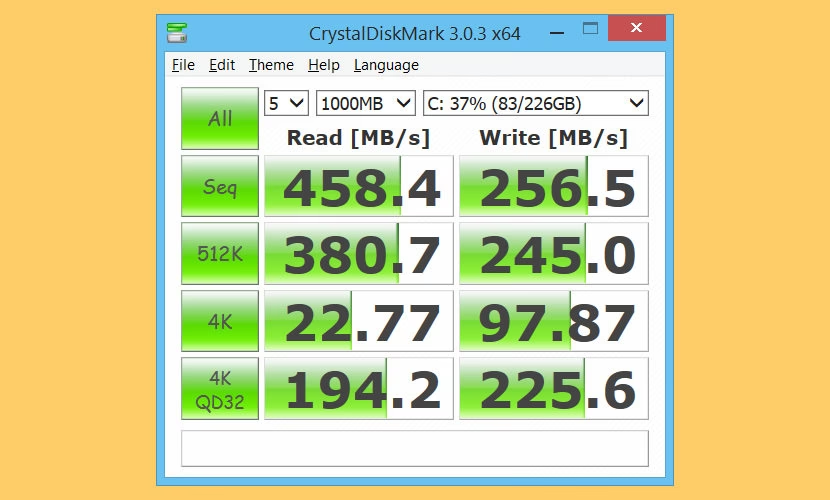
CrystalDiskMark
Posiblemente la herramienta de benchmark de discos más popular y reconocida. Es ligera, fácil de usar y se ha convertido en el estándar de la industria para medir el rendimiento.
- Cómo funciona: Al abrirlo, seleccionas el número de pruebas, el tamaño del archivo de prueba y la unidad de disco. Luego, haces clic en "All".
- Resultados: Muestra claramente las velocidades de lectura y escritura tanto secuenciales (SEQ) como aleatorias (RND), incluyendo pruebas con múltiples colas y subprocesos (Q32T1), que simulan una carga de trabajo más pesada.
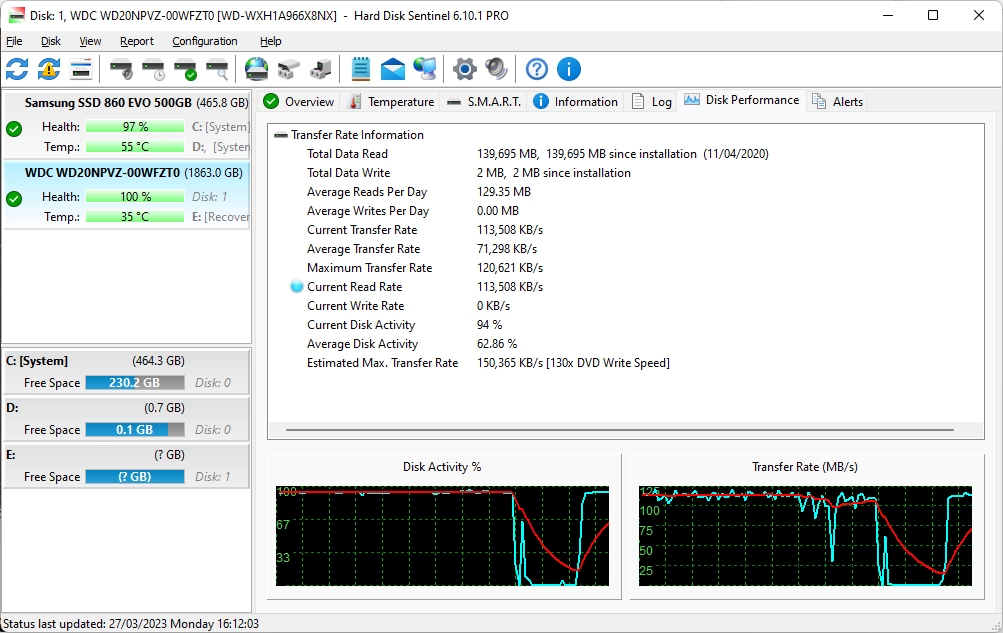
Hard Disk Sentinel
Esta es mucho más que una simple herramienta de benchmark. Es una suite completa de monitorización de la salud del disco. Además de realizar pruebas de velocidad, supervisa constantemente la temperatura, los atributos S.M.A.R.T. (tecnología de autodiagnóstico) y puede predecir fallos inminentes en la unidad. Su prueba de superficie de disco puede medir el rendimiento de transferencia en toda la superficie de la unidad, revelando si hay zonas más lentas o dañadas.
ATTO Disk Benchmark
Esta es otra herramienta muy respetada, utilizada a menudo por los propios fabricantes de unidades para probar y validar sus productos. Su principal ventaja es que prueba el rendimiento con una amplia gama de tamaños de archivo, desde muy pequeños (512B) hasta muy grandes (64MB). Esto te da una visión gráfica y detallada de cómo se comporta tu disco con diferentes tipos de datos.
HD Tune
HD Tune ofrece una prueba de benchmark que genera un gráfico muy útil. Este gráfico muestra la velocidad de transferencia a lo largo de toda la capacidad del disco, desde el principio hasta el final. En los HDD, es normal ver cómo la velocidad disminuye a medida que la prueba avanza hacia el final del disco. También proporciona información sobre el tiempo de acceso, el uso de la CPU y la velocidad de ráfaga.
Tabla Comparativa de Herramientas
| Herramienta | Tipo | Facilidad de Uso | Detalle del Resultado | Ideal para... |
|---|---|---|---|---|
| Administrador de Tareas | Nativo de Windows | Muy Fácil | Básico (Tiempo Real) | Ver la actividad actual del disco. |
| Winsat (CMD) | Nativo de Windows | Fácil (Línea de Comandos) | Bueno | Un benchmark rápido y fiable sin instalar nada. |
| CrystalDiskMark | Terceros (Gratis) | Muy Fácil | Muy Detallado | Obtener un estándar de la industria y comparar resultados. |
| Hard Disk Sentinel | Terceros (Prueba/Pago) | Intermedio | Exhaustivo (Salud + Velocidad) | Monitorización completa de la salud y el rendimiento del disco. |
Interpretando los Resultados: ¿Qué Velocidad es Buena?
Una vez que tienes los resultados, la pregunta es: ¿son buenos? La respuesta depende del tipo de unidad que tengas.
- Disco Duro Mecánico (HDD a 7200 RPM): Generalmente, puedes esperar velocidades de lectura/escritura secuencial de entre 80 MB/s y 160 MB/s. Las velocidades aleatorias serán mucho, mucho más bajas.
- SSD SATA: Estas unidades marcan una gran diferencia. Las velocidades secuenciales suelen estar entre 250 MB/s y 550 MB/s. Lo más importante es que sus velocidades aleatorias son exponencialmente más altas que las de un HDD.
- SSD NVMe M.2: Son el estándar de alto rendimiento actual. Se conectan directamente a la placa base a través de una ranura PCIe, evitando el cuello de botella de la interfaz SATA. Sus velocidades secuenciales pueden ir desde 1,000 MB/s hasta más de 7,000 MB/s en los modelos más recientes.
Si los resultados de tu prueba están muy por debajo de estos rangos para tu tipo de disco, podría indicar un problema con la unidad, los drivers, o que simplemente es un modelo antiguo que está lastrando el rendimiento de tu sistema.
Preguntas Frecuentes (FAQ)
¿Cómo afecta la velocidad del disco duro al rendimiento general del PC?
Afecta a casi todo. Un disco más rápido reduce los tiempos de arranque del sistema operativo, acelera la apertura de aplicaciones y juegos, y hace que la transferencia de archivos sea mucho más rápida. Es uno de los componentes que más influye en la percepción de "rapidez" de un ordenador.
¿Con qué frecuencia debo hacer un test de velocidad?
No es necesario hacerlo constantemente, ya que las pruebas intensivas pueden generar un ligero desgaste. Es una buena idea hacerlo cuando instalas una nueva unidad para verificar que funciona como se espera, o si empiezas a notar que tu sistema se vuelve inexplicablemente lento. Realizar una prueba cada 6 meses o un año puede ayudarte a detectar una degradación del rendimiento.
Mis resultados son bajos, ¿qué puedo hacer?
Si tienes un HDD, asegúrate de que esté desfragmentado (Windows lo hace automáticamente, pero puedes verificarlo). Comprueba que tienes los drivers de almacenamiento de tu placa base actualizados. Si el rendimiento sigue siendo bajo, especialmente si es un HDD, la mejor mejora que puedes hacer en tu PC es actualizar a un SSD. La diferencia en el rendimiento es monumental.
Conclusión
Medir la velocidad de tu disco duro es un paso fundamental para diagnosticar problemas de rendimiento y entender las capacidades de tu hardware. Ya sea utilizando las herramientas rápidas y sencillas de Windows o el software de terceros más detallado, ahora tienes el conocimiento para evaluar uno de los componentes más críticos de tu ordenador. No subestimes el impacto de una unidad de almacenamiento rápida; a menudo, es la clave para que un sistema se sienta moderno, ágil y receptivo. ¡Realiza tu prueba y descubre si tu disco duro está a la altura!
Si quieres conocer otros artículos parecidos a Test de Velocidad para tu Disco Duro: Guía Completa puedes visitar la categoría Hardware.