
08/12/2007
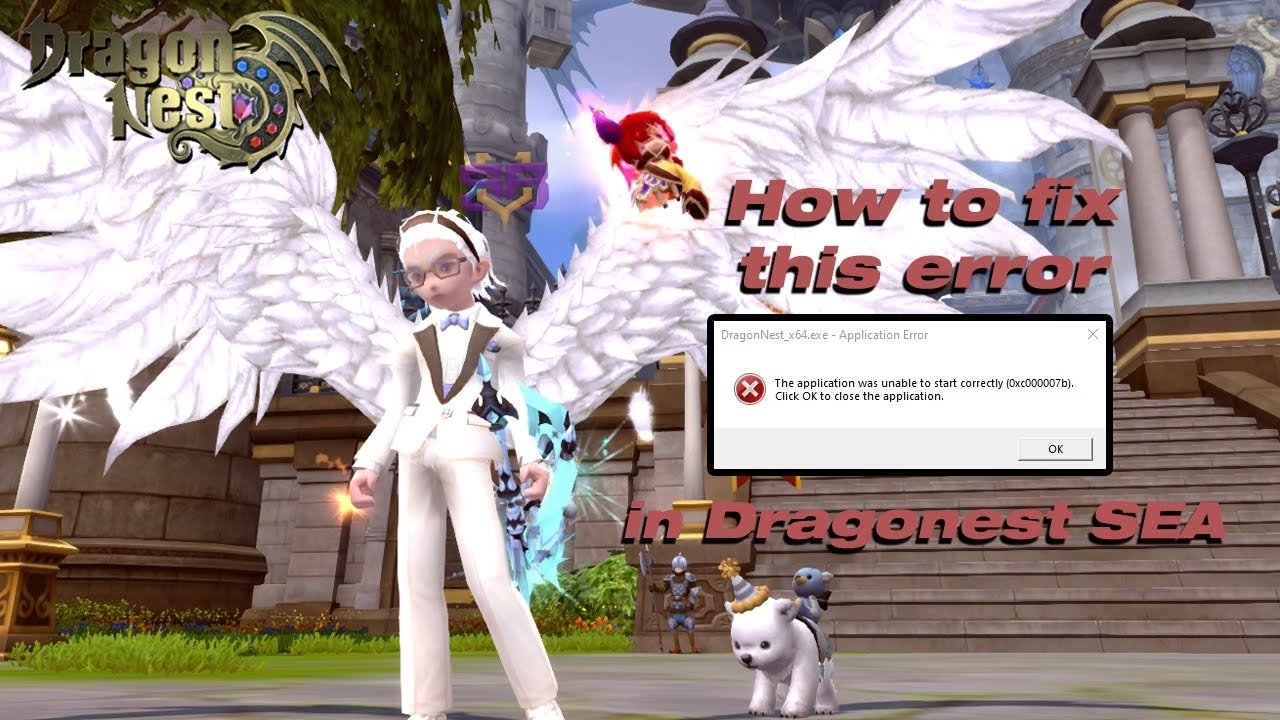
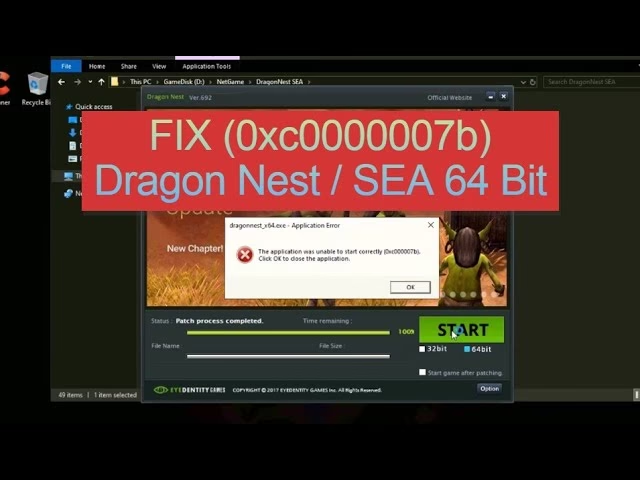
Volver a las tierras de Altera para revivir gloriosas batallas en Dragon Nest puede ser una experiencia increíblemente nostálgica y emocionante. Sin embargo, para muchos jugadores que intentan lanzar el juego a través de Steam, la aventura a menudo se detiene antes de empezar. Un error inesperado, un lanzador que se cierra sin previo aviso o un mensaje indescifrable pueden convertir la emoción en una completa frustración. Si has descargado Dragon Nest en tu nuevo PC con la ilusión de reencontrarte con tus amigos y te has topado con un muro de problemas técnicos, has llegado al lugar correcto. Esta guía completa está diseñada para llevarte de la mano a través de las soluciones más efectivas para los problemas de lanzamiento más comunes en Steam, desde los ajustes más básicos hasta un método avanzado que ha funcionado para muchísimos jugadores.
Primeros Pasos: Soluciones Generales y Rápidas
Antes de sumergirnos en errores específicos, es fundamental cubrir las bases. A veces, la solución más sencilla es la correcta. Estos pasos resuelven un gran porcentaje de los problemas de lanzamiento y deberían ser tu primera línea de defensa.
- Ejecuta como administrador: Un clásico infalible. Haz clic derecho sobre el ejecutable del juego (DNLauncher.exe) y selecciona "Ejecutar como administrador". Esto otorga al juego los permisos necesarios para modificar archivos y ejecutarse correctamente, evitando muchos conflictos con Windows.
- Verifica la integridad de los archivos del juego: Steam tiene una herramienta muy útil para esto. Ve a tu Biblioteca de Steam, haz clic derecho en Dragon Nest, selecciona 'Propiedades', luego ve a la pestaña 'Archivos locales' y haz clic en 'Verificar integridad de los archivos del juego...'. Steam escaneará tus archivos y reemplazará cualquiera que esté corrupto o falte. Si te indica que faltan 16 archivos (un número curiosamente común para este juego), deja que los descargue y vuelve a intentarlo.
- Revisa tu Antivirus y Firewall: Los programas de seguridad a menudo son demasiado protectores y pueden identificar erróneamente los archivos de Dragon Nest, especialmente su sistema anti-trampas (XIGNCODE), como una amenaza. Asegúrate de agregar la carpeta completa de Dragon Nest a la lista de excepciones de tu antivirus y firewall de Windows. En algunos casos, puede ser necesario desactivar temporalmente el antivirus durante el primer lanzamiento o actualización.
- Actualiza tus Componentes Clave: Un sistema desactualizado es una fuente común de problemas. Asegúrate de tener las últimas versiones de:
- Controladores de tu tarjeta gráfica (NVIDIA, AMD o Intel).
- Windows Update (asegúrate de que todas las actualizaciones importantes y opcionales estén instaladas).
- DirectX y Microsoft Visual C++ Redistributable.
- Cierra aplicaciones en segundo plano: Programas como Discord, software de grabación de pantalla, o cualquier aplicación con superposiciones (overlays) pueden entrar en conflicto con el juego. Cierra todo lo que no sea esencial antes de lanzar Dragon Nest.
- Conexión a Internet por Cable: Si estás usando Wi-Fi, considera cambiar a una conexión por cable (Ethernet). Las conexiones inalámbricas pueden ser inestables y causar problemas durante el proceso de actualización del parche, lo que lleva a archivos corruptos.
Tabla de Errores Específicos y sus Soluciones
Si las soluciones generales no funcionaron, es hora de identificar el error específico que estás recibiendo. Muchos de estos errores tienen soluciones muy concretas. Hemos recopilado los más comunes en la siguiente tabla para una referencia rápida.
| Mensaje de Error / Síntoma | Causa Probable | Solución Detallada |
|---|---|---|
| GPKitclt.dll / GPKitclt64.dll no encontrado | Falta un archivo esencial del sistema anti-trampas. | Busca estos archivos .dll en los foros oficiales o comunidades de confianza. Descárgalos y cópialos directamente en la carpeta donde se encuentra DNLauncher.exe. |
| GPK Update Failed, Just Try To Continue | Problema de conexión con los servidores de parches. | Insiste varias veces. Si no funciona, reinicia tu router. Como último recurso, contacta a tu proveedor de internet (ISP). |
| XIGNCODE Initializing Failed!! | El sistema anti-trampas está corrupto o bloqueado. | Descarga una carpeta XIGNCODE limpia desde una fuente oficial y reemplaza la existente en la carpeta del juego (usualmente dentro de una subcarpeta llamada 'Reborn'). |
| G Error ID: 1002-2 | Incompatibilidad de hardware o falta de permisos. | Asegúrate de que tu CPU es compatible (x86, no ARM). Intenta ejecutar el juego como administrador. |
| GPK Can't Run in Current Window's Mode 1! | El juego detecta un modo de Windows incompatible (modo seguro, depuración) o un antivirus conflictivo. | Reinicia tu PC en modo normal. Desactiva temporalmente tu antivirus antes de ejecutar el juego. |
| Mensaje en chino al abrir el launcher | Error de inicialización o de conexión temporal. | La solución más simple suele ser la más efectiva: cierra el lanzador y vuelve a abrirlo. Si persiste, reinicia tu ordenador. |
El Método Definitivo: Engañando al Launcher de Steam
Si has llegado hasta aquí, es probable que el problema resida en el propio lanzador de Steam (`SteamDNLauncher.exe`), que en algunas configuraciones simplemente no funciona correctamente. La buena noticia es que hay una solución muy ingeniosa que consiste en forzar a Steam a usar el lanzador estándar del juego (`DNLauncher.exe`), que es mucho más estable. Sin embargo, ten en cuenta que este método requerirá que inicies sesión con una cuenta de Dragon Nest/Cherry, no directamente con tu cuenta de Steam.
¿Qué necesitas antes de empezar?
Una cuenta de Dragon Nest vinculada a una Cherry Account. Si solo tienes una cuenta de Steam, deberás crear una en la página oficial del juego. Este proceso puede requerir información personal para verificar tu identidad y prevenir el spam, pero es un paso necesario para usar el lanzador estándar.
Pasos para implementar la solución:
Sigue estas instrucciones al pie de la letra. Es más fácil de lo que parece.
- Navega a la carpeta de instalación del juego: Abre Steam, ve a tu Biblioteca, haz clic derecho en Dragon Nest -> Propiedades -> Archivos locales -> Explorar. La ruta suele ser algo como:
C:\Program Files (x86)\Steam\steamapps\common\Dragon Nest Europe. - Entra en la subcarpeta 'Dragon Nest': Dentro de la carpeta principal, verás otra llamada 'Dragon Nest'. Entra en ella.
- Copia todo el contenido: Selecciona todos los archivos y carpetas que hay dentro de la subcarpeta 'Dragon Nest' (Ctrl + A) y cópialos (Ctrl + C).
- Pega y reemplaza en la carpeta principal: Vuelve a la carpeta anterior (la principal, 'Dragon Nest Europe') y pega todo el contenido (Ctrl + V). Windows te preguntará si quieres reemplazar los archivos existentes. Confirma y reemplaza todo.
- El truco del renombramiento: Ahora viene la magia. En la carpeta principal ('Dragon Nest Europe'), localiza los dos siguientes archivos:
SteamDNLauncher.exeDNLauncher.exe
- Renombra el lanzador de Steam: Cambia el nombre de
SteamDNLauncher.exea algo diferente, por ejemplo,SteamDNLauncher_viejo.exe. Esto es para conservarlo como copia de seguridad. - Renombra el lanzador estándar: Ahora, cambia el nombre de
DNLauncher.exeaSteamDNLauncher.exe.
¡Y eso es todo! Lo que acabas de hacer es engañar a Steam. Cuando hagas clic en 'Jugar' en tu biblioteca, Steam pensará que está ejecutando su lanzador, pero en realidad estará ejecutando el lanzador estándar y funcional del juego. Este se abrirá, descargará los parches necesarios y te pedirá tu nombre de usuario y contraseña de tu cuenta de Dragon Nest. El juego funcionará perfectamente y seguirá registrando tus horas de juego en Steam.
Preguntas Frecuentes (FAQ)
¿Por qué falla tanto el lanzador de Steam de Dragon Nest?
La integración de Dragon Nest con Steam es antigua y, según la comunidad, no ha recibido el mantenimiento adecuado por parte de los desarrolladores. Esto causa que el `SteamDNLauncher` sea incompatible con muchas configuraciones de hardware y software modernas, especialmente en Windows 10 y 11.
¿Es seguro renombrar los archivos del juego de esta manera?
Sí, es completamente seguro. No estás modificando ningún archivo central del juego ni usando software de terceros. Simplemente estás cambiando el nombre de dos ejecutables que ya existen en la carpeta del juego para que Steam abra uno en lugar del otro. No conlleva ningún riesgo de baneo.
¿Qué hago si después de todo esto el juego sigue sin funcionar?
Si has probado absolutamente todo, incluyendo el método de renombrar el launcher, la última opción es realizar una desinstalación completa y limpia. Desinstala el juego desde Steam, luego ve manualmente a la carpeta de Steam y elimina cualquier resto de la carpeta de Dragon Nest. Reinicia tu PC y vuelve a instalar el juego desde cero. Si el problema persiste, tu última opción sería contactar al soporte oficial del juego con los detalles de tu problema y las especificaciones de tu sistema.
Esperamos que esta guía te haya sido de gran ayuda para resolver los frustrantes problemas de lanzamiento de Dragon Nest en Steam. Ahora que tienes las herramientas para superar estos obstáculos técnicos, ¡es hora de volver a Altera y crear nuevas leyendas!
Si quieres conocer otros artículos parecidos a Guía Definitiva: Arreglar Dragon Nest en Steam puedes visitar la categoría Juegos.