
08/12/2007
En el vertiginoso y competitivo mundo de Apex Legends, cada milisegundo cuenta. Un movimiento fluido, una puntería precisa y una reacción instantánea son los pilares que separan a los campeones de los caídos. Si bien la habilidad y la práctica son fundamentales, existe un enemigo silencioso que puede sabotear hasta al jugador más talentoso: un bajo rendimiento de FPS (fotogramas por segundo). Si eres jugador de PC, sabes perfectamente de lo que hablamos. Un tirón inesperado, un retardo en la respuesta o una imagen poco fluida pueden significar una derrota instantánea. Pero no te preocupes, no necesitas el último y más caro hardware para competir. En esta guía definitiva, desglosaremos cada opción gráfica del juego para que puedas optimizar tu configuración, exprimir cada FPS posible de tu máquina y garantizar que tu única preocupación sea superar a tus rivales.
¿Por Qué son tan Importantes los FPS en Apex Legends?
Antes de sumergirnos en los menús de configuración, es crucial entender qué son los FPS y por qué son el santo grial del rendimiento en los juegos de disparos. Los fotogramas por segundo son, literalmente, la cantidad de imágenes que tu tarjeta gráfica es capaz de generar y mostrar en tu monitor cada segundo. Un número más alto de FPS se traduce en una experiencia de juego mucho más suave y receptiva.
Imagina que el juego es una película. Una película a 30 FPS puede parecer aceptable, pero una a 60, 120 o 144 FPS se siente increíblemente fluida. En un juego tan rápido como Apex, donde los enemigos se deslizan, saltan y se mueven a velocidades endiabladas, una mayor fluidez te permite:
- Seguir mejor a los objetivos: Es más fácil mantener la mira sobre un enemigo en movimiento cuando la imagen se actualiza con más frecuencia.
- Reducir el 'input lag': Unos FPS más altos generalmente se correlacionan con una menor latencia de entrada, lo que significa que hay menos retraso entre el momento en que mueves el ratón y el momento en que tu personaje reacciona en pantalla.
- Reaccionar más rápido: Verás a los enemigos antes y con mayor claridad, dándote una fracción de segundo vital para tomar la delantera en un enfrentamiento.
El objetivo es alcanzar una tasa de FPS estable, idealmente igual o superior a la tasa de refresco de tu monitor (por ejemplo, 60 FPS para un monitor de 60Hz), para tener la experiencia más competitiva posible.
Configuración Esencial: La Base para un Rendimiento Óptimo
Estos son los primeros ajustes que debes revisar. Son la base sobre la que construiremos nuestra optimización y tienen un impacto masivo en el rendimiento general del juego.
Ajustes de Vídeo Básicos
- Modo de Visualización: Pantalla Completa. Esta es, sin lugar a dudas, la mejor opción. En modo de pantalla completa, tu sistema operativo le da al juego recursos exclusivos, lo que se traduce en un mejor rendimiento y menos latencia en comparación con los modos 'Ventana' o 'Ventana sin bordes'.
- Relación de Aspecto: Nativa de tu monitor (normalmente 16:9).
- Resolución: Nativa de tu monitor. Aquí hay un debate. Usar la resolución nativa (por ejemplo, 1920x1080) garantiza la mayor claridad visual. Reducir la resolución (por ejemplo, a 1600x900) te dará un aumento significativo de FPS, pero a costa de una imagen más borrosa y pixelada. Recomendamos mantener la resolución nativa y solo bajarla como último recurso si, después de aplicar todos los demás ajustes, sigues sin alcanzar unos FPS jugables.
- Sincronización Vertical (V-Sync): Desactivado. El V-Sync sincroniza los FPS del juego con la tasa de refresco de tu monitor para eliminar el 'screen tearing' (un efecto visual donde la imagen parece cortarse). Sin embargo, esta opción consume muchos recursos e introduce una notable latencia de entrada (input lag). En cualquier juego de disparos competitivo, el V-Sync debe estar siempre desactivado.
Ajustes Gráficos Avanzados: Sacrificando Belleza por Velocidad
Aquí es donde exprimiremos el verdadero potencial de tu PC. Iremos opción por opción, explicando qué hace y cuál es el valor recomendado para obtener el máximo número de fotogramas por segundo.
Detalles Gráficos Clave
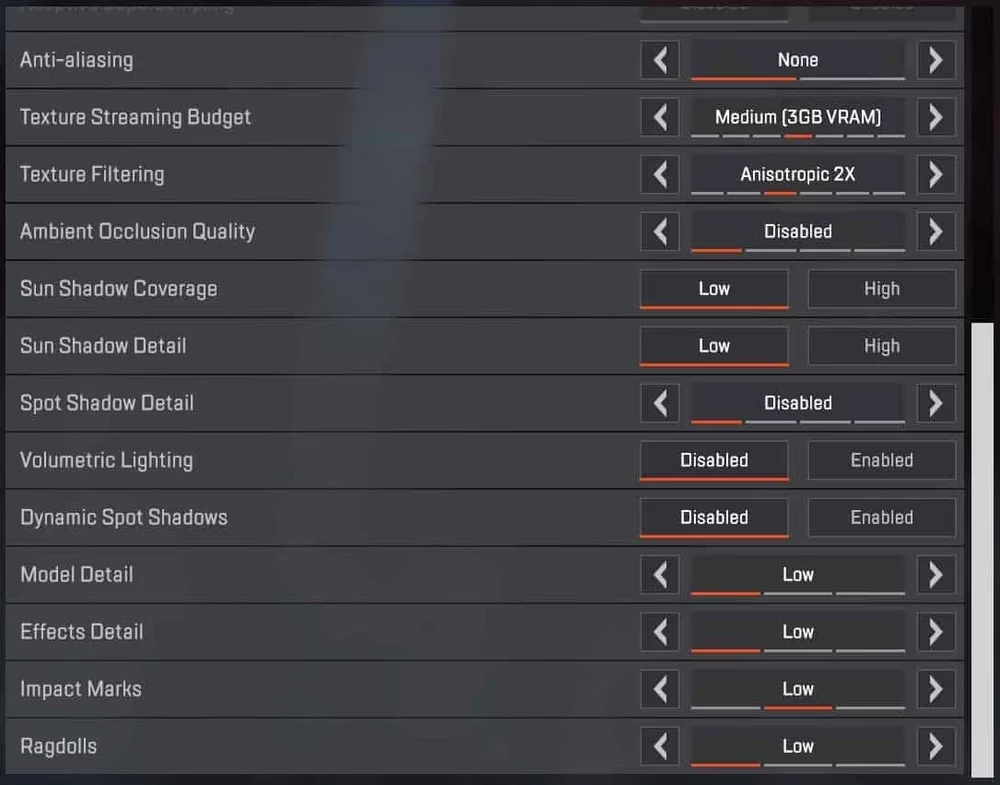
- Antialiasing: TSAA (Desactivado). El antialiasing suaviza los bordes dentados de los objetos y personajes para que el juego se vea más realista y menos 'pixelado'. Sin embargo, es una de las opciones que más recursos consume. Desactivarlo te proporcionará un aumento considerable de FPS sin una pérdida competitiva real.
- Presupuesto de streaming de texturas: Bajo o Medio (según tu VRAM). Esta opción determina la cantidad de memoria de vídeo (VRAM) de tu tarjeta gráfica que el juego puede usar para las texturas. Incluso si tienes una tarjeta con mucha VRAM (6GB o más), mantener este valor en 'Bajo (2GB)' o 'Medio (3GB)' asegura que el sistema no se sobrecargue, mejorando la estabilidad del rendimiento.
- Filtrado de texturas: Anisotrópico 2X. Esta opción mejora la nitidez de las texturas cuando se ven desde un ángulo. El impacto en el rendimiento entre 'Bilineal' y 'Anisotrópico 2X' es mínimo, y el 2X ofrece una ligera mejora visual. Si buscas hasta el último FPS, puedes desactivarlo por completo ('Bilineal').
- Calidad de oclusión ambiental: Desactivado o Bajo. La oclusión ambiental añade sombras de contacto realistas donde dos objetos se encuentran, dando profundidad a la escena. Es un efecto visualmente agradable pero muy costoso en términos de rendimiento. Desactivarlo hará que el juego se vea más 'plano', pero la ganancia de FPS es considerable.
El Bloque de Sombras: El Sacrificio Más Fácil y Efectivo
Las sombras son uno de los mayores devoradores de FPS en cualquier juego. En un título tan frenético como Apex Legends, la utilidad táctica de las sombras de los enemigos es prácticamente nula debido a la velocidad del movimiento. Por lo tanto, esta es la categoría donde podemos ser más agresivos.
- Cobertura de sombras solares: Bajo
- Detalle de sombras solares: Bajo
- Detalle de sombras puntuales: Desactivado
- Sombras focales dinámicas: Desactivado
Al desactivar o minimizar todas las opciones de sombras, liberarás una enorme cantidad de recursos de tu GPU, lo que se traducirá en uno de los mayores aumentos de FPS que puedas conseguir.
Efectos y Detalles Finales
- Iluminación volumétrica: Desactivado. Este ajuste controla los rayos de luz que atraviesan el entorno (como los rayos de sol a través del humo). Es un efecto puramente estético con un alto coste de rendimiento.
- Detalle del modelo: Bajo. Controla la calidad de los modelos de los personajes y objetos. En 'Bajo', los modelos pueden parecer menos detallados a distancia, pero en el fragor de la batalla, es una diferencia que apenas notarás, mientras que tu tasa de FPS sí lo agradecerá.
- Detalle de los efectos: Bajo. Reduce la calidad de las explosiones, el humo de las granadas y los efectos de las habilidades. En peleas intensas con múltiples habilidades activas, tener esta opción en 'Bajo' es crucial para mantener la estabilidad.
- Marcas de impacto: Bajo o Desactivado. Controla si se muestran los agujeros de bala en las superficies. Es un detalle menor con un impacto acumulativo en el rendimiento.
- Ragdolls: Bajo. Determina la complejidad de las animaciones físicas de los cuerpos de los personajes al ser eliminados. Ponerlo en 'Bajo' simplifica estas físicas, ahorrando recursos de la CPU.
Tabla Resumen: Tu Guía Rápida de Configuración
Para facilitar el proceso, aquí tienes una tabla con la configuración recomendada para maximizar tus fotogramas por segundo.
| Opción Gráfica | Valor Recomendado (Máximo FPS) | Impacto en Rendimiento |
|---|---|---|
| Modo de Visualización | Pantalla Completa | Muy Alto |
| Sincronización Vertical (V-Sync) | Desactivado | Muy Alto |
| Antialiasing | Desactivado | Alto |
| Presupuesto de streaming de texturas | Bajo / Medio | Alto |
| Calidad de oclusión ambiental | Desactivado | Alto |
| Cobertura/Detalle de sombras | Bajo / Desactivado | Muy Alto |
| Iluminación volumétrica | Desactivado | Alto |
| Detalle del modelo/efectos | Bajo | Medio |
Preguntas Frecuentes (FAQ)
¿Bajar la resolución realmente ayuda tanto?
Sí, de hecho es una de las formas más efectivas de ganar FPS. Reducir la resolución disminuye drásticamente el número de píxeles que tu tarjeta gráfica tiene que renderizar en cada fotograma, aliviando enormemente su carga de trabajo. Sin embargo, el coste es una pérdida notable de nitidez. Considéralo tu último recurso si los demás ajustes no son suficientes.
¿Debo actualizar los drivers de mi tarjeta gráfica?
¡Absolutamente! Mantener los controladores de tu tarjeta gráfica (NVIDIA, AMD o Intel) actualizados es crucial. Los fabricantes lanzan constantemente nuevas versiones que incluyen optimizaciones específicas para juegos populares como Apex Legends, lo que puede resultar en una mejora directa del rendimiento y la estabilidad.
¿Estos ajustes también sirven para ordenadores portátiles?
Sí, estos ajustes son especialmente beneficiosos para los portátiles, ya que suelen tener componentes con una gestión térmica y de potencia más limitada que sus equivalentes de sobremesa. Aplicar esta configuración ayudará a que el juego se ejecute de manera más fluida y a mantener las temperaturas bajo control.
¿Hay alguna configuración fuera del juego que pueda cambiar?
Sí. Asegúrate de que el 'Modo de Juego' de Windows esté activado y cierra todas las aplicaciones innecesarias en segundo plano (navegadores, Discord, etc.) antes de jugar. Además, puedes entrar en el panel de control de NVIDIA o AMD y configurar el 'Modo de control de energía' en 'Máximo rendimiento' para Apex Legends, asegurando que tu GPU funcione siempre a su máxima capacidad durante el juego.
Si quieres conocer otros artículos parecidos a Guía de FPS definitiva para Apex Legends en PC puedes visitar la categoría Guías.