
02/10/2014
En el mundo del gaming en PC, la memoria de video (VRAM) es uno de los componentes más cruciales para obtener una experiencia fluida y visualmente impactante. Cuando no se tiene una tarjeta gráfica dedicada, los gráficos integrados del procesador toman el relevo, pero ¿de dónde sacan su memoria? Aquí es donde entra en juego una tecnología inteligente y a menudo subestimada: la Tecnología de Memoria de Video Dinámica, o DVMT por sus siglas en inglés. Si alguna vez te has preguntado cómo tu PC sin una GPU dedicada puede ejecutar juegos o aplicaciones gráficas, la respuesta está en este ingenioso sistema de gestión de memoria.
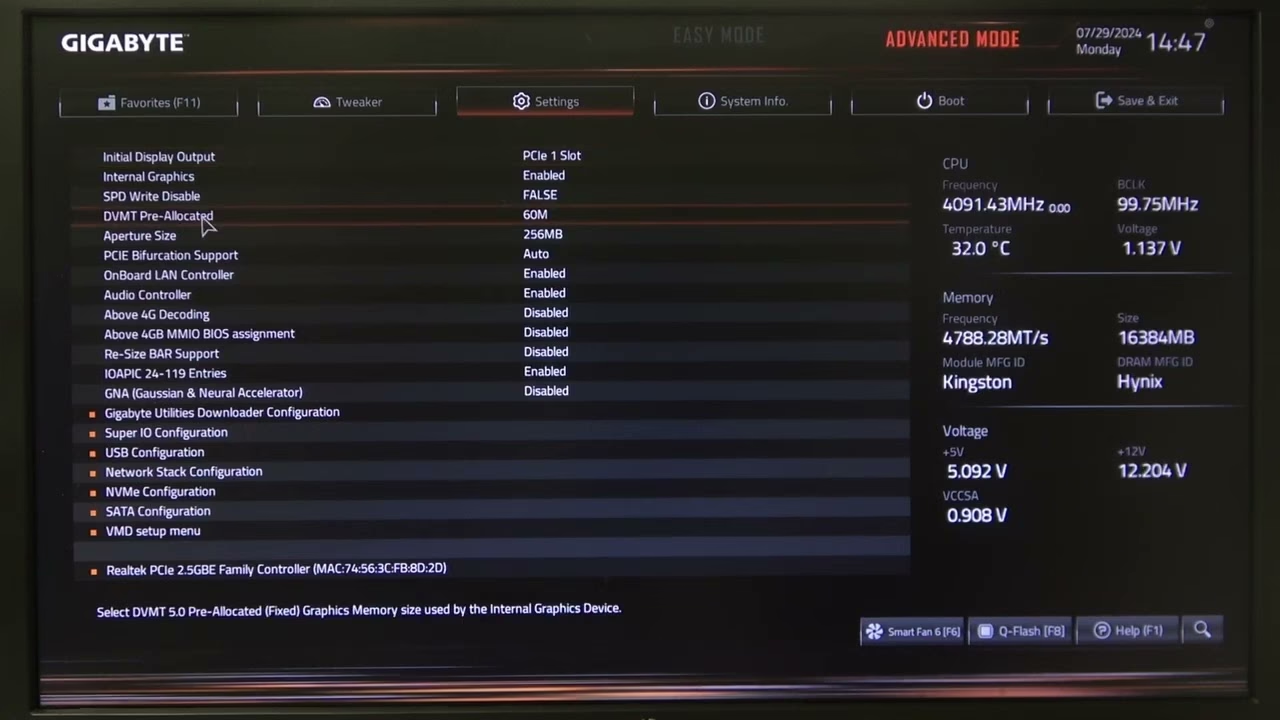
Comprender cómo funciona el DVMT no solo desmitifica el funcionamiento de los gráficos integrados de Intel, sino que también te brinda las herramientas para poder ajustar y optimizar el rendimiento de tu equipo. A lo largo de este artículo, desglosaremos qué es exactamente el DVMT, cómo opera en segundo plano, las diferencias clave con otras formas de asignación de memoria y cómo puedes, en muchos casos, configurarlo desde la BIOS de tu sistema para encontrar el equilibrio perfecto entre rendimiento gráfico y capacidad de respuesta general del sistema.
- ¿Qué es Exactamente la Tecnología de Memoria de Video Dinámica (DVMT)?
- Memoria Pre-Asignada vs. DVMT: Las Dos Caras de la Misma Moneda
- ¿Cómo Configurar la Memoria DVMT desde la BIOS/UEFI?
- Ventajas y Desventajas del Sistema DVMT
- Tabla Comparativa: Gráficos Integrados (DVMT) vs. Gráfica Dedicada (dGPU)
- Preguntas Frecuentes (FAQ)
- Conclusión: Una Herramienta de Optimización Inteligente
¿Qué es Exactamente la Tecnología de Memoria de Video Dinámica (DVMT)?
La Tecnología de Memoria de Video Dinámica (Dynamic Video Memory Technology) es un sistema desarrollado por Intel que permite a los gráficos integrados (iGPU) de sus procesadores utilizar una porción de la memoria RAM principal del sistema como si fuera su propia memoria de video (VRAM). Como su nombre indica, su característica principal es la "dinamicidad": no reserva una gran cantidad de memoria de forma permanente, sino que la asigna y libera según las necesidades del momento.
Imagina la memoria RAM de tu ordenador como un gran tanque de agua disponible para todo el sistema operativo y las aplicaciones. En un sistema con solo gráficos integrados, en lugar de tener un pequeño tanque separado y exclusivo para los gráficos (como lo sería la VRAM en una tarjeta dedicada), el DVMT actúa como un gestor inteligente que abre y cierra una compuerta del tanque principal. Cuando inicias un juego, el DVMT abre la compuerta para que los gráficos tomen el agua (memoria) que necesitan. Cuando cierras el juego, esa compuerta se cierra y el agua vuelve a estar disponible para el resto del sistema. Esto asegura una utilización de recursos mucho más eficiente, ya que la memoria no se desperdicia en tareas gráficas cuando estás simplemente navegando por internet o escribiendo un documento.
Memoria Pre-Asignada vs. DVMT: Las Dos Caras de la Misma Moneda
Para entender completamente el DVMT, es crucial diferenciarlo de otro concepto: la memoria pre-asignada (Pre-Allocated Memory). La cantidad total de memoria que tus gráficos integrados pueden usar es, en realidad, una suma de estos dos tipos:
- Memoria Pre-Asignada (o Fija): Es una pequeña cantidad de RAM que se reserva exclusivamente para los gráficos desde el momento en que enciendes el ordenador. Esta memoria está bloqueada y el sistema operativo no puede usarla para nada más, incluso si la iGPU está inactiva. Generalmente, se configura en la BIOS y suele tener valores bajos como 32MB, 64MB, 128MB o 256MB. Su propósito es garantizar que los gráficos tengan un mínimo de memoria para arrancar el sistema y mostrar el escritorio sin demoras.
- Memoria DVMT: Es la porción flexible y dinámica. Se asigna por encima de la memoria pre-asignada cuando una aplicación (como un juego) lo solicita. El controlador de gráficos negocia con el sistema operativo para "tomar prestada" esta memoria RAM adicional. El límite máximo que puede tomar también suele ser configurable en la BIOS.
Por lo tanto, la fórmula es simple: VRAM Total Disponible = Memoria Pre-Asignada + Memoria Asignada por DVMT.
¿Cómo Configurar la Memoria DVMT desde la BIOS/UEFI?
Si deseas ajustar estos valores para intentar mejorar el rendimiento, deberás aventurarte en la BIOS o UEFI de tu sistema. Ten en cuenta que la disponibilidad de estas opciones y sus nombres exactos pueden variar enormemente dependiendo del fabricante de tu placa base y del modelo de tu ordenador, especialmente en portátiles donde suelen estar más restringidas.
Sigue estos pasos generales:
- Accede a la BIOS/UEFI: Reinicia tu ordenador y presiona la tecla indicada durante el arranque. Comúnmente son F2, F10, Supr (DEL) o Esc.
- Busca la configuración de gráficos: Navega por los menús. Esta opción suele encontrarse en secciones con nombres como "Advanced", "Chipset Configuration", "North Bridge", "Integrated Graphics Device" o "System Agent (SA) Configuration".
- Localiza las opciones de memoria: Dentro de esa sección, deberías encontrar dos ajustes principales:
- DVMT Pre-Allocated / Internal Graphics Memory Size: Aquí estableces la cantidad de memoria fija que se reserva al inicio. Aumentarla puede ayudar con la compatibilidad de algunos juegos antiguos, pero en general, no se recomienda un valor muy alto, ya que es memoria que se pierde para el sistema operativo.
- DVMT/IGFX Max Memory / Maximum DVMT: Este es el ajuste más importante. Define el techo máximo de memoria RAM que el sistema DVMT puede solicitar. Si tienes 16 GB de RAM o más, puedes permitirte ser más generoso y establecer un valor de 1024MB (1GB) o 2048MB (2GB) si la opción está disponible. Si tienes 8 GB o menos, es mejor ser más conservador para no ahogar al sistema operativo.
- Guarda los cambios y reinicia: Una vez realizados los ajustes, busca la opción "Save & Exit" (normalmente en la tecla F10) para aplicar la configuración.
Es importante recalcar que no puedes simplemente escribir el valor que desees. La BIOS te ofrecerá un menú desplegable con las opciones preestablecidas por el fabricante.
Ventajas y Desventajas del Sistema DVMT
Como toda tecnología, el DVMT tiene sus pros y sus contras, especialmente cuando se compara con una tarjeta gráfica dedicada.
Ventajas:
- Eficiencia de Recursos: Es su mayor fortaleza. La memoria RAM no se desperdicia, ya que solo se usa para gráficos cuando es estrictamente necesario.
- Flexibilidad: Se adapta dinámicamente a la carga de trabajo, proporcionando más memoria para un juego exigente y liberándola después.
- Bajo Costo y Consumo: Al ser una solución integrada, no tiene el costo, el consumo energético ni el calor generado por una tarjeta gráfica dedicada.
Desventajas:
- Menor Rendimiento: La memoria RAM del sistema (DDR4, DDR5) es significativamente más lenta y tiene mayor latencia que la memoria VRAM especializada (GDDR5, GDDR6) de las tarjetas dedicadas.
- Competición por Recursos: La iGPU y la CPU compiten por el mismo ancho de banda de la memoria RAM, lo que puede crear cuellos de botella en situaciones de alta demanda.
- Limitado por la RAM Total: Si tu sistema tiene poca RAM (por ejemplo, 8 GB), asignar una gran cantidad a DVMT puede hacer que el resto del sistema operativo se vuelva lento por falta de memoria disponible.
Tabla Comparativa: Gráficos Integrados (DVMT) vs. Gráfica Dedicada (dGPU)
| Característica | Gráficos Integrados con DVMT | Tarjeta Gráfica Dedicada (dGPU) |
|---|---|---|
| Tipo de Memoria | Utiliza la RAM del sistema (DDR4/DDR5) | Posee su propia VRAM (GDDR6/GDDR6X) |
| Velocidad de Memoria | Menor velocidad y mayor latencia | Mucho más rápida y optimizada para gráficos |
| Costo | Incluido en el precio del procesador | Componente adicional con costo elevado |
| Consumo Energético | Muy bajo | Alto, requiere refrigeración activa |
| Ideal para | Tareas ofimáticas, multimedia, gaming casual y juegos eSports poco exigentes | Gaming en alta resolución, renderizado 3D, edición de video profesional |
Preguntas Frecuentes (FAQ)
¿Aumentar la memoria DVMT al máximo mejorará siempre mis juegos?
No necesariamente. Si bien algunos juegos pueden beneficiarse al tener más memoria de video disponible para texturas de mayor resolución, el verdadero limitante de una iGPU suele ser su potencia de procesamiento bruta. Si la iGPU no es lo suficientemente potente, darle más memoria es como ponerle un tanque de gasolina más grande a un coche con un motor pequeño: no lo hará ir más rápido. Además, si asignas demasiada memoria y dejas al sistema con poca RAM, el rendimiento general del PC podría empeorar.
¿Cuál es la configuración recomendada para DVMT?
Depende de tu cantidad total de RAM. Una buena regla general es:
- 8 GB de RAM: Mantén la configuración en automático o elige un máximo de 512 MB a 1024 MB.
- 16 GB de RAM: Puedes establecer cómodamente un máximo de 2048 MB (2 GB) sin afectar negativamente al sistema.
- 32 GB de RAM o más: Puedes asignar el valor máximo que te permita la BIOS sin preocupaciones.
La experimentación es clave. Prueba diferentes configuraciones y observa cómo se comporta tu sistema y tus juegos favoritos.
¿DVMT funciona si tengo instalada una tarjeta gráfica dedicada?
Generalmente, no. Cuando el sistema detecta una tarjeta gráfica dedicada en la ranura PCI-Express, la BIOS automáticamente desactiva los gráficos integrados del procesador y, con ellos, todo el sistema DVMT. Ambas soluciones no trabajan en conjunto para renderizar un mismo juego.
Conclusión: Una Herramienta de Optimización Inteligente
La Tecnología de Memoria de Video Dinámica es una solución de ingeniería brillante que permite a millones de usuarios disfrutar de experiencias gráficas decentes sin necesidad de invertir en una costosa tarjeta gráfica dedicada. Es el pilar del gaming casual y de entrada, permitiendo que los procesadores Intel con gráficos integrados ofrezcan un rendimiento sorprendentemente competente. Entender cómo funciona y cómo configurarlo te da un mayor control sobre tu hardware, permitiéndote realizar una optimización fina para encontrar el equilibrio perfecto que se adapte a tus necesidades. Así que la próxima vez que ejecutes un juego en un PC sin una GPU de gama alta, recuerda el trabajo silencioso y dinámico que el DVMT está haciendo en segundo plano.
Si quieres conocer otros artículos parecidos a DVMT: ¿Qué es y cómo afecta a tus juegos? puedes visitar la categoría Hardware.