
22/05/2010
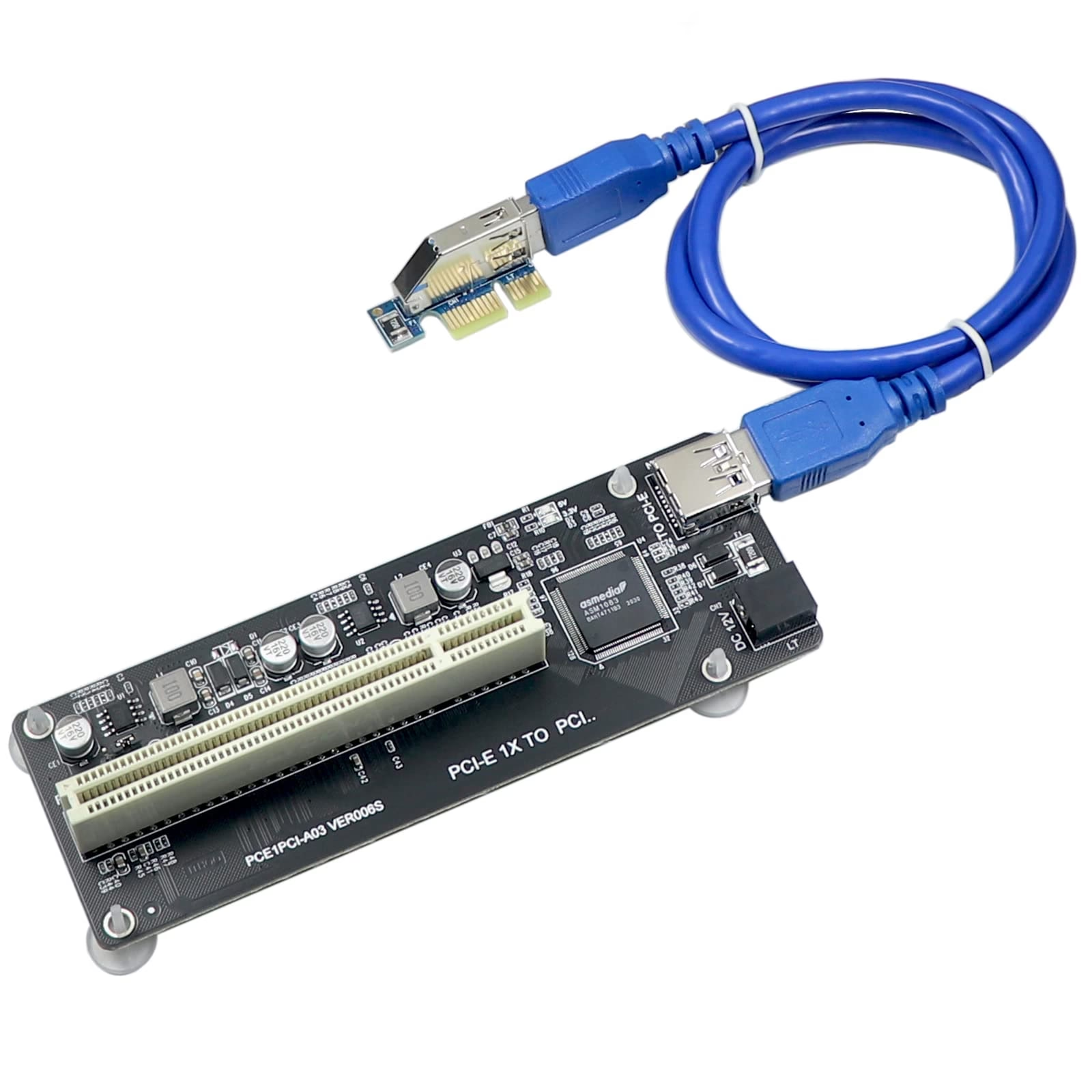
En el universo de la computación, los portátiles nos ofrecen una portabilidad y conveniencia inigualables, pero a menudo este beneficio viene con un coste: opciones de expansión limitadas. A diferencia de los ordenadores de sobremesa, donde añadir un nuevo componente es tan simple como abrir el chasis, los portátiles son sistemas cerrados. Sin embargo, ¿qué pasaría si pudieras romper esas barreras y dotar a tu máquina de la potencia de un componente de escritorio? La idea de conectar una tarjeta de Interconexión de Componentes Periféricos (PCI), o más comúnmente su sucesora, PCI Express (PCIe), es una solución versátil para expandir drásticamente las capacidades de un portátil, permitiendo la conexión de hardware tan esencial como tarjetas gráficas de alto rendimiento, tarjetas de sonido profesionales o adaptadores de red ultrarrápidos. Esta guía se sumergirá en las complejidades de este proceso, dándote el poder para mejorar la funcionalidad y el rendimiento de tu dispositivo.
- ¿Qué es una tarjeta PCI/PCIe y por qué la querrías en tu portátil?
- El Desafío de la Compatibilidad: No Todos los Portátiles son Iguales
- Guía Paso a Paso para la Conexión con una Caja Externa (eGPU)
- PCI vs. PCI Express: Entendiendo la Evolución
- Riesgos Potenciales y Solución de Problemas
- Preguntas Frecuentes (FAQ)
¿Qué es una tarjeta PCI/PCIe y por qué la querrías en tu portátil?
Antes de sumergirnos en el "cómo", es fundamental entender el "qué" y el "porqué". Las tarjetas PCI y PCIe son tarjetas de expansión que se conectan a la placa base de un ordenador para añadir nuevas funciones o mejorar las existentes. Mientras que el estándar PCI original es una tecnología más antigua, el PCI Express (PCIe) es la interfaz moderna que utilizan prácticamente todos los componentes de alto rendimiento hoy en día.
Las razones para querer conectar una de estas tarjetas a un portátil son variadas y atractivas:
- Potencia Gráfica Exponencial: La aplicación más popular es conectar una tarjeta gráfica (GPU) de escritorio. Esto transforma un portátil convencional, a menudo con gráficos integrados modestos, en una potente estación de gaming o una herramienta de trabajo para edición de vídeo y modelado 3D. A esta configuración se le conoce comúnmente como eGPU (External Graphics Processing Unit).
- Audio de Alta Fidelidad: Los músicos, productores y audiófilos pueden conectar tarjetas de sonido de calidad de estudio para obtener una calidad de audio superior, múltiples entradas/salidas y menor latencia, algo imposible de lograr con el hardware de audio estándar de un portátil.
- Conectividad Avanzada: Es posible añadir tarjetas de red de 10 Gigabit para velocidades de transferencia de datos vertiginosas o tarjetas de expansión para añadir más puertos USB o de otro tipo.
El Desafío de la Compatibilidad: No Todos los Portátiles son Iguales
Aquí es donde reside el verdadero quid de la cuestión. Un portátil no tiene las ranuras PCIe visibles y accesibles de un PC de sobremesa. Por lo tanto, no puedes simplemente abrirlo y conectar una tarjeta. La conexión debe realizarse a través de un puerto externo que tenga suficiente ancho de banda para comunicarse eficazmente con la tarjeta. Las opciones principales son:
- Thunderbolt (3, 4 y 5): Esta es, con diferencia, la mejor y más común solución moderna. Los puertos Thunderbolt, que utilizan un conector USB-C, ofrecen un ancho de banda altísimo (40 Gbps en Thunderbolt 3 y 4), lo que les permite actuar como un puente directo a la línea PCIe del procesador. Si tu portátil tiene un puerto Thunderbolt, tienes la puerta de entrada ideal para una eGPU.
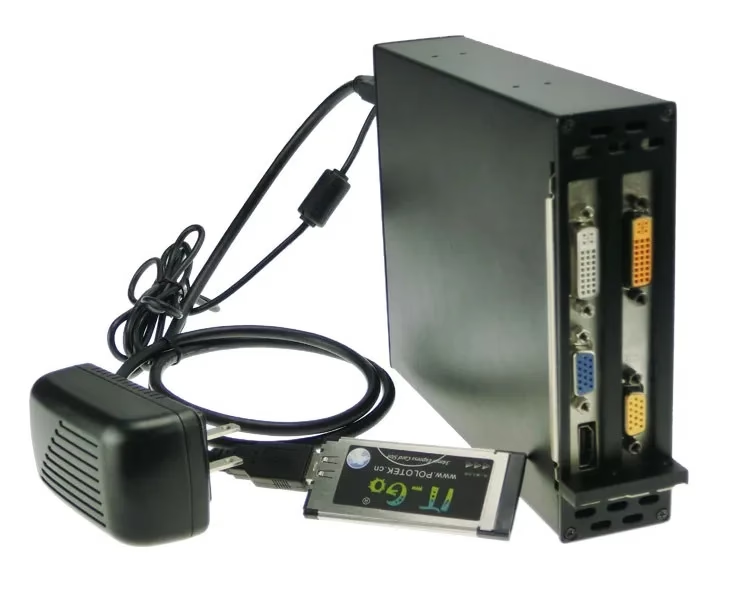
- ExpressCard: Un estándar más antiguo que se encontraba en portátiles de gama profesional de hace unos años. Ofrecía una conexión PCIe directa, pero su ancho de banda es muy inferior al de Thunderbolt y hoy en día está prácticamente obsoleto.
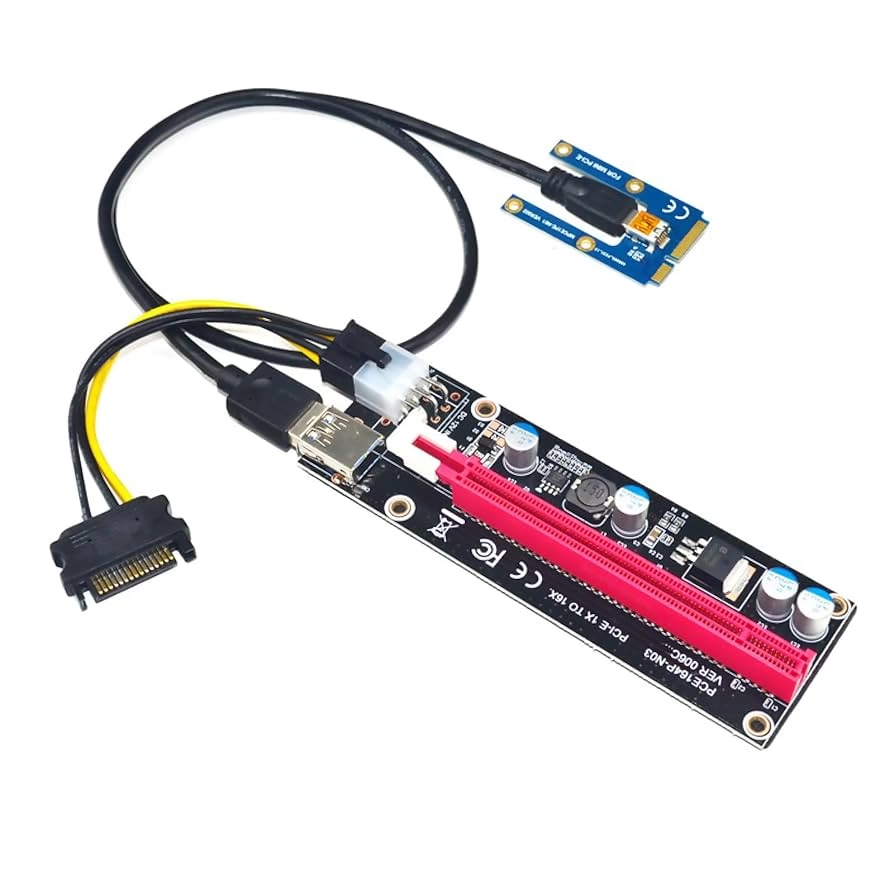
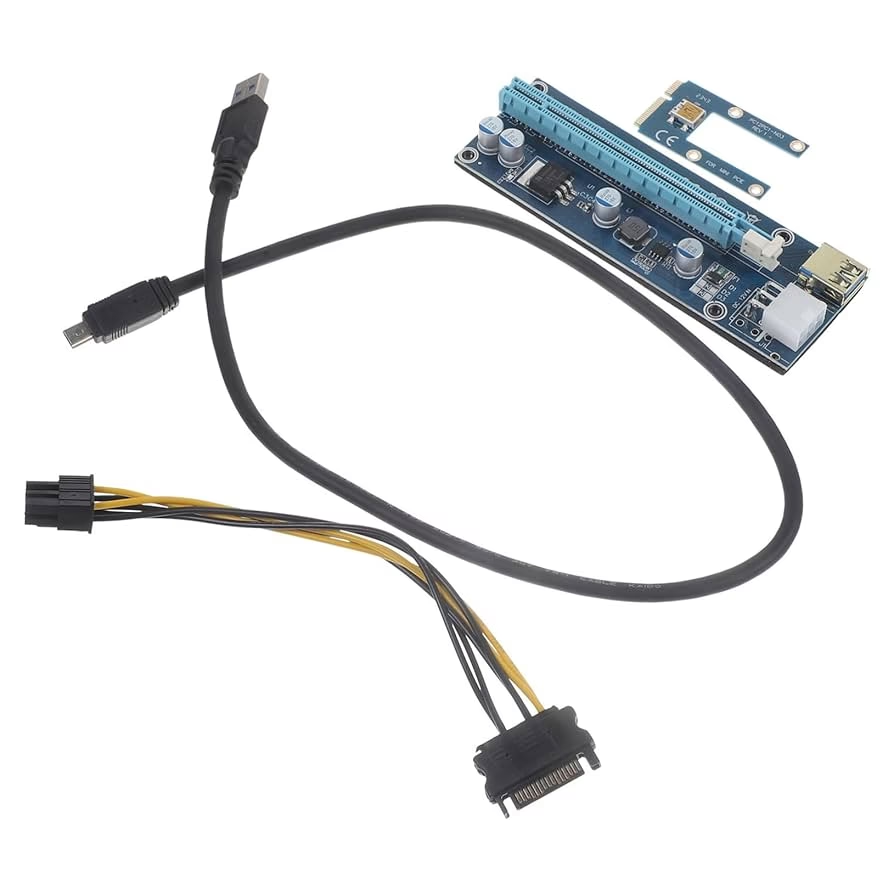
- M.2/NGFF (vía interna): Esta es una solución mucho más técnica y de "bricolaje". Implica abrir el portátil y utilizar la ranura M.2, generalmente ocupada por la tarjeta Wi-Fi o un SSD NVMe, para conectar un adaptador que saca un cable PCIe al exterior. Es un método complejo, a menudo inestable y que te hace perder una funcionalidad interna (como el Wi-Fi).
La conclusión es clara: para una experiencia sencilla y de alto rendimiento, la compatibilidad con Thunderbolt es casi un requisito indispensable.
Guía Paso a Paso para la Conexión con una Caja Externa (eGPU)
El método moderno no implica conectar la tarjeta directamente, sino utilizar un intermediario: una caja o chasis para eGPU. Este dispositivo es, en esencia, una pequeña caja que contiene una ranura PCIe y una fuente de alimentación propia, y que se conecta a tu portátil.
Componentes Necesarios:
- Un portátil con un puerto Thunderbolt 3 o superior.
- La tarjeta PCI Express que deseas conectar (ej. una GPU NVIDIA GeForce o AMD Radeon).
- Una caja externa para eGPU compatible con tu tarjeta y tu portátil.
- El cable Thunderbolt adecuado para la conexión.
Proceso de Instalación:
- Instalación física en la caja: Abre la caja externa para eGPU. Alinea cuidadosamente la tarjeta PCIe con la ranura PCIe interna de la caja y presiónala firmemente hasta que encaje. Asegúrala con los tornillos del soporte, igual que harías en un PC de sobremesa. Si la tarjeta requiere alimentación adicional (como la mayoría de las GPUs), conecta los cables de alimentación de 6 u 8 pines desde la fuente de la caja a la tarjeta.
- Conexión al portátil: Cierra la caja. Conecta el cable de alimentación de la caja a la corriente. Luego, usa el cable Thunderbolt para conectar la caja a un puerto Thunderbolt activo en tu portátil.
- Encendido y reconocimiento: Es crucial seguir la secuencia correcta. Generalmente, primero se enciende la caja externa y, una vez que esté activa, se enciende el portátil. El sistema operativo debería detectar automáticamente el nuevo hardware conectado a través de Thunderbolt.
- Instalación de Drivers: Este es un paso vital. El portátil no sabrá cómo utilizar la tarjeta hasta que instales los controladores (drivers) adecuados. Si conectaste una tarjeta gráfica NVIDIA, ve a la web de NVIDIA y descarga los últimos drivers para ese modelo. Si es AMD, haz lo propio en su web. Instala los drivers como lo harías normalmente.
- Verificación y configuración: Una vez instalados los drivers y tras un posible reinicio, el sistema debería reconocer y utilizar la nueva tarjeta. Puedes verificarlo en el "Administrador de Dispositivos" en Windows. Para una GPU, puedes entrar en el panel de control de NVIDIA o AMD para confirmar que está activa y configurar qué aplicaciones la utilizarán.
PCI vs. PCI Express: Entendiendo la Evolución
Aunque a menudo se usan indistintamente en la conversación, PCI y PCI Express son tecnologías muy diferentes. Comprender su diferencia ayuda a entender por qué PCIe es esencial para el hardware moderno.
Tabla Comparativa: PCI vs. PCI Express
| Característica | PCI Convencional | PCI Express (PCIe) |
|---|---|---|
| Tipo de Bus | Paralelo | Serie |
| Ancho de Banda | Compartido entre todos los dispositivos (hasta 133 MB/s) | Dedicado por carril (desde 250 MB/s por carril en v1.0 hasta casi 4 GB/s por carril en v6.0) |
| Comunicación | Half-duplex (envía o recibe, pero no a la vez) | Full-duplex (envía y recibe simultáneamente) |
| Configuración | Ranuras de un solo tipo (32 o 64 bits) | Múltiples tamaños de ranura (x1, x4, x8, x16) para diferentes necesidades de ancho de banda |
En resumen, mientras que el PCI fue revolucionario en su día, su arquitectura de bus paralelo compartido es un cuello de botella para los dispositivos de hoy. La arquitectura en serie punto a punto de PCI Express permite que cada dispositivo tenga su propio carril de datos dedicado, lo que resulta en un rendimiento inmensamente superior. Por eso, cuando hablamos de conectar tarjetas modernas, siempre nos referimos a tarjetas PCIe.
Riesgos Potenciales y Solución de Problemas
Aunque el proceso se ha simplificado mucho, no está exento de posibles problemas. Es importante ser consciente de los riesgos:
- Incompatibilidad: No todas las combinaciones de portátil, caja y tarjeta funcionan a la perfección. A veces pueden surgir problemas de reconocimiento o estabilidad.
- Cuellos de botella: Aunque Thunderbolt es muy rápido, sigue habiendo una pequeña pérdida de rendimiento (generalmente del 10-20%) en comparación con conectar la misma tarjeta directamente en una placa base de escritorio. Además, el procesador de tu portátil puede ser un cuello de botella para una GPU de gama muy alta.
- Coste: Las cajas para eGPU de buena calidad y con fuentes de alimentación robustas no son baratas, lo que añade un coste significativo al de la propia tarjeta gráfica.
Consejos para solucionar problemas:
- Drivers limpios: Si tienes problemas, utiliza una herramienta como DDU (Display Driver Uninstaller) para eliminar por completo los drivers gráficos existentes (tanto de la GPU integrada como de la externa) e instala la última versión desde cero.
- Actualiza todo: Asegúrate de que tanto el sistema operativo de tu portátil, como su BIOS/UEFI y los drivers de Thunderbolt estén completamente actualizados.
- Comprueba las conexiones: Un cable Thunderbolt mal enchufado o un cable de alimentación suelto dentro de la caja pueden causar fallos intermitentes.
Preguntas Frecuentes (FAQ)
¿Puedo conectar cualquier tarjeta PCIe a mi portátil?
En teoría, sí, siempre que quepa físicamente en la caja externa y la fuente de alimentación de esta sea suficiente. Sin embargo, la compatibilidad del software y los drivers puede variar. Es recomendable investigar en foros online si otros usuarios han tenido éxito con tu combinación específica de portátil y tarjeta.
¿Qué ventajas reales obtengo al hacer esto?
La principal ventaja es un salto masivo en el rendimiento, especialmente el gráfico. Permite jugar a los últimos títulos con alta calidad, acelerar enormemente los tiempos de renderizado en software de creación de contenido y, en general, dar una nueva vida y capacidad a un portátil que de otro modo estaría limitado.
¿Cómo sé si mi portátil es compatible?
Busca el símbolo de un rayo junto a uno de tus puertos USB-C. Ese es el indicativo de un puerto Thunderbolt. Consulta las especificaciones de tu modelo de portátil para confirmar la versión (Thunderbolt 3 o 4 es lo ideal).
¿El rendimiento es idéntico al de un PC de sobremesa?
No, no es idéntico. Como se mencionó, existe una pequeña penalización de rendimiento debido a la latencia de la conexión externa. Sin embargo, la mejora respecto a los gráficos integrados del portátil es tan grande que esta pérdida es, en la mayoría de los casos, un pequeño precio a pagar por la flexibilidad obtenida.
En conclusión, conectar una tarjeta PCIe a un portátil ha pasado de ser un sueño de entusiastas a una realidad accesible gracias a la tecnología Thunderbolt y las cajas eGPU. Es una inversión que puede transformar radicalmente la utilidad de tu dispositivo, borrando las líneas entre la portabilidad de un laptop y la potencia de un desktop.
Si quieres conocer otros artículos parecidos a Conectar una Tarjeta PCI a un Portátil: Guía puedes visitar la categoría Hardware.