
02/10/2024
En el corazón de cada ordenador, ya sea para gaming, trabajo o estudio, se encuentra el procesador, su cerebro. Entender qué componente tienes es crucial para evaluar el rendimiento, la compatibilidad y las posibles actualizaciones. Para los usuarios de Intel, una de las piezas de información más importantes es la generación de su procesador. ¿Tienes un chip de 10ª, 12ª o la más reciente 14ª generación? Saberlo puede marcar la diferencia entre disfrutar de los últimos juegos con fluidez o enfrentarse a cuellos de botella. Afortunadamente, descifrar este dato es mucho más sencillo de lo que parece. En este artículo, te guiaremos paso a paso para que te conviertas en un experto en identificar la generación de tu CPU Intel Core, sin necesidad de herramientas complejas ni conocimientos técnicos avanzados.
¿Por Qué es Tan Importante Conocer la Generación de tu Procesador?
Podrías pensar que mientras el ordenador funcione, los detalles técnicos no importan. Sin embargo, la generación de tu CPU tiene un impacto directo en varios aspectos fundamentales de tu experiencia informática:
- Salto de Rendimiento: Cada nueva generación de procesadores trae consigo mejoras en la arquitectura, mayor eficiencia energética y, por supuesto, un aumento en el rendimiento. La diferencia entre un i7 de 8ª generación y un i7 de 13ª generación es abismal en términos de velocidad y capacidad multitarea.
- Compatibilidad de Hardware: Las nuevas generaciones de CPU a menudo requieren nuevas placas base con chipsets específicos. Si planeas actualizar tu procesador, saber su generación te ayudará a determinar si también necesitas cambiar la placa base.
- Soporte para Nuevas Tecnologías: Tecnologías como la memoria RAM DDR5, las interfaces PCIe 5.0 para tarjetas gráficas y SSDs ultrarrápidos, o el soporte para Thunderbolt 4 y Wi-Fi 6E, suelen estar ligadas a las generaciones más recientes de procesadores.
- Requisitos de Software y Juegos: Los videojuegos y programas de software más modernos y exigentes están optimizados para funcionar mejor con hardware reciente. Conocer la generación de tu CPU te permite saber si cumples con los requisitos recomendados para obtener la mejor experiencia.
El Secreto Está en el Nombre: Cómo Decodificar tu CPU Intel Core
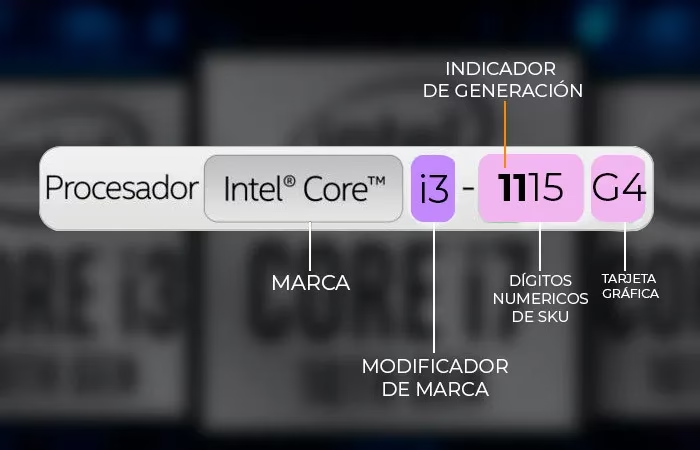
Intel ha simplificado enormemente la forma de identificar sus procesadores. La clave está en el propio nombre del modelo. La estructura general de un procesador Intel Core es la siguiente:
Intel® Core™ [Modificador de Marca] - [Indicador de Generación][SKU Numérico][Sufijo]
El dato que nos interesa es el indicador de generación. Este corresponde al primer o los dos primeros dígitos que aparecen justo después del modificador de marca (i3, i5, i7 o i9). ¡Así de simple!
Por ejemplo, en un procesador Intel® Core™ i9-14900K:
- i9 es el modificador de marca (la gama más alta).
- 14 es el número que nos indica que pertenece a la 14ª Generación.
- 900 es el número SKU, que diferencia su posición dentro de la misma gama y generación.
- K es el sufijo, que indica que el procesador está desbloqueado para overclocking.
Es importante destacar que este método es válido exclusivamente para la familia de procesadores Intel® Core™. Las series Intel® Pentium®, Intel® Celeron® o Intel® Xeon® utilizan esquemas de nomenclatura diferentes.
Tabla de Ejemplos por Generación
Para que quede aún más claro, hemos preparado una tabla con ejemplos de distintas generaciones. Observa cómo el primer número (o los dos primeros en el caso de la 10ª en adelante) delata la generación a la que pertenece cada CPU.
| Generación | Modelo de Ejemplo | Explicación |
|---|---|---|
| 14ª Generación | Intel® Core™ i9-14900K | El número 14 después de i9 indica la generación. |
| 13ª Generación | Intel® Core™ i7-13700K | El número 13 después de i7 indica la generación. |
| 12ª Generación | Intel® Core™ i9-12900HX | El número 12 después de i9 indica la generación. |
| 11ª Generación | Intel® Core™ i5-11400F | El número 11 después de i5 indica la generación. |
| 10ª Generación | Intel® Core™ i7-10700K | El número 10 después de i7 indica la generación. |
| 9ª Generación | Intel® Core™ i5-9300H | El número 9 después de i5 indica la generación. |
| 8ª Generación | Intel® Core™ i7-8650U | El número 8 después de i7 indica la generación. |
| Generaciones Anteriores (4ª a 7ª) | Intel® Core™ i5-7200U | El principio es el mismo: el primer dígito es la generación. |
¿Dónde Encuentro el Modelo de mi Procesador? Dos Métodos Fáciles en Windows
Ahora que sabes interpretar el nombre, solo necesitas encontrarlo en tu sistema. Te mostramos dos formas muy sencillas de hacerlo en Windows 10 y Windows 11, sin instalar ningún programa.
Método 1: A través de la Configuración del Sistema
Este es el método más directo y visual para la mayoría de los usuarios.
- Haz clic en el menú Inicio (el icono de Windows en la barra de tareas).
- Selecciona el icono de engranaje para abrir la Configuración.
- En la ventana de Configuración, asegúrate de estar en la sección Sistema (normalmente es la opción por defecto).
- Desplázate hacia abajo en el menú de la izquierda y haz clic en Acerca de.
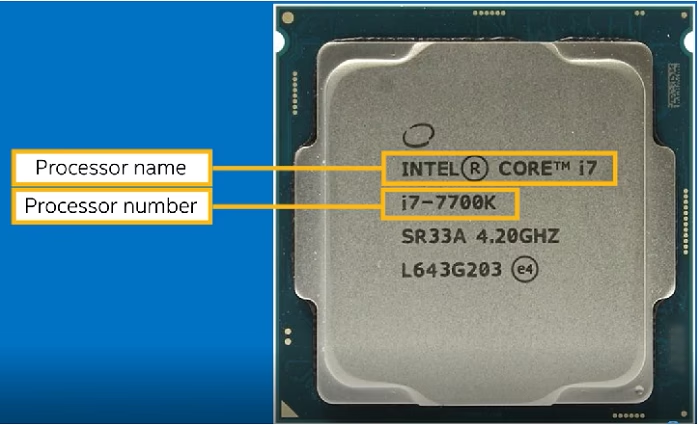
- En la sección "Especificaciones del dispositivo", verás una línea que dice "Procesador". Ahí se mostrará el nombre completo de tu CPU, por ejemplo, "Intel(R) Core(TM) i7-9700K CPU @ 3.60GHz". ¡Listo! Ya tienes el modelo para identificar su generación (en este caso, la 9ª).
Método 2: Usando la Herramienta "Información del sistema"
Esta herramienta ofrece una visión más detallada de todo tu hardware y es igual de fácil de usar.
- Haz clic en la barra de búsqueda de Windows o en el menú Inicio.
- Escribe "Información del sistema" y presiona Enter o haz clic en la aplicación que aparece.
- Se abrirá una ventana con un resumen de tu PC. En el panel derecho, busca la línea que dice "Procesador".
- Al igual que en el método anterior, verás el nombre completo de tu CPU, con toda la información que necesitas para identificar su generación.
Preguntas Frecuentes (FAQ)
- ¿Este método para identificar la generación funciona con procesadores AMD?
- No. AMD tiene su propio sistema de nomenclatura. Por ejemplo, en un AMD Ryzen 7 7800X, el primer dígito (7) indica la generación (Serie 7000). El principio es similar, pero los nombres y series son diferentes.
- ¿Una generación más alta siempre es mejor?
- En general, sí. Una CPU más nueva suele ser más potente y eficiente que su equivalente de una generación anterior. Sin embargo, hay que tener en cuenta las gamas. Un Core i9 de 12ª generación seguirá siendo más potente para muchas tareas que un Core i3 de 14ª generación. La comparación siempre debe hacerse entre modelos de gamas similares.
- ¿Qué pasa con las primeras generaciones de Intel Core (1ª, 2ª, 3ª)?
- El sistema de nomenclatura es el mismo. Por ejemplo, un Intel Core i7-2600K es de 2ª generación, y un i5-3570K es de 3ª generación. Aunque estos procesadores ya son muy antiguos, la regla del primer dígito sigue aplicando.
- He visto letras al final del modelo de mi CPU (K, F, H, U). ¿Qué significan?
- Esas letras se llaman sufijos e indican características especiales del procesador. Por ejemplo, 'K' significa que está desbloqueado para overclocking, 'F' que no tiene gráficos integrados y necesita una tarjeta gráfica dedicada, y 'H' o 'U' se usan en portátiles para denotar alto rendimiento o bajo consumo, respectivamente.
Conocer la generación de tu procesador Intel ya no es un misterio. Es una habilidad fundamental que te empodera como usuario, permitiéndote entender mejor el rendimiento de tu máquina, planificar futuras actualizaciones y asegurarte de que estás sacando el máximo provecho a tu inversión. La próxima vez que hables de tu PC, podrás decir con total seguridad a qué generación pertenece su potente corazón.
Si quieres conocer otros artículos parecidos a Descubre la Generación de tu CPU Intel: Guía 2024 puedes visitar la categoría Hardware.