
03/01/2014
En un mundo donde el trabajo remoto y la flexibilidad son cada vez más importantes, los escritorios virtuales se han convertido en una herramienta fundamental para miles de empresas y profesionales. Si eres nuevo en este concepto o simplemente quieres sacarle el máximo partido, has llegado al lugar correcto. Un escritorio virtual no es más que una simulación completa de tu ordenador de oficina, pero alojado en un servidor central al que puedes acceder desde cualquier dispositivo con conexión a internet. Olvídate de estar atado a una única máquina; con esta tecnología, tu espacio de trabajo te sigue a donde vayas. En esta guía, desglosaremos todo lo que necesitas saber para usar tu escritorio virtual como un verdadero profesional, desde el primer inicio de sesión hasta los trucos más avanzados.
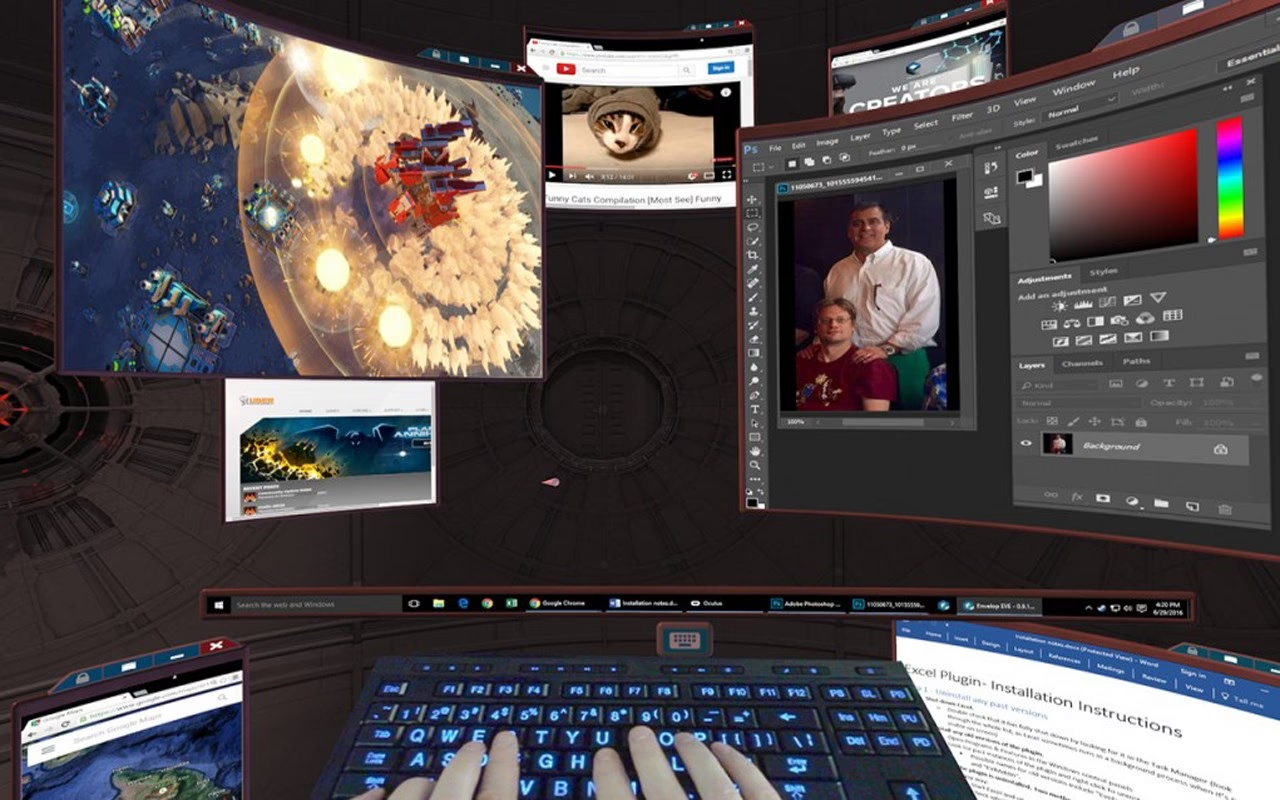
¿Qué es Exactamente un Escritorio Virtual?
Para entender cómo usarlo, primero debemos comprender qué es. Un escritorio virtual, a menudo parte de una infraestructura conocida como VDI (Virtual Desktop Infrastructure), es un entorno de escritorio de un sistema operativo (como Windows 10 u 11) que no se ejecuta en tu dispositivo local (tu portátil, tablet o PC de casa), sino en un potente servidor remoto. Tú, como usuario, te conectas a este servidor a través de una red y visualizas e interactúas con ese escritorio como si estuviera instalado localmente. Toda la computación, el almacenamiento de archivos y el procesamiento de aplicaciones ocurren en el servidor, no en tu máquina. Esto significa que puedes ejecutar software muy exigente en un portátil básico, ya que tu dispositivo solo actúa como una ventana hacia el verdadero "cerebro" que está en otro lugar.
Ventajas Clave de Utilizar un Escritorio Virtual
Adoptar esta tecnología trae consigo una serie de beneficios que transforman la manera en que trabajamos. Aquí te detallamos los más importantes:
- Flexibilidad y Movilidad Absoluta: Accede a tu entorno de trabajo completo, con todos tus archivos y aplicaciones, desde un ordenador en casa, una tablet en un café o el portátil de un familiar. La única barrera es la necesidad de una conexión a internet.
- Seguridad Centralizada: Una de las mayores ventajas. Como los datos no se almacenan en tu dispositivo local, si pierdes o te roban el portátil, la información sensible de la empresa permanece segura en el servidor central. Las políticas de seguridad son gestionadas por el equipo de TI de forma centralizada, garantizando que todo esté siempre protegido.
- Rendimiento Consistente: El rendimiento de tus aplicaciones no depende de la potencia de tu máquina local. El servidor central se encarga del trabajo pesado, asegurando que todos los usuarios tengan una experiencia fluida y rápida, independientemente del hardware que utilicen.
- Continuidad del Negocio: Si tu ordenador local falla, simplemente puedes tomar otro dispositivo, conectarte y seguir trabajando exactamente donde lo dejaste. Tu sesión, aplicaciones y archivos abiertos te estarán esperando.
Primeros Pasos: Accediendo a tu Escritorio Virtual
Generalmente, existen dos métodos principales para conectarte a tu escritorio virtual. Tu empresa te indicará cuál debes usar.
Este es el método más sencillo y no requiere instalación. Simplemente abres tu navegador preferido (Chrome, Firefox, Edge), te diriges a la URL proporcionada por tu departamento de TI, e introduces tu nombre de usuario y contraseña. Tras la autenticación, tu escritorio virtual se cargará directamente en una pestaña del navegador, dándote acceso inmediato.
2. Acceso mediante un Cliente Dedicado
Este método suele ofrecer una mejor experiencia, con mayor rendimiento y más funcionalidades (como un mejor soporte para múltiples monitores o periféricos USB). Requiere la instalación de un pequeño software en tu dispositivo local, como Citrix Workspace o VMware Horizon Client. Una vez instalado, lo configuras con la dirección del servidor de tu empresa y, a partir de ese momento, solo tendrás que abrir la aplicación e iniciar sesión para acceder a tu entorno.
Una vez conectado, verás una pantalla que te resultará muy familiar: un escritorio de Windows o el sistema operativo que utilice tu empresa. Sin embargo, hay un elemento clave que debes aprender a manejar: la barra de herramientas de la conexión virtual.
Esta barra, que a menudo aparece en la parte superior central de la pantalla (como la "XenDesktop Toolbar" que mencionas), es tu centro de control para gestionar la sesión virtual. Aunque su apariencia varía según la tecnología (Citrix, VMware, Microsoft), sus funciones suelen ser las mismas:
- Botón de Inicio o Home: Este es el botón crucial para alternar. Al hacer clic en él o en una opción similar, puedes minimizar la sesión virtual y volver a tu escritorio local sin cerrar nada. Es la forma más rápida de cambiar entre tu entorno personal y el de trabajo.
- Modo de Pantalla: Te permite cambiar entre el modo de pantalla completa (donde el escritorio virtual ocupa todo tu monitor) y el modo ventana (donde se comporta como una aplicación más en tu escritorio local).
- Ctrl+Alt+Supr: En un PC normal, esta combinación abre el administrador de tareas o las opciones de seguridad. Dentro de una sesión virtual, necesitas usar el botón correspondiente en esta barra de herramientas para enviar ese comando al sistema remoto, no al tuyo.
- Dispositivos y Periféricos: Desde este menú puedes gestionar qué dispositivos locales (impresoras, unidades USB, cámaras web) quieres que estén disponibles dentro de tu sesión virtual.
- Desconectar vs. Cerrar Sesión: ¡Esto es muy importante! "Desconectar" deja tu sesión corriendo en el servidor con todas tus aplicaciones abiertas, para que puedas volver a conectarte más tarde y seguir donde estabas. "Cerrar Sesión" (o "Log Off") cierra todas tus aplicaciones y finaliza tu sesión por completo.
Tabla Comparativa: Escritorio Físico vs. Escritorio Virtual
| Característica | Escritorio Físico Tradicional | Escritorio Virtual (VDI) |
|---|---|---|
| Accesibilidad | Limitada a la ubicación física del equipo. | Accesible desde cualquier dispositivo y lugar con internet. |
| Seguridad de Datos | Vulnerable al robo o daño del equipo físico. | Centralizada y protegida en el servidor. El dispositivo local no almacena datos. |
| Mantenimiento | Individual por cada máquina (actualizaciones, parches). | Centralizado. El equipo de TI actualiza la imagen maestra una vez para todos. |
| Costo de Hardware | Requiere equipos potentes para tareas exigentes. | Permite el uso de dispositivos más económicos y alarga su vida útil. |
| Productividad | Interrumpida si el equipo falla o no está disponible. | Alta continuidad. Se puede cambiar de dispositivo y seguir trabajando al instante. |
Preguntas Frecuentes (FAQ)
¿Mi escritorio virtual funciona lento, qué puedo hacer?
La lentitud suele deberse a la conexión a internet. Primero, asegúrate de tener una conexión estable; si es posible, usa un cable de red en lugar de Wi-Fi. Cierra aplicaciones que consuman mucho ancho de banda en tu equipo local (como streaming de video o descargas). Si el problema persiste, contacta con el soporte técnico de tu empresa, ya que podría ser un problema del servidor.
¿Puedo usar mis dos monitores con el escritorio virtual?
¡Sí! La mayoría de los clientes de escritorio virtual modernos soportan configuraciones multimonitor. Generalmente, debes asegurarte de que la opción esté activada en la configuración del cliente antes de iniciar la sesión. Una vez conectado en modo de pantalla completa, la sesión debería extenderse automáticamente a todas tus pantallas.
¿Qué pasa si cierro la ventana sin cerrar sesión?
En la mayoría de los casos, esto equivale a "Desconectar". Tu sesión permanecerá activa en el servidor con todos tus programas abiertos durante un tiempo determinado por el administrador. Cuando vuelvas a conectarte, deberías encontrar todo tal como lo dejaste. Sin embargo, es una buena práctica guardar tu trabajo y cerrar sesión correctamente al final del día.
¿Por qué no puedo copiar y pegar archivos desde mi PC local al virtual?
Esta funcionalidad, conocida como "redirección del portapapeles" o "mapeo de unidades", puede estar deshabilitada por los administradores de TI por motivos de seguridad, para evitar la transferencia no autorizada de datos. Si necesitas mover archivos, consulta cuál es el procedimiento aprobado por tu empresa (por ejemplo, usar una unidad de red compartida o una plataforma en la nube).
En resumen, el escritorio virtual es una tecnología poderosa que ofrece una flexibilidad y seguridad sin precedentes. Aunque al principio puede parecer un poco diferente, dominar sus funciones básicas, como el uso de la barra de herramientas para cambiar entre entornos, es un proceso rápido. Con la práctica, se convertirá en una extensión natural de tu forma de trabajar, permitiéndote alcanzar una mayor productividad sin importar dónde te encuentres.
Si quieres conocer otros artículos parecidos a Domina tu Escritorio Virtual: Guía de Uso puedes visitar la categoría Tecnología.