
03/10/2014
En el vasto universo de nuestro teclado, existen teclas que usamos a diario y otras que permanecen como misterios olvidados. Una de las más enigmáticas y, a la vez, más poderosas es, sin duda, la tecla de Imprimir Pantalla. Conocida por una variedad de nombres como 'Impr Pant', 'PrtScn', 'PrtScr' o 'Print Screen', esta pequeña tecla es la puerta de entrada a la captura instantánea de lo que vemos en nuestro monitor. Lejos de ser un simple botón, es una herramienta versátil con una historia y una funcionalidad mucho más ricas de lo que la mayoría de los usuarios imagina. En este artículo, desmitificaremos por completo su uso, explorando desde sus funciones más básicas hasta los trucos más avanzados tanto en sistemas operativos Windows como en macOS, para que puedas convertirte en un verdadero maestro de la captura de pantalla.
¿Qué es Exactamente la Tecla Impr Pant y Cuál es su Origen?
La tecla Impr Pant es, en esencia, un comando que le ordena al sistema operativo capturar una imagen de la totalidad o una parte de la pantalla. Sin embargo, su nombre puede llevar a confusión. Originalmente, en los albores de la computación con sistemas operativos basados en texto como MS-DOS, al presionar esta tecla se enviaba una copia literal del texto que aparecía en pantalla directamente al puerto de la impresora (LPT1). Era, en efecto, una forma de 'imprimir la pantalla'.
Con la llegada de las interfaces gráficas de usuario (GUI), su función evolucionó drásticamente. Hoy en día, al presionar Impr Pant, la acción principal no es enviar nada a la impresora, sino copiar una imagen de la pantalla al portapapeles del sistema. El portapapeles es una memoria temporal donde se almacena información (texto, imágenes, archivos) para luego 'pegarla' en otra ubicación o aplicación. Por lo tanto, la tecla Impr Pant se ha convertido en el primer paso de un proceso de dos etapas: capturar y pegar.
Ubicación: ¿Dónde Encontrar la Tecla Mágica?
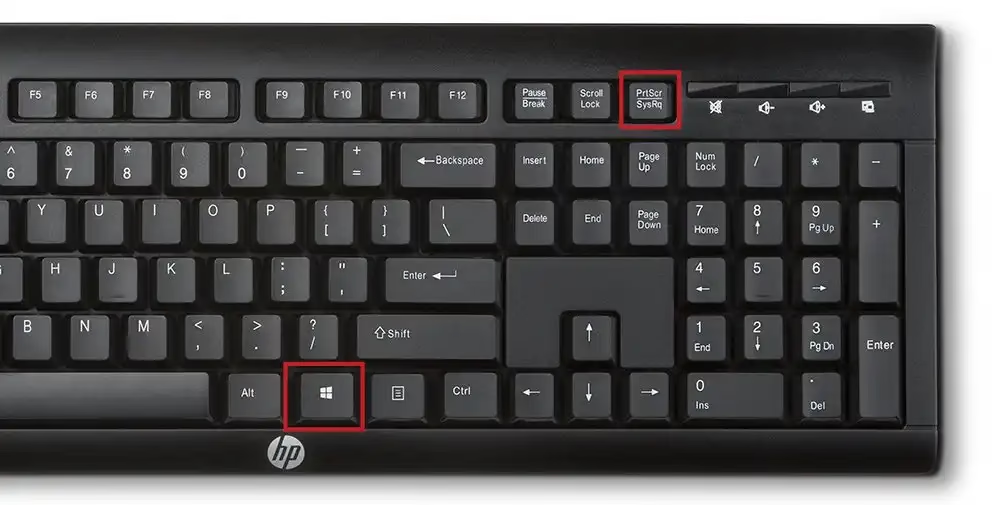
Aunque su función es universal, su ubicación puede variar ligeramente. En la mayoría de los teclados de escritorio estándar, encontrarás la tecla Impr Pant en la esquina superior derecha, formando parte de un bloque de teclas que también suele incluir 'Bloq Despl' (Scroll Lock) y 'Pausa' (Pause/Break), justo encima de las teclas de dirección y edición como 'Insertar' y 'Supr'.
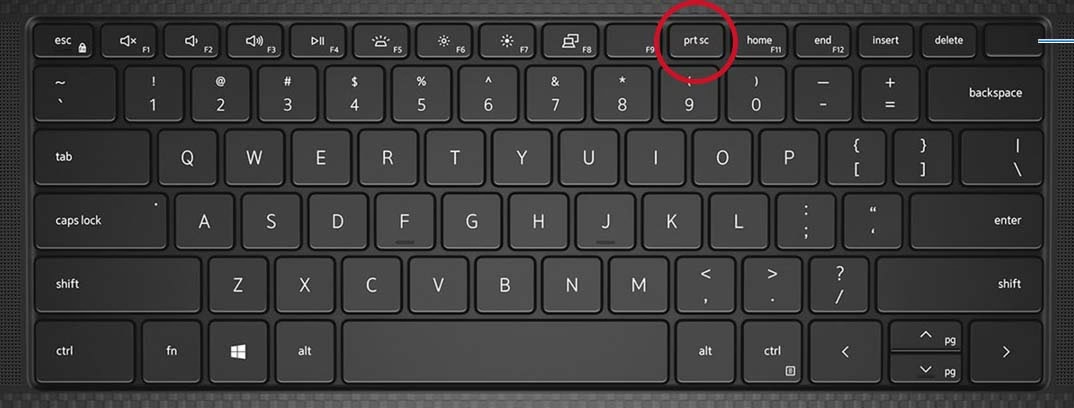
En los portátiles, la historia puede ser diferente debido a la necesidad de compactar el espacio. A menudo, la función de Impr Pant está combinada con otra tecla y requiere el uso de la tecla de función 'Fn'. Por ejemplo, es posible que necesites presionar Fn + Impr Pant para activar la captura. La mejor forma de saberlo es observar las inscripciones en las teclas; la función de imprimir pantalla suele estar indicada con un color diferente.
Dominando la Captura de Pantalla en Windows
Windows ofrece un abanico de posibilidades para realizar capturas de pantalla, cada una adaptada a una necesidad específica. Conocerlas todas te dará una flexibilidad increíble.
El Método Clásico: Impr Pant y el Portapapeles
Esta es la forma más fundamental de usar la tecla.
- Presiona la tecla Impr Pant una vez. Aparentemente, no sucederá nada. No hay sonido ni confirmación visual.
- La imagen está en el portapapeles. En este momento, una fotografía de toda tu pantalla (o pantallas, si tienes varios monitores) está guardada en la memoria temporal.
- Pega la imagen. Abre una aplicación que pueda manejar imágenes, como Microsoft Paint, Paint 3D, Adobe Photoshop, GIMP, o incluso un documento de Word o un correo electrónico. Usa el comando 'Pegar' (clic derecho y 'Pegar', o el atajo Ctrl + V). ¡Voilà! Tu captura de pantalla aparecerá lista para ser editada, guardada o compartida.
Precisión Quirúrgica: Capturando Solo la Ventana Activa
¿Necesitas capturar únicamente la ventana del programa que estás usando, sin el desorden del resto de tu escritorio? Es muy sencillo.
- Usa la combinación de teclas: Alt + Impr Pant.
Este comando captura una imagen exclusivamente de la ventana que está activa en ese momento y la copia al portapapeles. El proceso para pegarla y guardarla es exactamente el mismo que en el método clásico, pero el resultado es una imagen mucho más limpia y enfocada.
El Atajo Definitivo: Guardado Automático e Instantáneo
Si lo que buscas es rapidez y no quieres pasar por el proceso de abrir un programa y pegar la imagen, Windows tiene un atajo moderno y extremadamente útil.
- Usa la combinación de teclas: Tecla de Windows + Impr Pant.
Al presionar esta combinación, notarás que la pantalla se atenúa brevemente. Esta es la confirmación visual de que la captura se ha realizado y, lo más importante, se ha guardado automáticamente como un archivo de imagen (generalmente PNG) en una carpeta específica. Por defecto, la encontrarás en: Este equipo > Imágenes > Capturas de pantalla.
Un Nivel Más Allá: La Herramienta Recortes
Para un control total sobre qué parte de la pantalla quieres capturar, Windows incluye una herramienta integrada fantástica, a menudo subestimada.
- Usa la combinación de teclas: Tecla de Windows + Shift + S.
Al activar este atajo, la pantalla se oscurecerá y aparecerá una pequeña barra de herramientas en la parte superior con cuatro opciones:
- Recorte rectangular: Te permite dibujar un rectángulo para capturar un área específica.
- Recorte de forma libre: Dibuja cualquier forma que desees para una captura personalizada.
- Recorte de ventana: Te permite hacer clic en una ventana específica para capturarla (similar a Alt + Impr Pant).
- Recorte de pantalla completa: Captura toda la pantalla (similar a Impr Pant).
Una vez que realizas la selección, la imagen se copia al portapapeles. Además, aparecerá una notificación en la esquina inferior derecha. Si haces clic en ella, se abrirá la aplicación 'Recorte y Anotación', donde podrás dibujar, resaltar, recortar y guardar tu captura de forma inmediata.
El Mundo de Apple: Capturas de Pantalla en macOS
Si eres usuario de macOS, notarás la ausencia de una tecla 'Impr Pant'. El sistema operativo de Apple gestiona las capturas de pantalla a través de combinaciones de teclas diferentes, pero igualmente potentes y directas.
Captura Total de la Pantalla
- Usa la combinación: Comando (⌘) + Shift + 3.
Al presionar estas tres teclas simultáneamente, se captura toda la pantalla y, por defecto, se guarda automáticamente un archivo de imagen directamente en tu escritorio.
Selección Personalizada de un Área
- Usa la combinación: Comando (⌘) + Shift + 4.
El cursor del ratón se transformará en una cruz. Simplemente haz clic y arrastra para seleccionar el área rectangular que deseas capturar. Al soltar el botón del ratón, la captura de esa área se guardará como un archivo en el escritorio.
Captura de una Ventana Específica
- Usa la combinación: Comando (⌘) + Shift + 4, y luego presiona la barra espaciadora.
Después de la combinación inicial, el cursor en forma de cruz se convertirá en un ícono de cámara. Mueve esta cámara sobre la ventana que quieres capturar (se resaltará en azul) y haz clic. Se guardará una captura perfecta de esa ventana, con sombra incluida, en tu escritorio.
Tabla Comparativa Rápida: Windows vs. macOS
| Acción Deseada | Atajo en Windows | Atajo en macOS |
|---|---|---|
| Captura de pantalla completa (guardada en archivo) | Windows + Impr Pant | Comando + Shift + 3 |
| Captura de pantalla completa (al portapapeles) | Impr Pant | Control + Comando + Shift + 3 |
| Captura de ventana activa | Alt + Impr Pant | Comando + Shift + 4, luego Espacio |
| Captura de un área seleccionada | Windows + Shift + S | Comando + Shift + 4 |
Preguntas Frecuentes (FAQ)
¿Presioné Impr Pant pero no pasó nada, dónde está mi captura?
Es la duda más común. Al presionar solo 'Impr Pant', la imagen no se guarda en ningún archivo, sino que se copia en el portapapeles. Debes abrir un programa de edición de imágenes o un documento y usar la función 'Pegar' (Ctrl + V) para poder verla y guardarla.
¿Mi portátil necesita una combinación especial para Impr Pant?
Sí, es muy probable. Debido al espacio reducido, muchos portátiles asignan una doble función a algunas teclas. Busca la tecla 'Fn' (generalmente en la esquina inferior izquierda) y presiónala junto con la tecla que indica 'PrtScn'. La combinación sería Fn + Impr Pant.
¿La tecla Impr Pant realmente imprime la pantalla en una impresora?
No, al menos no en los sistemas operativos modernos. Su nombre es un vestigio de su función original en sistemas antiguos basados en texto. Hoy en día, su propósito principal es capturar una imagen digital de la pantalla, no enviarla a una impresora física.
¿Puedo cambiar la carpeta donde se guardan las capturas automáticas en Windows?
¡Sí! Puedes hacerlo. Ve a la carpeta 'Capturas de pantalla' dentro de 'Imágenes'. Haz clic derecho sobre ella, selecciona 'Propiedades', y en la pestaña 'Ubicación' podrás designar una nueva carpeta de destino para todas tus futuras capturas hechas con Windows + Impr Pant.
Conclusión
La humilde tecla Impr Pant es mucho más que un simple botón. Es una navaja suiza para la captura de información visual, una herramienta esencial para el trabajo, los estudios y el ocio. Ya sea que necesites guardar rápidamente un recibo, compartir un error de software con soporte técnico, crear un tutorial o simplemente capturar un momento divertido en un videojuego, dominar estos atajos te ahorrará tiempo y esfuerzo. La próxima vez que veas esa tecla, ya no la verás como un misterio, sino como un poderoso aliado en tu día a día digital.
Si quieres conocer otros artículos parecidos a La Guía Definitiva de la Tecla Impr Pant puedes visitar la categoría Tecnología.