
07/10/2024
Es uno de los momentos más temidos por cualquier usuario de tecnología: estás usando tu móvil o trabajando en tu ordenador y, de repente, la pantalla se apaga. Se queda completamente negra. El pánico inicial es inevitable, pero la buena noticia es que, en la mayoría de los casos, este problema tiene solución. La famosa pantalla negra es un inconveniente común que afecta tanto a smartphones como a PCs, y sus causas pueden ser tan variadas como un simple error de software o un fallo de hardware más complejo.
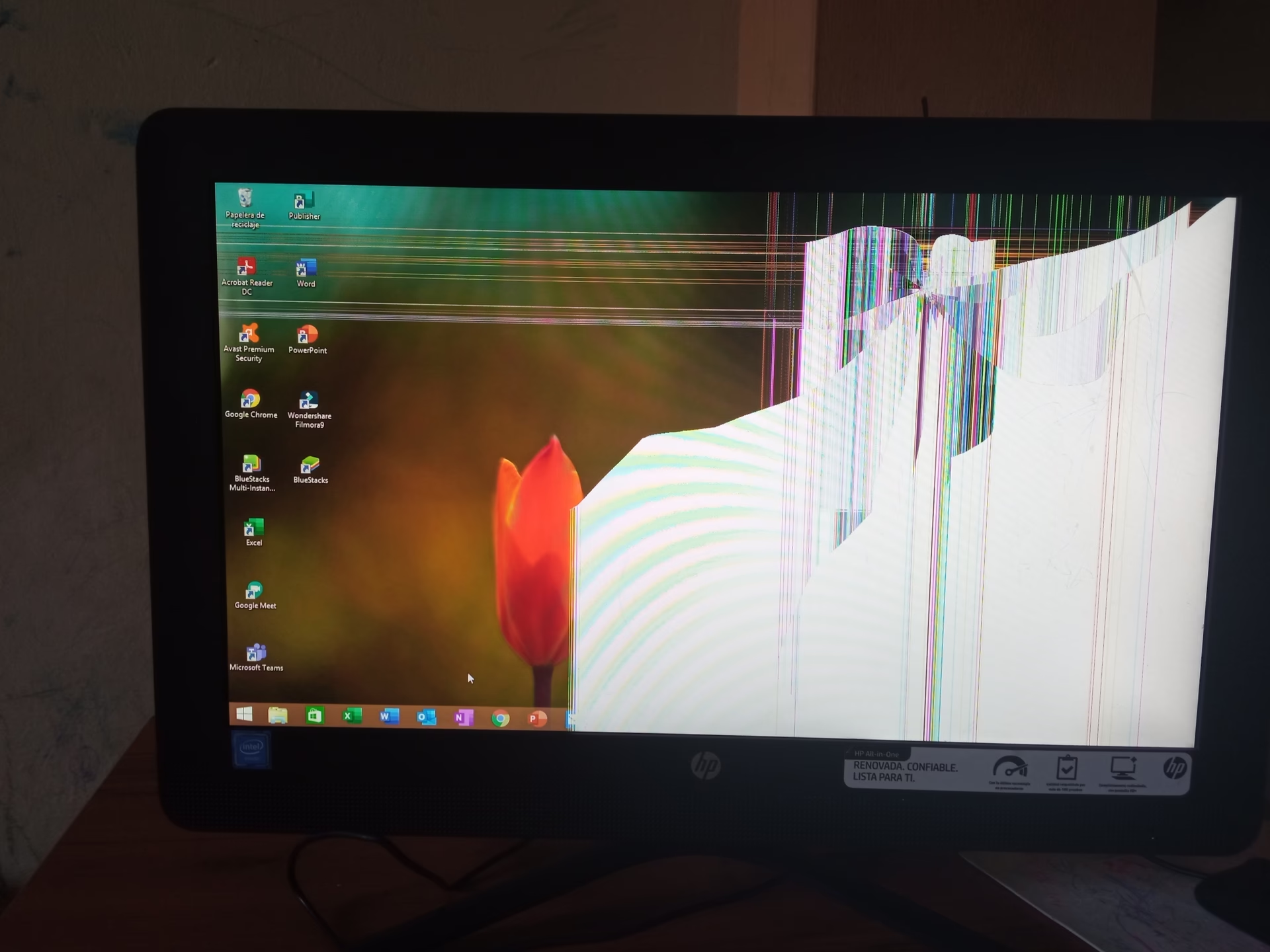
En este artículo, desglosaremos paso a paso cómo diagnosticar y resolver el problema de la pantalla negra. Te guiaremos a través de las soluciones más sencillas que puedes intentar en casa hasta los procedimientos más avanzados, ayudándote a determinar si el problema reside en el software o si, por el contrario, es hora de visitar a un técnico. ¡Vamos a devolverle la vida a esa pantalla!
La Pantalla Negra en tu Móvil: ¿Qué está Pasando?
Cuando la pantalla de tu smartphone se vuelve negra, no significa necesariamente que el dispositivo esté apagado. A menudo, el teléfono sigue funcionando; puedes recibir llamadas, escuchar notificaciones o sentir vibraciones. Simplemente, el display no muestra ninguna imagen, dejándote sin poder interactuar con él. Veamos cómo abordar esta frustrante situación.
Software vs. Hardware: El Primer Diagnóstico
El primer paso es determinar la naturaleza del problema. ¿Es un fallo del sistema operativo o un componente físico ha dejado de funcionar? Aquí tienes una forma sencilla de orientarte:
- Indicios de un problema de Software: Si tu teléfono vibra, emite sonidos, recibe notificaciones o el LED de notificaciones parpadea, es muy probable que el problema sea de software. Otra prueba clave es conectarlo a un ordenador. Si la PC lo reconoce, aunque la pantalla siga negra, casi con seguridad el hardware principal está bien y el fallo reside en el sistema.
- Indicios de un problema de Hardware: Si el dispositivo no da ninguna señal de vida —ni sonidos, ni vibraciones, ni reconocimiento por parte de un ordenador—, es más probable que estemos ante un fallo de hardware. Esto podría incluir una batería completamente muerta, un puerto de carga dañado o, en el peor de los casos, un problema con la pantalla o la placa base.
Soluciones de Software que Puedes Intentar
Si sospechas que el culpable es el software, prueba estos métodos en orden, del más simple al más complejo.
1. Forzar el Reinicio: La Solución Universal
Un error temporal en el sistema operativo es la causa más común de la pantalla negra. Un reinicio forzado, que no borra tus datos, obliga al sistema a empezar de cero. El método varía según el modelo:
- En la mayoría de Android: Mantén presionados simultáneamente el botón de encendido y el botón de bajar volumen durante 10 a 20 segundos. El dispositivo debería vibrar y mostrar el logo de inicio.
- En iPhone (modelos recientes): Presiona y suelta rápidamente el botón de subir volumen, luego presiona y suelta rápidamente el botón de bajar volumen, y finalmente, mantén presionado el botón lateral hasta que aparezca el logo de Apple.
Consejo: Si no funciona a la primera, intenta realizar el reinicio forzado mientras el teléfono está conectado a un cargador en buen estado.
2. Modo Seguro para Detectar Apps Maliciosas
A veces, una aplicación instalada recientemente puede causar un conflicto que resulte en la pantalla negra. Iniciar en Modo Seguro carga el sistema operativo sin aplicaciones de terceros, permitiéndote desinstalar al posible culpable. El proceso para entrar en Modo Seguro varía, pero generalmente implica mantener presionado el botón de bajar volumen durante el arranque del dispositivo.
3. Restauración de Fábrica (Como Último Recurso)
Si todo lo demás falla, una restauración de fábrica es la solución de software más drástica. Este proceso borrará todos tus datos personales, devolviendo el teléfono a su estado original. Para ello, necesitarás acceder al "modo de recuperación" (recovery mode), que se activa con una combinación de botones específica para tu modelo (generalmente Encendido + Subir Volumen). Es fundamental que hayas realizado copias de seguridad de tus datos previamente.
Cuando el Problema es de Hardware
Si las soluciones de software no funcionan, es hora de considerar el hardware.
- Batería y Carga: Una batería completamente agotada puede simular una avería grave. Conecta el teléfono a un cargador que sepas que funciona y déjalo cargar durante al menos 30-60 minutos antes de intentar encenderlo de nuevo. Limpia con cuidado el puerto de carga con aire comprimido o un cepillo suave para eliminar polvo que pueda impedir la conexión.
- Daño Físico: ¿El teléfono ha sufrido una caída o se ha mojado recientemente? Un golpe puede haber desconectado internamente el flex de la pantalla, o el agua puede haber causado un cortocircuito. En estos casos, la única solución es acudir a un profesional.
La Temida Pantalla Negra en tu PC: Guía de Solución
En un ordenador, la pantalla negra puede ocurrir en diferentes momentos: al encenderlo, antes de iniciar sesión en Windows, o de forma aleatoria mientras lo usas. Las causas también se dividen entre software y hardware.
Pasos Iniciales y Verificaciones Básicas
Antes de entrar en pánico, empecemos por lo más obvio, que a menudo es la solución.
- Revisa las Conexiones: Asegúrate de que el cable de vídeo (HDMI, DisplayPort, VGA) esté firmemente conectado tanto a la torre del ordenador como al monitor. Comprueba también que el cable de alimentación del monitor esté bien enchufado.
- Verifica la Entrada del Monitor: Muchos monitores tienen múltiples entradas (HDMI 1, HDMI 2, etc.). Usa los botones del propio monitor para asegurarte de que está seleccionada la fuente de entrada correcta.
- Reinicia el PC: El clásico "apagar y volver a encender". Realiza un apagado completo manteniendo presionado el botón de encendido durante unos segundos, espera un minuto y vuelve a encenderlo.
Soluciones a Nivel de Sistema Operativo (Windows)
Si las conexiones están bien, es probable que el problema sea del sistema o los controladores.
1. Atajo Mágico para Reiniciar el Controlador Gráfico
Si la pantalla se queda en negro después de iniciar sesión en Windows, puede ser un bloqueo del controlador de vídeo. Existe un atajo de teclado poco conocido pero increíblemente útil: presiona simultáneamente Windows + Ctrl + Mayús + B. Escucharás un pitido y la pantalla parpadeará, lo que indica que el controlador gráfico se ha reiniciado. Esto soluciona el problema en un gran número de ocasiones.
2. Arrancar en Modo Seguro
Al igual que en los móviles, el Modo Seguro en Windows carga solo los componentes esenciales. Si en Modo Seguro tienes imagen, confirma que el problema es causado por un controlador (generalmente el de la tarjeta gráfica) o un programa conflictivo. Para acceder a él, puede que necesites interrumpir el arranque normal del PC varias veces hasta que aparezca el menú de Reparación Automática.
3. Revertir o Reinstalar el Controlador de Pantalla
Desde el Modo Seguro, puedes ir al "Administrador de dispositivos", buscar "Adaptadores de pantalla", hacer clic derecho en tu tarjeta gráfica y seleccionar "Propiedades". En la pestaña "Controlador", puedes intentar "Revertir al controlador anterior" si actualizaste recientemente, o "Desinstalar el dispositivo" para luego reiniciar y dejar que Windows lo reinstale automáticamente.
Tabla Comparativa: Pantalla Negra en Móvil vs. PC
| Característica | Teléfono Móvil (Smartphone) | Ordenador (PC) |
|---|---|---|
| Causa Software Común | Error de actualización, app maliciosa. | Conflicto de drivers, actualización de Windows fallida. |
| Causa Hardware Común | Batería agotada, pantalla rota, daño por agua. | Cable mal conectado, fallo de tarjeta gráfica, monitor defectuoso. |
| Solución Rápida | Reinicio forzado (Power + Volumen). | Atajo Win+Ctrl+Shift+B, revisar cables. |
| Solución Avanzada | Restauración de fábrica desde recovery. | Arrancar en Modo Seguro, Restaurar Sistema. |
Preguntas Frecuentes (FAQ)
¿Por qué mi pantalla se pone negra pero sigo escuchando el audio?
Este es un síntoma clásico de un problema con la salida de vídeo, no un fallo total del sistema. En un PC, casi siempre se debe al controlador gráfico o a una mala conexión del monitor. En un móvil, puede ser un fallo del software que gestiona la pantalla o un problema con el conector físico de la misma.
¿Forzar el reinicio de mi dispositivo borrará mis datos?
No. Un reinicio forzado es simplemente un ciclo de apagado y encendido más profundo. Es diferente a una restauración de fábrica y no afecta a tus archivos personales, fotos o aplicaciones.
¿Qué hago si ninguna de estas soluciones funciona?
Si has probado todos los pasos aplicables a tu caso y la pantalla sigue en negro, es muy probable que te enfrentes a un problema de hardware. Puede ser una pantalla defectuosa, una tarjeta gráfica quemada en un PC, o un daño en la placa base. En este punto, lo más recomendable es llevar tu equipo a un servicio técnico especializado para un diagnóstico profesional.
Conclusión: No Entres en Pánico, Actúa con Método
La pantalla negra puede ser alarmante, pero como hemos visto, las soluciones suelen estar al alcance de la mano. La clave es proceder de manera metódica: empezar por lo más simple (cables y reinicios) y avanzar progresivamente hacia soluciones más complejas. Recuerda siempre la importancia de realizar copias de seguridad periódicas de tus datos importantes; son tu mejor seguro contra la pérdida de información en caso de fallos graves. Y si el problema te supera, no dudes en buscar ayuda profesional. Con paciencia y el enfoque correcto, esa pantalla negra volverá a la vida.
Si quieres conocer otros artículos parecidos a Pantalla Negra: Guía Definitiva de Solución puedes visitar la categoría Tecnología.