
02/12/2005
Estás en medio de un tiroteo decisivo, a punto de conseguir la victoria para tu escuadrón, y de repente, la pantalla se congela y el juego te devuelve al escritorio. Si esta frustrante situación te suena familiar, no estás solo. Los crasheos inesperados en Apex Legends son un problema que ha afectado a muchísimos jugadores en PC, convirtiendo una experiencia de juego emocionante en una fuente de enojo. Afortunadamente, la mayoría de estos problemas tienen solución.
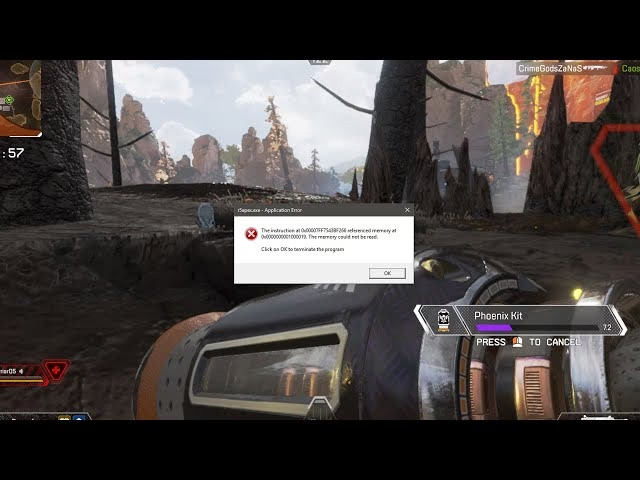
En esta guía completa, desglosaremos las causas más comunes por las que Apex Legends se cierra solo y te proporcionaremos un arsenal de soluciones, desde las más sencillas hasta las más avanzadas, para que puedas estabilizar tu juego y volver a la Arena de los Reyes del Cañón sin preocupaciones. ¡Vamos a reparar tu juego!
¿Por Qué se Cierra Apex Legends? Causas Comunes
Antes de saltar a las soluciones, es útil entender por qué ocurren estos fallos. Los cierres inesperados rara vez tienen una única causa. Suelen ser el resultado de una combinación de factores relacionados con el software, el hardware o la configuración de tu sistema. Algunas de las razones más frecuentes incluyen:
- Drivers Gráficos Obsoletos o Corruptos: Es la causa número uno. Un controlador de video desactualizado puede no ser compatible con las últimas actualizaciones del juego, provocando inestabilidad.
- Archivos del Juego Dañados: Durante una actualización o instalación, algún archivo esencial del juego puede corromperse, lo que impide que el juego se ejecute correctamente.
- Conflictos con Software de Terceros: Programas que se ejecutan en segundo plano, especialmente aquellos con superposiciones (overlays) como Discord, OBS o incluso el propio Origin/EA App, pueden interferir con Apex Legends.
- Overclocking Inestable: Forzar tu CPU o GPU más allá de sus límites de fábrica puede aumentar el rendimiento, pero si no es 100% estable, provocará cuelgues y crasheos en juegos exigentes.
- Configuración Gráfica Inadecuada: A veces, una configuración específica dentro del juego, como la optimización de pantalla completa o V-Sync, puede entrar en conflicto con tu sistema.
- Recursos del Sistema Insuficientes: Si tu PC apenas cumple con los requisitos mínimos, tener otros programas abiertos puede agotar la memoria RAM o la capacidad de procesamiento, llevando al cierre del juego.
Paso 1: Verificaciones Esenciales y Rápidas
Comencemos con las soluciones más sencillas y efectivas. A menudo, estos primeros pasos resuelven el problema para la mayoría de los jugadores.
Verifica los Requisitos del Sistema
Asegúrate de que tu PC cumple, como mínimo, con los requisitos para ejecutar el juego. Si tu equipo está por debajo de estas especificaciones, los crasheos serán una constante.
| Componente | Requisitos Mínimos | Requisitos Recomendados |
|---|---|---|
| SO | Windows 10 de 64 bits | Windows 10 de 64 bits |
| CPU | Intel Core i3-6300 3.8GHz / AMD FX-4350 4.2 GHz | Intel i5 3570K o equivalente |
| RAM | 6 GB | 8 GB |
| GPU | NVIDIA GeForce GT 640 / Radeon HD 7730 | NVIDIA GeForce GTX 970 / AMD Radeon R9 290 |
| VRAM | 1 GB | 8 GB |
| Almacenamiento | 56 GB de espacio libre | 56 GB de espacio libre |
Actualiza tus Drivers Gráficos
Los fabricantes de tarjetas gráficas (NVIDIA, AMD, Intel) lanzan constantemente nuevas versiones de sus drivers para optimizar los últimos juegos y corregir errores. Es crucial tenerlos al día.
- Identifica el fabricante y modelo de tu tarjeta gráfica.
- Visita el sitio web oficial del fabricante (NVIDIA GeForce Experience, AMD Software: Adrenalin Edition).
- Descarga la última versión del controlador compatible con tu sistema operativo.
- Realiza una "Instalación Limpia" (opción disponible durante el proceso de instalación) para eliminar cualquier rastro de drivers antiguos que pueda causar conflictos.
- Reinicia tu PC después de la instalación.
Repara los Archivos del Juego
Esta función verifica la integridad de los archivos de instalación de Apex Legends y reemplaza cualquier archivo corrupto o faltante. Es una de las soluciones más efectivas.
Para usuarios de EA App (Origin):
- Abre la EA App y ve a tu "Biblioteca".
- Busca Apex Legends, haz clic en los tres puntos (...) y selecciona "Reparar".
- Espera a que el proceso de verificación y descarga finalice.
Para usuarios de Steam:
- Abre Steam y ve a tu "Biblioteca".
- Haz clic derecho sobre Apex Legends y selecciona "Propiedades".
- Ve a la pestaña "Archivos locales" y haz clic en "Verificar integridad de los archivos del juego...".
- El proceso tomará unos minutos. Al finalizar, Steam descargará los archivos necesarios.
Paso 2: Soluciones Avanzadas y de Configuración
Si los crasheos persisten, es hora de probar ajustes más específicos en la configuración de tu sistema y del juego.
Desactiva la Optimización de Pantalla Completa
Aunque esta función de Windows está diseñada para mejorar el rendimiento, a veces puede causar problemas. Desactivarla puede solucionar cierres inesperados.
- Navega a la carpeta de instalación de Apex Legends.
- Busca el archivo ejecutable del juego, `r5apex.exe`.
- Haz clic derecho sobre él y selecciona "Propiedades".
- Ve a la pestaña "Compatibilidad".
- Marca la casilla que dice "Deshabilitar optimizaciones de pantalla completa".
- Opcionalmente, puedes marcar también "Ejecutar este programa como administrador".
- Haz clic en "Aplicar" y luego en "Aceptar".
Ajusta la Configuración de Gráficos de Windows
Puedes forzar a Windows a que asigne el máximo rendimiento de la GPU a Apex Legends.
- En el menú de Inicio de Windows, busca "Configuración de gráficos" y ábrela.
- En "Preferencia de rendimiento de gráficos", haz clic en "Examinar".
- Navega hasta la carpeta de instalación de Apex Legends y selecciona `r5apex.exe`.
- Una vez añadido a la lista, haz clic sobre Apex Legends y selecciona "Opciones".
- Elige la opción "Alto rendimiento" y guarda los cambios.
Desactiva las Superposiciones (Overlays)
Las superposiciones de programas como Discord, NVIDIA ShadowPlay, Xbox Game Bar o la propia EA App In-Game pueden causar conflictos. Prueba a desactivarlas.
- EA App In-Game: Abre la EA App, ve a Configuración > Aplicación > y desactiva la opción "Superposición en el juego".
- Discord: Ve a Ajustes de Usuario > Superposición de juegos > y desactiva "Activar la superposición en el juego".
- NVIDIA GeForce Experience: Abre el programa, ve a la configuración y desactiva la "Superposición dentro del juego".
Detén el Overclocking
Si has realizado overclocking a tu CPU o GPU, es momento de revertirlo a sus valores de fábrica. Apex Legends es muy sensible a los overclocks inestables. Utiliza herramientas como MSI Afterburner para restaurar las velocidades de reloj predeterminadas y prueba el juego de nuevo.
Ajusta la Prioridad del Proceso
Asignar una prioridad más alta al proceso del juego puede ayudar a que el sistema le dedique más recursos, evitando cuelgues por falta de los mismos.
- Inicia Apex Legends.
- Una vez en el menú principal, presiona `Ctrl + Shift + Esc` para abrir el Administrador de Tareas.
- Ve a la pestaña "Detalles".
- Busca `r5apex.exe` en la lista, haz clic derecho sobre él, selecciona "Establecer prioridad" y elige "Por encima de lo normal".
- Importante: No selecciones "Tiempo real", ya que puede desestabilizar tu sistema.
Algunos jugadores también reportan que bajar la prioridad de "Easy Anti-Cheat" a "Baja" en la misma pestaña de Detalles puede ayudar. Tendrás que hacer esto cada vez que inicies el juego.
Preguntas Frecuentes (FAQ)
¿Estas soluciones funcionan tanto en Steam como en la EA App?
Sí, la gran mayoría de estas soluciones son aplicables independientemente del lanzador que utilices, ya que se centran en el juego, los drivers y la configuración del sistema operativo. Las únicas diferencias radican en cómo reparar los archivos del juego, como se explicó anteriormente.
Mi juego solo se crashea en la pantalla de selección de personaje, ¿por qué?
Este es un problema muy común. A menudo está relacionado con archivos del juego corruptos que cargan los modelos de los personajes o con un driver gráfico que tiene problemas para renderizar esa pantalla específica. Probar a reparar los archivos y realizar una instalación limpia de los drivers suele ser la solución más efectiva para este caso concreto.
Actualicé mis drivers y ahora el juego funciona peor, ¿qué hago?
En raras ocasiones, una nueva versión de un driver puede introducir un bug. Si estás seguro de que el problema comenzó justo después de actualizar, puedes usar una herramienta como DDU (Display Driver Uninstaller) para desinstalar completamente el driver actual y luego instalar la versión anterior que te funcionaba bien. Visita el sitio web del fabricante para encontrar versiones archivadas de los controladores.
Si nada de esto funciona, ¿cuál es el último recurso?
Si has probado absolutamente todo lo de esta guía y el problema persiste, la solución final es realizar una reinstalación completa tanto del juego como del lanzador (EA App o Steam). Esto asegura que no quede ningún archivo residual o de configuración corrupto. Haz una copia de seguridad de tus otros juegos si es necesario y procede con una desinstalación completa antes de volver a instalar todo desde cero.
Si quieres conocer otros artículos parecidos a Apex Legends se cierra: Guía para solucionarlo puedes visitar la categoría Guías.