
20/03/2009
Un procesador caliente es sinónimo de problemas. Ya sea que estés buscando exprimir hasta el último megahercio de tu CPU con overclocking, o simplemente quieras un sistema más silencioso y duradero, mantener las temperaturas bajo control es fundamental. Un sobrecalentamiento no solo reduce el rendimiento a través del estrangulamiento térmico (thermal throttling), sino que también puede acortar drásticamente la vida útil de tus preciados componentes. Afortunadamente, existen numerosas formas de enfriar tu CPU, desde soluciones gratuitas y sencillas que puedes aplicar en minutos, hasta modificaciones complejas para los más entusiastas. En esta guía completa, exploraremos todas las opciones para que tu ordenador, ya sea de sobremesa o portátil, funcione a la temperatura ideal.
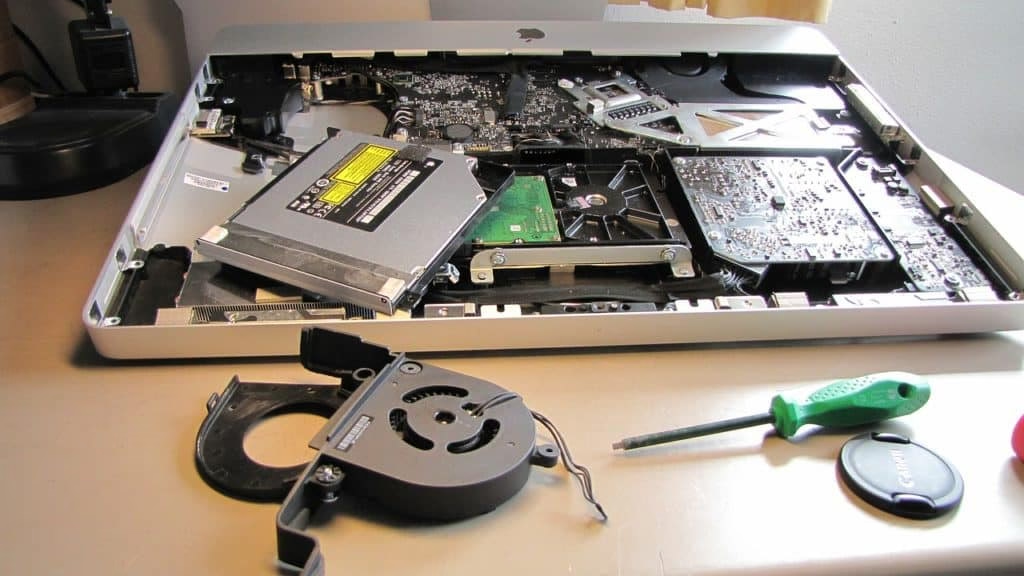
¿Por Qué se Sobrecalienta tu PC? Las Causas Más Comunes
Antes de sumergirnos en las soluciones, es crucial entender por qué tu CPU se convierte en una pequeña estufa. El calor es un subproducto natural del funcionamiento de los componentes electrónicos, pero el sistema de refrigeración está diseñado para gestionarlo. Cuando falla, las temperaturas se disparan. Estas son las causas más habituales:
- Acumulación de Polvo: Es el enemigo público número uno. El polvo obstruye los disipadores, los filtros y las aspas de los ventiladores, creando una capa aislante que impide que el calor se disipe correctamente.
- Flujo de Aire Deficiente: Un interior del gabinete desordenado, con cables bloqueando el paso del aire, o ventiladores mal configurados, puede crear bolsas de aire caliente que nunca se evacuan.
- Pasta Térmica Degradada: La pasta térmica es el compuesto que transfiere el calor del CPU al disipador. Con el tiempo, se seca y pierde efectividad, rompiendo este puente térmico crucial.
- Ventiladores Defectuosos o Insuficientes: Un ventilador que gira lento o que directamente ha dejado de funcionar es una causa segura de sobrecalentamiento. A veces, el disipador de serie simplemente no es suficiente para la carga de trabajo.
- Entorno Caluroso: La temperatura ambiente juega un papel importante. Usar tu PC en una habitación calurosa o bajo la luz directa del sol añade una carga térmica adicional que el sistema debe combatir.
Soluciones Fáciles y Rápidas para Bajar la Temperatura
No necesitas ser un experto en hardware para realizar las primeras mejoras. Estos pasos son sencillos, económicos y a menudo sorprendentemente efectivos.
1. Limpieza a Fondo: El Poder del Aire Comprimido
Como mencionamos, el polvo es tu peor enemigo. Una limpieza regular puede hacer maravillas. Apaga y desconecta completamente tu PC. Ábrelo y utiliza una lata de aire comprimido para soplar el polvo de todos los componentes, prestando especial atención a los ventiladores de la CPU, la tarjeta gráfica y el gabinete, así como a los disipadores metálicos. Realiza ráfagas cortas para evitar la condensación. Si tienes filtros de polvo, quítalos y límpialos. Para un portátil, puedes soplar aire a través de las rejillas de ventilación.
2. Ordena tus Cables para un Mejor Flujo de Aire
Mientras tienes el gabinete abierto, aprovecha para organizar los cables. Un amasijo de cables en el centro de tu PC interrumpe el flujo de aire directo desde los ventiladores frontales hacia los componentes clave. Utiliza bridas o las guías del propio gabinete para pasar los cables por la parte trasera de la bandeja de la placa base. El objetivo es crear un camino lo más despejado posible para que el aire frío entre, refrigere los componentes y el aire caliente salga.
3. Aumenta la Velocidad de tus Ventiladores
Si un poco más de ruido no te molesta, aumentar la velocidad de los ventiladores es una forma gratuita de mejorar la refrigeración. Puedes hacerlo accediendo a la UEFI/BIOS de tu ordenador al arrancar (generalmente presionando Supr, F2 o F12). Busca una sección llamada "Hardware Monitor", "Fan Control" o similar. Allí podrás cambiar los perfiles de los ventiladores de "Silencioso" a "Estándar" o "Rendimiento". Esto hará que giren más rápido, moviendo más aire a costa de un mayor nivel de ruido.
Mejoras de Hardware para una Refrigeración Superior
Si las soluciones sencillas no son suficientes, es hora de considerar invertir un poco en mejorar el hardware de refrigeración de tu sistema.
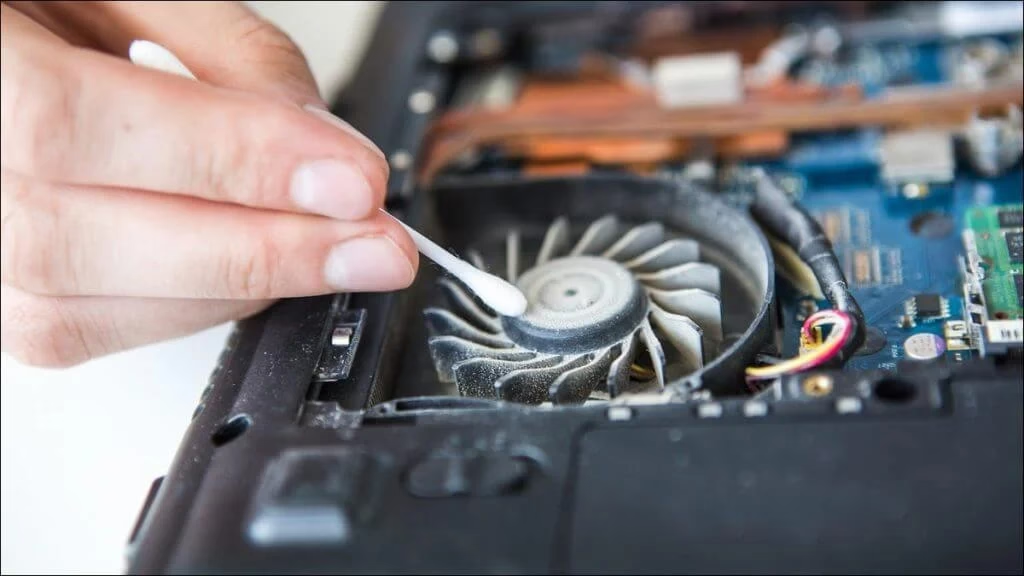
1. Reemplaza la Pasta Térmica
Si tu PC tiene más de 2 o 3 años y nunca has cambiado la pasta térmica, es muy probable que esté seca y agrietada. Reemplazarla es uno de los mantenimientos más efectivos. El proceso implica retirar el disipador de la CPU, limpiar cuidadosamente la pasta vieja tanto del procesador como del disipador con alcohol isopropílico, y aplicar una pequeña cantidad de pasta nueva (del tamaño de un guisante) antes de volver a montar el disipador. Hay innumerables tutoriales en línea para guiarte en el proceso.
2. Actualiza el Disipador de la CPU
El disipador (o cooler) que viene de serie con muchos procesadores (conocido como "stock cooler") está diseñado para cumplir con lo mínimo. Actualizar a un disipador de aire de mayor tamaño o a un sistema de refrigeración líquida AIO (All-in-One) marcará la mayor diferencia en tus temperaturas.
| Tipo de Disipador | Ventajas | Desventajas | Ideal para |
|---|---|---|---|
| Disipador de Aire (Gama Media/Alta) | Excelente rendimiento, muy fiable, más económico. | Puede ser voluminoso y pesado, puede interferir con la RAM. | La mayoría de usuarios y gamers. |
| Refrigeración Líquida AIO | Rendimiento superior, estética más limpia, mejor para gabinetes pequeños. | Más caro, riesgo (muy bajo) de fugas, la bomba puede fallar. | Overclocking, entusiastas y builds de alto rendimiento. |
3. Para Portátiles: Bases de Refrigeración
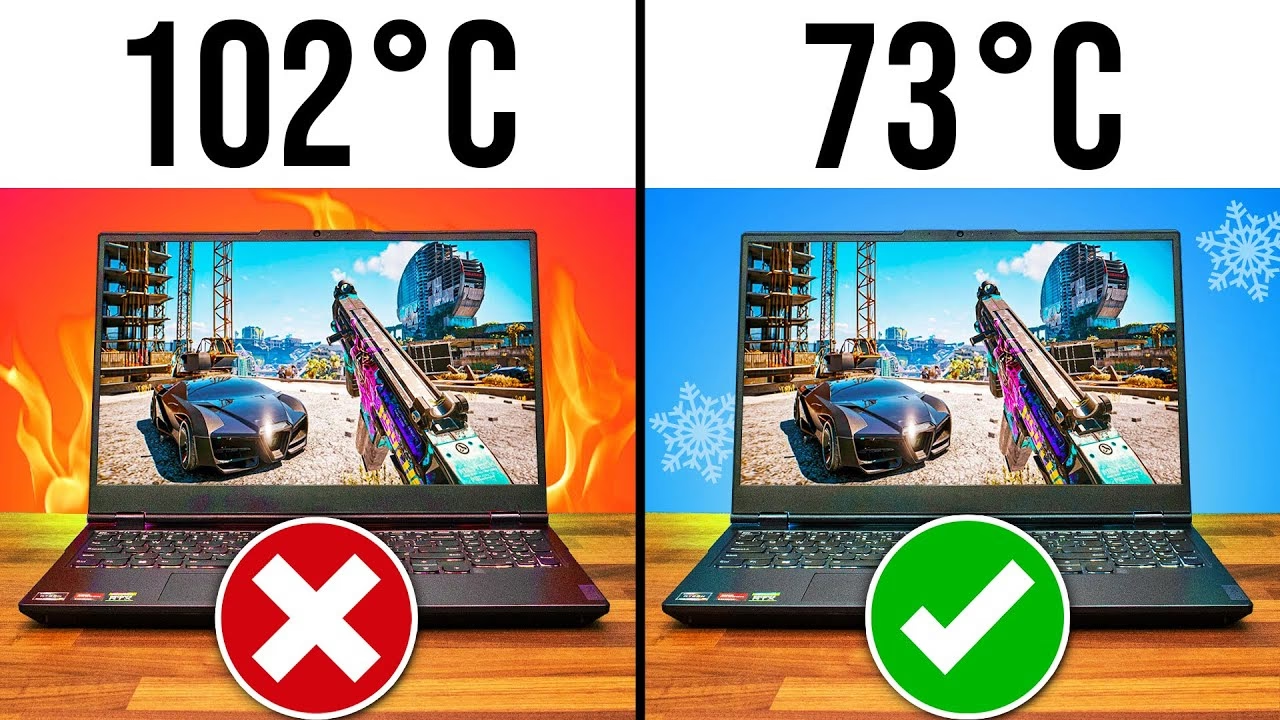
Los portátiles tienen un espacio muy limitado para la disipación de calor. Una base de refrigeración (cooling pad) es un accesorio con uno o más ventiladores que se coloca debajo del portátil. Ayuda a forzar el paso de aire frío hacia las tomas de ventilación inferiores del equipo, pudiendo reducir las temperaturas varios grados, especialmente bajo carga sostenida como en sesiones de juego.
Ajustes de Software: Control Avanzado sin Gastar Dinero
Para los usuarios más avanzados, el software ofrece herramientas potentes para reducir el calor sin abrir la cartera.
Undervolting: Menos Voltaje, Menos Calor
El undervolting es el proceso de reducir el voltaje que recibe la CPU sin disminuir su frecuencia de reloj. Menos voltaje se traduce directamente en menos consumo de energía y, por lo tanto, menos calor generado. Sorprendentemente, a veces puede incluso aumentar el rendimiento, ya que evita que la CPU entre en estrangulamiento térmico. Herramientas como Intel XTU (para Intel) o AMD Ryzen Master (para AMD) permiten hacer esto de forma relativamente sencilla. Es un proceso de prueba y error para encontrar el voltaje más bajo que sea estable para tu procesador, pero los resultados merecen la pena.
Underclocking: El Último Recurso
Es lo contrario al overclocking. Consiste en reducir la frecuencia de reloj (velocidad) de la CPU. Esto reducirá drásticamente el calor y el consumo, pero también el rendimiento. Es una opción viable si tienes un problema de temperatura muy grave y no puedes aplicar otras soluciones, pero generalmente se prefiere el undervolting.
Preguntas Frecuentes (FAQ)
¿Es una buena idea quitar el panel lateral del gabinete?
Puede ser una solución temporal y de emergencia para bajar unos grados rápidamente. Sin embargo, a largo plazo es contraproducente. Arruina el flujo de aire diseñado para el chasis, permitiendo que el aire caliente de la tarjeta gráfica y otros componentes sea recirculado hacia el disipador de la CPU. Además, permite una entrada masiva de polvo.
¿Con qué frecuencia debo limpiar mi PC por dentro?
Depende mucho del entorno. En un ambiente limpio, una vez cada 6-12 meses puede ser suficiente. Si tienes mascotas o vives en un lugar con mucho polvo, es recomendable hacerlo cada 3-4 meses para mantener un rendimiento de refrigeración óptimo.
Mi portátil se calienta muchísimo al jugar, ¿qué es lo primero que debo hacer?
Lo primero y más importante: asegúrate de que lo estás usando sobre una superficie dura y plana, como una mesa, y no sobre la cama o un sofá, que bloquean las entradas de aire. El siguiente paso sería limpiar las rejillas de ventilación con aire comprimido y considerar la compra de una base de refrigeración.
¿Bajar el voltaje (undervolting) puede dañar mi CPU?
Si se hace con cuidado, el undervolting es un proceso muy seguro. En el peor de los casos, si bajas demasiado el voltaje, el sistema se volverá inestable y se reiniciará o mostrará una pantalla azul, pero simplemente reiniciando la BIOS a sus valores por defecto se soluciona. No causa daño físico al hardware; de hecho, al funcionar a menor temperatura y voltaje, puede alargar su vida útil.
En resumen, mantener tu CPU fría es una tarea de mantenimiento esencial que recompensa con un mejor rendimiento, un funcionamiento más silencioso y una mayor longevidad para tu inversión. Comienza con los pasos más sencillos como la limpieza y la organización, y no dudes en explorar opciones más avanzadas si buscas el máximo rendimiento. Una CPU fresca es una CPU feliz.
Si quieres conocer otros artículos parecidos a Mantén tu CPU Fría: Guía Definitiva 2024 puedes visitar la categoría Hardware.