
16/12/2015
La emoción de descubrir un nuevo videojuego es incomparable. Ves el tráiler, lees las reseñas, y ya te imaginas pasando horas frente a la pantalla. Pero entonces, surge la temida pregunta que todo jugador de PC se ha hecho alguna vez: ¿Podrá mi ordenador con este juego? La incertidumbre puede ser frustrante y la decepción de comprar un título para luego descubrir que funciona a tirones, o simplemente no arranca, es una experiencia que todos queremos evitar. Afortunadamente, averiguar si tu PC está a la altura de las circunstancias es más fácil de lo que parece. En esta guía completa, te llevaremos de la mano a través de los diferentes métodos para comprobar la compatibilidad de tu equipo, desde los más sencillos y automáticos hasta el análisis manual para los más detallistas.
Entendiendo los Requisitos de Sistema: El ADN de un Juego
Antes de sumergirnos en las herramientas, es fundamental comprender qué son los "requisitos de sistema". Cada juego es un programa complejo que necesita una cantidad específica de recursos de hardware para funcionar correctamente. Los desarrolladores publican dos listas de especificaciones para orientar a los jugadores:
- Requisitos Mínimos: Esta es la configuración de hardware básica necesaria para que el juego se inicie y sea jugable. Es probable que con estos requisitos tengas que configurar los gráficos en bajo, a una resolución modesta (como 720p o 1080p) y te conformes con una tasa de fotogramas por segundo (FPS) que ronde los 30. Es la experiencia de "poder jugar", pero no necesariamente de disfrutarlo en su máximo esplendor.
- Requisitos Recomendados: Esta es la configuración que los desarrolladores consideran ideal para disfrutar del juego como fue concebido. Cumplir o superar estos requisitos te permitirá jugar con ajustes gráficos en alto o ultra, a una resolución de 1080p o superior, y mantener una tasa de 60 FPS o más, lo que se traduce en una experiencia fluida y visualmente impactante.
Tabla Comparativa: Mínimos vs. Recomendados
| Aspecto | Requisitos Mínimos | Requisitos Recomendados |
|---|---|---|
| Experiencia de Juego | Funcional, pero con posibles sacrificios visuales. | Fluida, inmersiva y visualmente rica. |
| Resolución Típica | 720p / 1080p | 1080p / 1440p o superior. |
| Ajustes Gráficos | Bajo / Medio | Alto / Ultra |
| Tasa de FPS | ~30 FPS | 60 FPS o más |
Paso 1: Conoce tu Propio Equipo
Para comparar, primero necesitas saber qué tienes. Conocer las especificaciones de tu PC es el primer paso y es muy sencillo. La forma más rápida y completa en Windows es usando la Herramienta de Diagnóstico de DirectX.
- Presiona la tecla de Windows + R en tu teclado para abrir el cuadro de diálogo "Ejecutar".
- Escribe dxdiag y presiona Enter.
- Se abrirá una ventana. En la pestaña "Sistema", podrás ver información clave como tu Procesador (CPU), la cantidad de Memoria (RAM) y la versión de tu sistema operativo.
- Haz clic en la pestaña "Pantalla" (o "Representar"). Aquí encontrarás el dato más importante para los juegos: el nombre y modelo de tu Tarjeta Gráfica (GPU) y la cantidad de memoria de video (VRAM) que posee.
Anota estos cuatro datos: modelo de CPU, cantidad de RAM, modelo de GPU y VRAM. ¡Son tus herramientas para la batalla!
Paso 2: Usa Herramientas Automáticas de Verificación
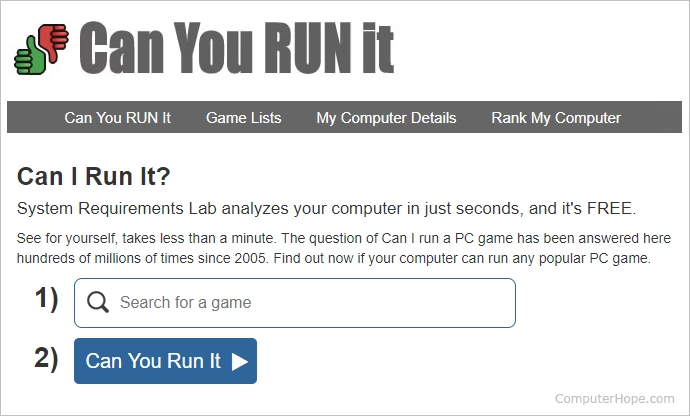
Si prefieres una solución rápida y sin complicaciones, existen sitios web dedicados a hacer el trabajo por ti. El más conocido es "Can You RUN It" de System Requirements Lab. Estas plataformas funcionan de una manera muy simple:
- Visitas el sitio web.
- Buscas el juego que te interesa en su enorme base de datos (que cuenta con miles de títulos).
- Descargas una pequeña y segura aplicación que escanea el hardware de tu PC en segundos.
- La página web te mostrará un informe detallado, comparando tus componentes con los requisitos mínimos y recomendados del juego, indicándote con claridad si puedes correrlo o no.
La gran ventaja de este método es su simplicidad. Es ideal para usuarios que no se sienten cómodos indagando en las especificaciones técnicas. Te da una respuesta directa y, a menudo, te señala cuál es el componente más débil de tu sistema en caso de que no cumplas los requisitos.
Paso 3: La Comparación Manual, el Método del Entusiasta
Si prefieres tener el control total y entender el porqué de las cosas, el método manual es para ti. Una vez que tienes las especificaciones de tu PC (del Paso 1), el siguiente paso es encontrar los requisitos del juego.
Puedes encontrarlos fácilmente en:
- La página de la tienda del juego (Steam, Epic Games Store, GOG, etc.), usualmente en la parte inferior.
- El sitio web oficial del juego o del desarrollador.
Una vez que tengas ambas listas, la tuya y la del juego, es hora de comparar. Fíjate en los componentes clave:
- CPU: Compara el modelo. Por ejemplo, si el juego pide un Intel Core i5-8400 y tú tienes un i7-8700, estás por encima. Si tienes un i3-8100, estás por debajo. Las nomenclaturas suelen ser lógicas: un número mayor en la misma generación suele ser mejor.
- GPU: La tarjeta gráfica es, en la mayoría de los casos, el factor más decisivo. Compara tu modelo con el requerido. Si no estás seguro de cuál es más potente, una búsqueda rápida en internet como "RTX 3060 vs GTX 1080" te dará benchmarks y comparativas de rendimiento.
- RAM: Este es el más fácil. Si el juego pide 8 GB y tienes 16 GB, vas sobrado. Si pide 16 GB y tienes 8 GB, podrías experimentar problemas de rendimiento y tirones.
- Almacenamiento: Asegúrate de tener suficiente espacio libre en tu disco duro o SSD. Hoy en día, muchos juegos superan los 100 GB.
¿Y si mi PC no es suficiente? Qué hacer a continuación
Descubrir que tu PC no puede con el juego de tus sueños puede ser un bajón, pero no es el fin del mundo. Tienes varias opciones:
- Bajar la Configuración Gráfica: Si cumples los requisitos mínimos pero no los recomendados, tu primera acción debe ser entrar en las opciones gráficas del juego y reducir la calidad de las texturas, sombras, desactivar efectos como el Ray Tracing y bajar la resolución. A menudo, esto puede marcar la diferencia entre un juego injugable y una experiencia fluida.
- Identificar el Cuello de Botella: ¿Qué componente te está frenando? Si tu CPU y RAM cumplen los requisitos recomendados pero tu GPU está en los mínimos, ya sabes dónde está el problema. Este componente es tu "cuello de botella" y el candidato principal para una futura actualización.
- Planificar una Actualización: Si decides invertir en tu PC, prioriza según el cuello de botella. La actualización más impactante para el gaming suele ser la tarjeta gráfica. Después, aumentar la RAM (pasar de 8 a 16 GB es un salto muy notable) o mejorar la CPU pueden ofrecer grandes beneficios. Cambiar de un disco duro mecánico (HDD) a una unidad de estado sólido (SSD) no te dará más FPS, pero reducirá drásticamente los tiempos de carga.
Preguntas Frecuentes (FAQ)
¿Son 100% fiables las herramientas automáticas?
Son muy precisas en la mayoría de los casos, ya que comparan directamente el hardware detectado con la base de datos de los desarrolladores. Sin embargo, a veces pueden no tener en cuenta optimizaciones de drivers recientes o el overclocking. Son una guía excelente, pero siempre puede haber pequeñas variaciones.
¿Puedo jugar a un juego si no cumplo los requisitos mínimos?
Técnicamente, a veces es posible, pero no es nada recomendable. El juego podría no iniciarse, sufrir cuelgues constantes, errores gráficos o tener un rendimiento tan bajo que la experiencia sea frustrante e injugable. Es una apuesta arriesgada.
¿Qué es más importante para jugar, la CPU o la GPU?
Ambos son cruciales, pero para la mayoría de los juegos modernos, la GPU (tarjeta gráfica) tiene un impacto mucho mayor en la calidad visual y la tasa de fotogramas. La CPU se encarga de la lógica del juego, la IA y otros cálculos, pero la GPU es la que dibuja todo lo que ves en pantalla. Un desequilibrio muy grande entre ambas puede generar un cuello de botella.
Mi portátil tiene una tarjeta gráfica "integrada", ¿puedo jugar?
Las gráficas integradas (que vienen dentro de la propia CPU) han mejorado mucho, pero siguen siendo significativamente menos potentes que las tarjetas gráficas dedicadas. Podrás jugar a títulos más antiguos, juegos indie o eSports poco exigentes (como League of Legends o Valorant) con la configuración en bajo, pero tendrás dificultades con los grandes lanzamientos AAA.
Si quieres conocer otros artículos parecidos a Guía: ¿Puede mi PC correr ese juego? puedes visitar la categoría Hardware.