
06/04/2024
Ese momento de concentración máxima, ya sea en medio de una partida crucial o finalizando un trabajo importante, puede ser interrumpido abruptamente por un sonido inesperado proveniente de la torre de nuestro ordenador. Un zumbido, un chasquido, un pitido… De repente, la máquina que nos acompaña en nuestras jornadas de ocio y trabajo se convierte en una fuente de preocupación. ¿Qué significa ese ruido? ¿Está a punto de estropearse algo? La incertidumbre puede ser estresante, pero no te preocupes. La mayoría de los ruidos tienen una explicación lógica y, a menudo, una solución que está a nuestro alcance.
En este artículo, nos sumergiremos en el universo sonoro de tu PC. Actuaremos como detectives para identificar los ruidos más comunes, entender su origen y, lo más importante, ofrecerte una guía detallada para silenciarlos. Desde el rugido de un ventilador revolucionado hasta el ominoso clic de un disco duro, aprenderás a diagnosticar y resolver los problemas que perturban tu paz y ponen en riesgo tus componentes.
- El Ruido más Común: Los Ventiladores
- El Chasquido Preocupante: Ruidos del Disco Duro
- Zumbidos y Chirridos: El Ruido Eléctrico (Coil Whine)
- Tabla Resumen de Ruidos y Soluciones
- Los Mensajes Secretos: Pitidos de la BIOS
- Interferencias y Estática: Cuando el Ruido Sale por los Altavoces
- Preguntas Frecuentes (FAQ)
El Ruido más Común: Los Ventiladores
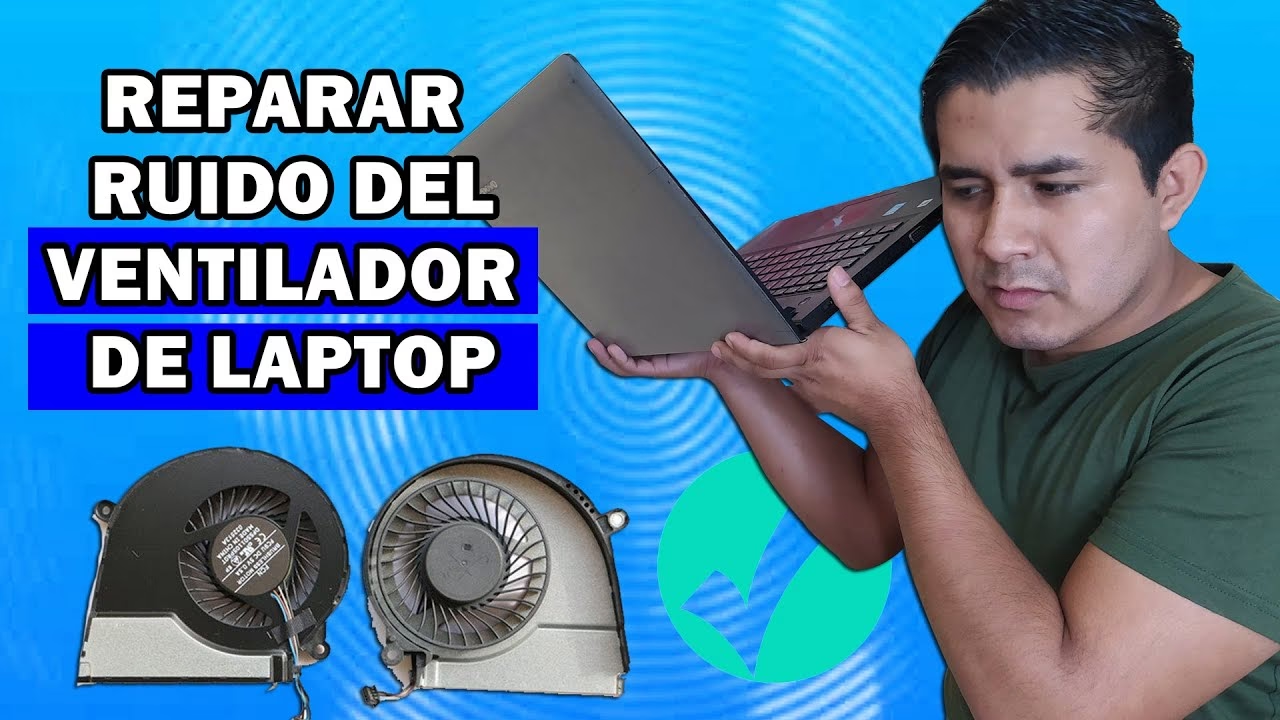
Los ventiladores son los pulmones de nuestro ordenador, esenciales para mantener una temperatura óptima y evitar el sobrecalentamiento. Sin embargo, son también la fuente de ruido más frecuente. Si tu PC ha pasado de un susurro a un sonido similar al de una turbina de avión, es una clara señal de que algo necesita tu atención.
Causa 1: Desgaste y Suciedad
El paso del tiempo y la acumulación de polvo son los enemigos naturales de cualquier componente mecánico. Los ventiladores no son una excepción.
- Desgaste por uso: Con miles de horas de rotación, los rodamientos del ventilador pueden desgastarse. Este problema se manifiesta como un ruido que ha ido aumentando de forma gradual con el tiempo, un zumbido constante o un ligero traqueteo. La solución aquí es directa: reemplazar el ventilador. Asegúrate de comprar uno con las mismas dimensiones y, al instalarlo, fíjate en las flechas que indican la dirección del flujo de aire para mantener una correcta refrigeración.
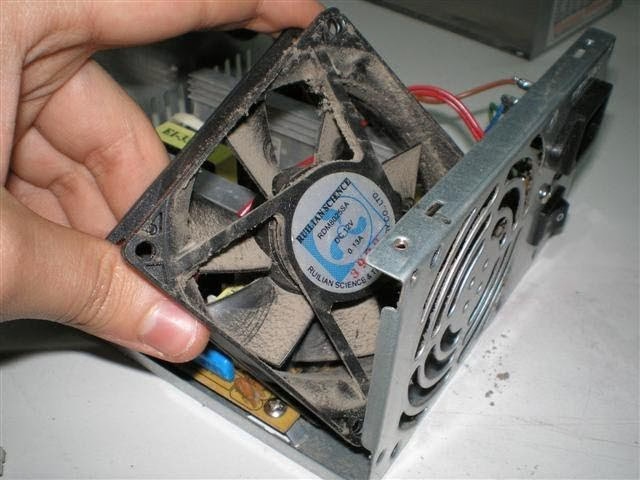
- Acumulación de polvo: El polvo es un aislante térmico. Cuando se acumula en las aspas del ventilador y, sobre todo, en las aletas del disipador al que está acoplado (especialmente el del procesador), su capacidad para enfriar disminuye drásticamente. El sistema lo detecta y compensa haciendo que los ventiladores giren a máxima velocidad, generando un ruido ensordecedor. Lo identificarás porque el ruido aparece a los pocos minutos de encender el PC, incluso sin hacer tareas exigentes.
Para solucionar el problema del polvo, la limpieza es clave. Un bote de aire comprimido puede ser suficiente para una limpieza superficial. Sin embargo, para un trabajo a fondo, lo ideal es desmontar el disipador, limpiarlo por completo, retirar los restos de la antigua pasta térmica con alcohol isopropílico y aplicar una nueva capa antes de volver a montarlo. Este mantenimiento no solo reducirá el ruido, sino que mejorará el rendimiento y la vida útil de tu procesador.
Causa 2: Ventiladores de la Tarjeta Gráfica
La tarjeta gráfica también tiene su propio sistema de refrigeración. Si el ruido se intensifica específicamente cuando juegas o realizas tareas de edición de vídeo, es muy probable que los culpables sean sus ventiladores. Al igual que con el disipador de la CPU, una limpieza profunda puede ser la solución. Si no te sientes seguro desmontando la gráfica, es mejor acudir a un técnico especializado.
El Chasquido Preocupante: Ruidos del Disco Duro
Los discos duros mecánicos (HDD) son conocidos por emitir un sutil sonido de actividad, como pequeños clics o un leve zumbido mientras leen o escriben datos. Esto es completamente normal. La alarma debe saltar cuando esos sonidos cambian.
Si tu disco duro empieza a emitir chasquidos fuertes y rítmicos, golpes secos o un sonido de raspado metálico, considéralo una señal de emergencia. Estos ruidos, a menudo apodados "el clic de la muerte", indican un fallo mecánico inminente en los cabezales de lectura/escritura o en los platos del disco. En esta situación, el tiempo es oro. La única solución es realizar una copia de seguridad de todos tus datos importantes de forma inmediata. No hay reparación posible para el usuario medio. Una vez que tus archivos estén a salvo, deberás reemplazar la unidad lo antes posible. Considera la posibilidad de sustituirlo por una unidad de estado sólido (SSD), que al no tener partes móviles, es completamente silenciosa, mucho más rápida y resistente.
Zumbidos y Chirridos: El Ruido Eléctrico (Coil Whine)
Este es uno de los ruidos más extraños y difíciles de diagnosticar. Se trata de un zumbido o pitido agudo de origen eléctrico, conocido como "Coil Whine". Es causado por el efecto piezoeléctrico inverso que ocurre en las bobinas y condensadores de los circuitos de alimentación, especialmente en la fuente de alimentación y la tarjeta gráfica, cuando una corriente eléctrica de alta frecuencia pasa a través de ellos.
Este ruido suele aparecer cuando el componente está bajo una carga de trabajo muy alta (por ejemplo, al ejecutar un juego muy exigente). Aunque puede ser extremadamente molesto, generalmente no es indicativo de un fallo inminente ni es peligroso para el componente. Es más bien una cuestión de la calidad de los materiales de fabricación.
Solucionarlo es complicado. A veces, limitar los fotogramas por segundo (FPS) en un juego o activar la sincronización vertical (V-Sync) puede reducir la carga sobre la gráfica y mitigar el ruido. En otros casos, la única solución real es cambiar el componente afectado por uno de mayor calidad que utilice condensadores de estado sólido y bobinas de ferrita, diseñados para minimizar estas vibraciones.
Tabla Resumen de Ruidos y Soluciones
| Tipo de Ruido | Componente Probable | Nivel de Urgencia | Solución Principal |
|---|---|---|---|
| Zumbido fuerte y constante (como una turbina) | Ventiladores (CPU, caja, GPU) | Medio | Limpieza de polvo y disipadores. Reemplazar si están desgastados. |
| Chasquidos o golpes metálicos rítmicos | Disco Duro Mecánico (HDD) | Crítico | Hacer copia de seguridad inmediata y reemplazar el disco. |
| Zumbido o pitido eléctrico agudo | Tarjeta Gráfica, Fuente de Alimentación | Bajo | Limitar FPS, V-Sync. En última instancia, cambiar el componente. |
| Pitidos cortos al encender | BIOS / Placa Base | Alto | Interpretar el código de pitidos para identificar y solucionar el error de hardware. |
| Ruido estático o interferencias | Altavoces, Auriculares, Tarjeta de Sonido | Bajo | Revisar conexiones, probar con otro cable/dispositivo, usar una tarjeta de sonido externa. |
Los Mensajes Secretos: Pitidos de la BIOS
Si al encender tu ordenador, en lugar del arranque habitual, escuchas una secuencia de pitidos cortos o largos, presta mucha atención. No es un ruido aleatorio, es un código de error. La BIOS o UEFI de tu placa base realiza una comprobación inicial de todo el hardware (proceso conocido como POST) antes de cargar el sistema operativo. Si detecta un problema crítico con un componente esencial (como la memoria RAM, la tarjeta gráfica o la CPU), te alertará con estos pitidos.
El problema es que no existe un estándar universal para estos códigos; varían según el fabricante de la BIOS (AMI, Award, Phoenix, etc.). Para descifrar el mensaje, primero necesitas identificar el fabricante de tu BIOS (puedes usar programas como CPU-Z). Luego, busca en internet "códigos de pitidos + [nombre del fabricante]". La guía te dirá si el problema es, por ejemplo, un módulo de RAM mal insertado, una tarjeta de vídeo que no recibe energía o un fallo más grave en el procesador. Estos pitidos señalan errores que impiden el funcionamiento del PC, por lo que resolverlos es prioritario.
Interferencias y Estática: Cuando el Ruido Sale por los Altavoces
A veces el ruido no proviene del interior de la torre, sino de tus periféricos de audio. Un zumbido, estática o interferencias en tus auriculares o altavoces pueden ser muy molestos. El proceso para solucionarlo es por descarte:
- Verifica la conexión: Asegúrate de que el conector jack de 3.5mm esté bien insertado. Un conector suelto es una causa común de ruidos.
- Prueba en otro dispositivo: Conecta tus auriculares o altavoces a tu móvil u otro ordenador. Si el ruido persiste, el problema está en los propios altavoces o en su cable.
- Prueba otro periférico: Conecta otros auriculares a tu PC. Si el ruido desaparece, confirmas que el problema era tu periférico original. Si el ruido continúa, el problema reside en tu ordenador.
- Aisla el problema: Si el fallo está en el PC, puede deberse a la tarjeta de sonido integrada en la placa base. Estas suelen tener un aislamiento deficiente contra las interferencias electromagnéticas generadas por otros componentes, como la tarjeta gráfica. Una solución efectiva y económica es comprar una tarjeta de sonido externa por USB, que procesará el audio lejos de estas interferencias.
Preguntas Frecuentes (FAQ)
¿Es peligroso que mi PC haga ruido?
Depende del tipo de ruido. Un ruido de ventilador fuerte suele ser una advertencia de sobrecalentamiento o suciedad, que a la larga puede dañar los componentes. Un chasquido de disco duro es una señal de fallo crítico inminente. En cambio, el 'coil whine' o una leve interferencia de audio suelen ser molestos pero no peligrosos.
¿Con qué frecuencia debo limpiar mi PC para evitar ruidos?
Se recomienda una limpieza interna con aire comprimido al menos cada 6 meses. Si vives en un entorno con mucho polvo o mascotas, es aconsejable hacerlo cada 3-4 meses para mantener los ventiladores y disipadores en óptimas condiciones.
¿Cambiar a un SSD eliminará todos los ruidos de mi PC?
Eliminará por completo cualquier ruido relacionado con el almacenamiento, ya que los SSD no tienen partes móviles. Sin embargo, no afectará a los ruidos generados por los ventiladores, la fuente de alimentación u otros componentes.
¿Puedo arreglar yo mismo los pitidos de la BIOS?
Sí, en muchos casos. Una vez que identifiques el código de error, la solución puede ser tan simple como volver a asentar un módulo de memoria RAM o asegurarse de que la tarjeta gráfica esté bien conectada y reciba alimentación. Los pitidos te guían directamente hacia el componente problemático.
Si quieres conocer otros artículos parecidos a Ruidos en tu PC: Guía de Causas y Soluciones puedes visitar la categoría Hardware.