
14/08/2013
En el entorno digital actual, la gestión de identidades y accesos es más crucial que nunca. Herramientas como el Token Gatekeeper se han convertido en un estándar en muchas organizaciones para fortalecer la seguridad y garantizar que solo el personal autorizado acceda a sistemas críticos. Sin embargo, muchos usuarios, especialmente administradores de sistemas, desarrolladores o consultores, a menudo necesitan manejar más de una identidad o cuenta de usuario en su día a día. La pregunta surge de forma natural: ¿es posible consolidar el acceso de múltiples cuentas en un solo dispositivo de seguridad? La respuesta es un rotundo sí. Agregar más credenciales de dominio a tu token no solo es posible, sino que es una funcionalidad diseñada para mejorar la eficiencia sin sacrificar la protección. En este artículo, exploraremos en profundidad cómo puedes hacerlo, las ventajas que ofrece y las consideraciones que debes tener en cuenta.
¿Qué es Exactamente un Token Gatekeeper y Cuál es su Rol?
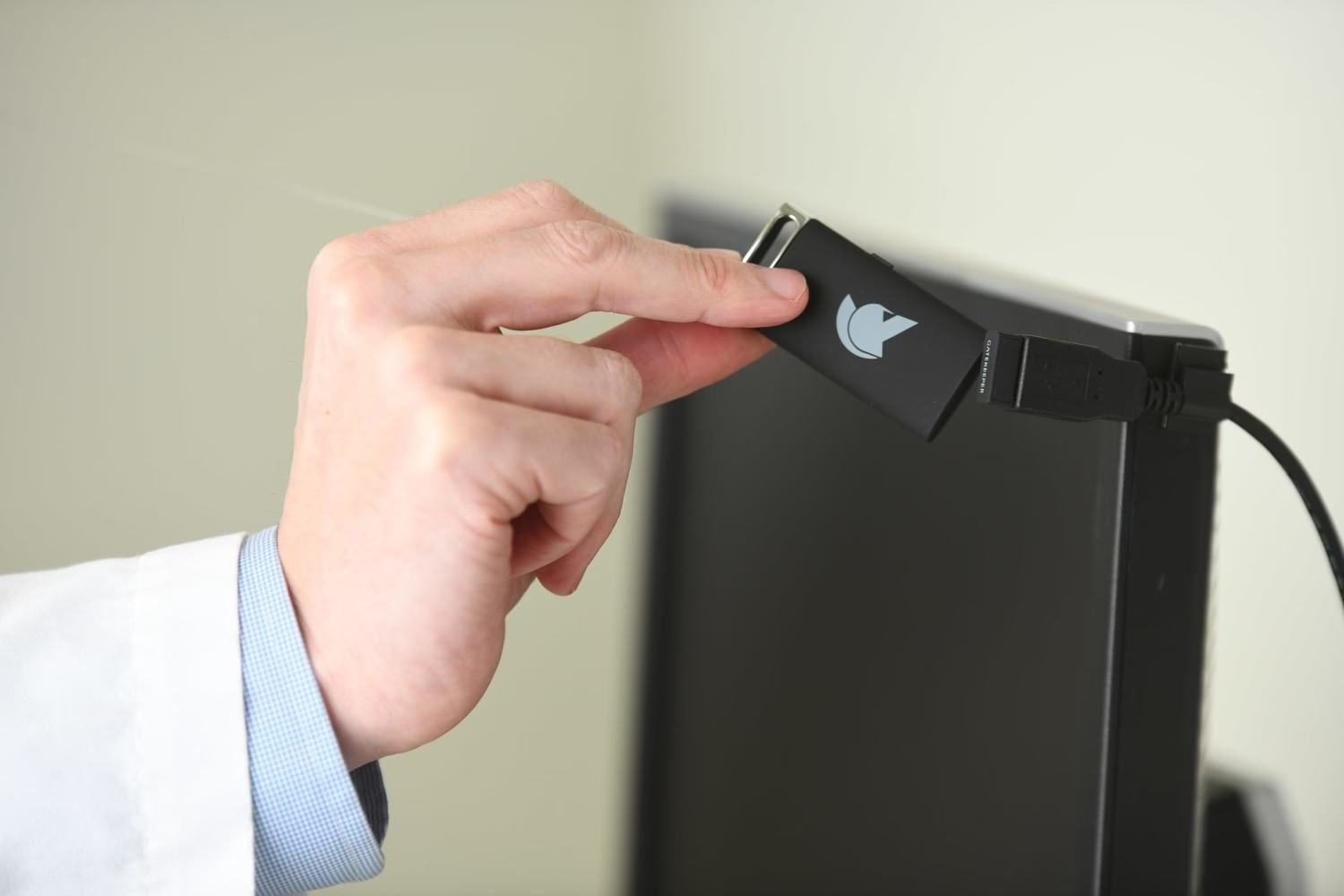
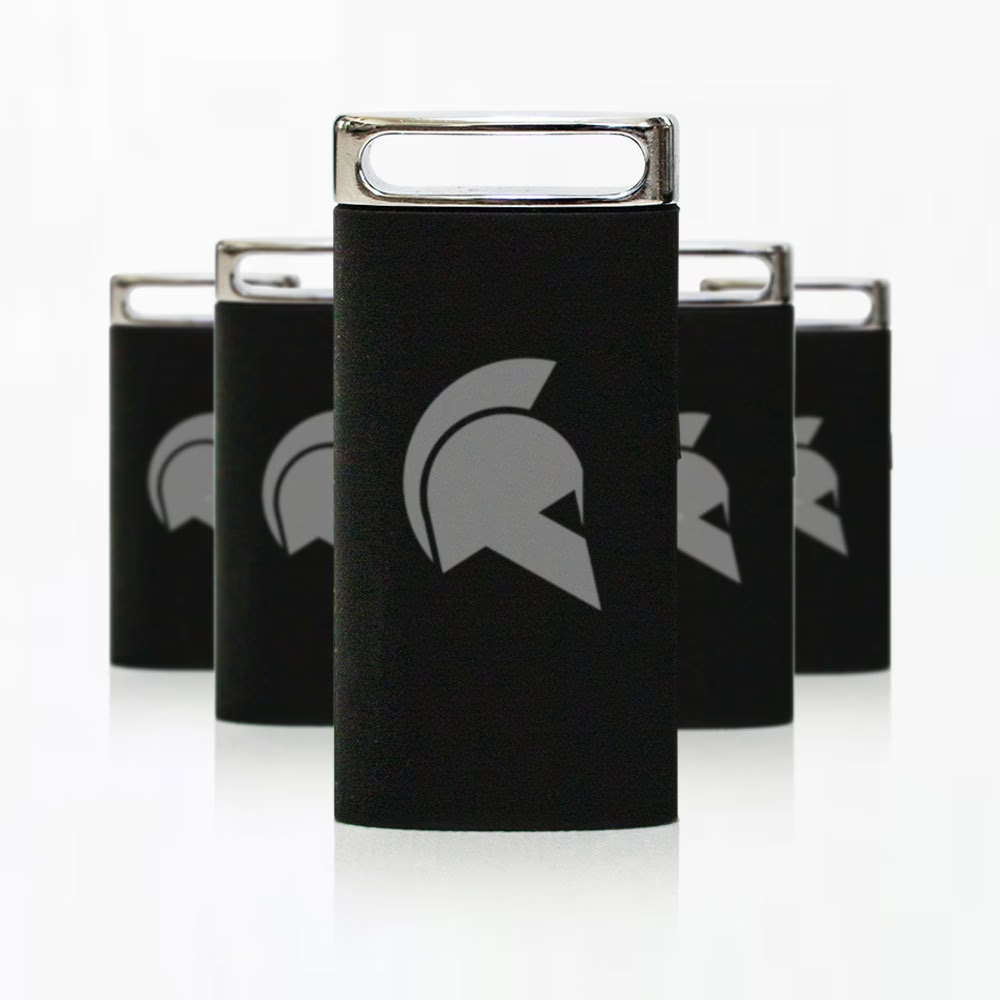
Antes de sumergirnos en el proceso de añadir credenciales, es fundamental entender qué es un token Gatekeeper. En esencia, es un dispositivo (físico, como una tarjeta inteligente o un USB, o virtual, como una aplicación en tu móvil) que se utiliza para la autenticación de un usuario. Funciona como una llave digital que, combinada con algo que sabes (una contraseña o un PIN), algo que eres (tu huella dactilar) o ambos, crea un sistema de autenticación multifactor (MFA). Su principal objetivo es añadir una capa de seguridad robusta más allá de la simple combinación de usuario y contraseña, que es vulnerable a ataques de phishing, fuerza bruta y otras ciberamenazas. En un entorno corporativo, estos tokens suelen estar vinculados a las credenciales de dominio de un usuario, controlando su acceso a estaciones de trabajo, servidores, redes VPN y aplicaciones empresariales.
La Problemática de las Múltiples Identidades
La necesidad de gestionar varias cuentas es una realidad cotidiana para muchos profesionales. Consideremos algunos escenarios comunes:
- Administradores de TI: Por principio de mínimo privilegio, un administrador no debería usar su cuenta con permisos elevados para tareas rutinarias como revisar el correo. Lo ideal es que tenga una cuenta de usuario estándar y una cuenta de administrador separada. Cambiar constantemente entre estas puede ser engorroso.
- Desarrolladores y Testers: A menudo necesitan iniciar sesión con diferentes perfiles de usuario para probar el comportamiento de una aplicación bajo distintos roles y permisos.
- Consultores Externos: Un consultor que trabaja para varias empresas puede necesitar acceder a diferentes dominios de cliente desde un mismo equipo, cada uno con su propio conjunto de credenciales.
En todos estos casos, la gestión de múltiples contraseñas o, peor aún, múltiples tokens físicos, se convierte en un obstáculo para la productividad. Aquí es donde la capacidad de tu token Gatekeeper para almacenar varias credenciales brilla con luz propia.
Guía Detallada: Cómo Añadir Credenciales de Dominio a tu Token
El proceso para añadir nuevas credenciales a tu token Gatekeeper suele ser gestionado a través de un software específico proporcionado por el fabricante o tu departamento de TI. Aunque la interfaz puede variar ligeramente entre proveedores, los pasos fundamentales son generalmente los mismos. A continuación, te presentamos una guía genérica que puedes adaptar a tu sistema.
Paso 1: Inicia el Software de Gestión del Token
Localiza e inicia la aplicación de administración de tu token. Esta podría llamarse "Gatekeeper Management Console", "Herramienta de Aprovisionamiento" o algo similar. Asegúrate de tener el token físico conectado a tu ordenador si es un dispositivo USB o de tarjeta inteligente.
Paso 2: Autentícate en la Herramienta
Para realizar cambios en el token, primero debes demostrar que eres el propietario legítimo. El software te pedirá que ingreses el PIN principal del token. Este es el primer filtro de seguridad para evitar modificaciones no autorizadas.
Paso 3: Busca la Sección de Credenciales o Identidades
Una vez dentro de la aplicación, navega por la interfaz hasta encontrar una sección dedicada a la gestión de las credenciales. Los nombres comunes para esta área son "Credenciales de Dominio", "Cuentas de Usuario", "Certificados" o "Identidades Digitales".
Paso 4: Agrega una Nueva Credencial
Dentro de esta sección, deberías ver una lista de las credenciales ya almacenadas (inicialmente, solo tu cuenta principal). Busca un botón o una opción de menú que diga "Añadir", "Agregar Nueva" o un símbolo "+". Al hacer clic, se abrirá un formulario para introducir la información de la nueva cuenta.
Paso 5: Completa los Datos de la Nueva Cuenta
Este es el paso más importante. Deberás proporcionar la información precisa para la nueva cuenta que deseas añadir:
- Nombre de Usuario: El nombre de usuario exacto de la cuenta (p. ej., `admin.nombre` o `usuario.test`).
- Dominio: El dominio al que pertenece la cuenta (p. ej., `MIEMPRESA.LOCAL` o `PROYECTO.EXTERNO`). Es crucial no omitir este campo.
- Contraseña: La contraseña asociada a esa cuenta de usuario. El software la almacenará de forma segura y cifrada dentro del chip del token.
- Alias o Nombre Descriptivo (Opcional): Muchos sistemas te permiten asignar un nombre fácil de recordar a cada credencial (p. ej., "Cuenta Administrador Global", "Usuario de Pruebas QA"). Esto es muy útil para identificarla rápidamente en la pantalla de inicio de sesión.
Paso 6: Guarda y Sincroniza los Cambios
Después de rellenar todos los campos, haz clic en "Guardar", "Aceptar" o "Aplicar". El software procederá a escribir la nueva información de credenciales de forma segura en el token. Este proceso puede tardar unos segundos y es vital no desconectar el dispositivo mientras se realiza. Una vez finalizado, la nueva cuenta estará lista para ser utilizada.
La Experiencia de Usuario: Un Inicio de Sesión Simplificado
Una vez que hayas añadido las credenciales adicionales, notarás un cambio inmediato la próxima vez que bloquees tu ordenador o intentes iniciar sesión. En la pantalla de bloqueo, donde normalmente seleccionas tu usuario, ahora aparecerá un menú desplegable junto a tu nombre o en el campo de usuario. Al hacer clic en él, verás una lista con todas las identidades que has configurado en tu token Gatekeeper, identificadas por su nombre de usuario o el alias que les asignaste. Simplemente selecciona la cuenta con la que deseas iniciar sesión, introduce el PIN de tu token cuando se te solicite, y el sistema te autenticará con esas credenciales específicas. ¡Se acabaron los malabares con nombres de usuario y dominios!
Análisis Comparativo: Ventajas y Consideraciones de Seguridad
Si bien la conveniencia es evidente, es importante sopesar los beneficios frente a las posibles implicaciones de seguridad. A continuación, te presentamos una tabla comparativa.
| Ventajas | Consideraciones de Seguridad |
|---|---|
| Conveniencia Máxima: Un único token físico para acceder a múltiples roles e identidades, simplificando tu llavero y tu vida. | Punto Único de Falla: Si el token se pierde o es robado, el acceso a todas las cuentas asociadas queda comprometido. Un PIN robusto es esencial. |
| Flujo de Trabajo Eficiente: Cambia entre tu cuenta de usuario y la de administrador directamente desde la pantalla de bloqueo, ahorrando tiempo y clics. | Protección del PIN: Nunca escribas el PIN del token en un lugar visible. Trátalo con el mismo nivel de confidencialidad que la contraseña de tu banco. |
| Seguridad Centralizada: Todas las contraseñas están almacenadas de forma cifrada en el hardware seguro del token, en lugar de en notas adhesivas o archivos de texto. | Cumplimiento de Políticas: Asegúrate de que las políticas de seguridad de tu empresa permitan almacenar múltiples credenciales, especialmente las de administrador, en un solo dispositivo. |
| Reducción de Costos: Para la organización, significa aprovisionar y gestionar menos dispositivos físicos por usuario. | Reporte Inmediato: En caso de pérdida o robo, es crucial reportarlo inmediatamente al departamento de TI para que puedan revocar el token y proteger las cuentas. |
Preguntas Frecuentes (FAQ)
¿Existe un límite en el número de credenciales que puedo añadir?
El límite depende del modelo específico de tu token Gatekeeper y de la capacidad de su memoria interna. Sin embargo, para la mayoría de los modelos modernos, el límite es lo suficientemente alto (a menudo más de 10 o 20 credenciales) como para cubrir las necesidades de la gran mayoría de los usuarios.
¿Qué sucede si olvido el PIN de mi token?
Si olvidas el PIN, y tras varios intentos fallidos, el token se bloqueará para proteger los datos que contiene. En este caso, no podrás usarlo. Deberás contactar a tu departamento de TI o al administrador del sistema. El procedimiento habitual es un reseteo y reaprovisionamiento del token, lo que significa que tendrás que volver a configurar todas tus credenciales.
¿Puedo eliminar una credencial que ya no necesito del token?
Sí, por supuesto. El proceso es muy similar al de añadir una. Simplemente accede al software de gestión, selecciona la credencial que deseas eliminar de la lista y busca una opción como "Eliminar", "Quitar" o un icono de papelera. Confirma la acción y la credencial será borrada de forma permanente del token.
¿Este sistema funciona en diferentes sistemas operativos como macOS o Linux?
La compatibilidad depende del proveedor de tu token Gatekeeper. La mayoría de los principales fabricantes ofrecen drivers y software de gestión para Windows, macOS y, en algunos casos, distribuciones de Linux. La experiencia en la pantalla de inicio de sesión puede variar visualmente entre sistemas operativos, pero la funcionalidad principal de seleccionar la credencial deseada suele estar presente si el sistema es compatible.
En conclusión, la capacidad de añadir múltiples credenciales de dominio a tu token Gatekeeper es una característica poderosa que une conveniencia y seguridad. Transforma una posible fuente de frustración diaria en un proceso fluido y eficiente, permitiéndote concentrarte en tus tareas en lugar de en la gestión de tus accesos. Si eres un profesional que utiliza múltiples identidades, te animamos a explorar esta funcionalidad y a simplificar tu forma de trabajar.
Si quieres conocer otros artículos parecidos a Añade más credenciales a tu token Gatekeeper puedes visitar la categoría Juegos.