
12/09/2022
¿Alguna vez has estado limpiando tu portátil y, de repente, has escrito un galimatías indescifrable? ¿O quizás tu gato decidió que tu teclado era el lugar perfecto para una siesta, enviando mensajes extraños a tus contactos? Estos escenarios, y muchos otros, nos llevan a una pregunta fundamental: ¿cómo podemos bloquear el teclado de forma temporal? Y, en el extremo opuesto, ¿qué hacemos cuando el teclado se bloquea por accidente y nos deja completamente varados? No te preocupes, estás en el lugar correcto. En esta guía completa, desmitificaremos todos los secretos sobre el bloqueo y desbloqueo del teclado, ofreciéndote soluciones claras y directas para que recuperes el control total de tu dispositivo, ya sea que uses Windows o MacOS.
¿Pánico en las teclas? Cómo desbloquear un teclado que no responde
Es uno de los momentos más frustrantes: estás en medio de un trabajo importante, respondiendo un correo urgente o simplemente navegando, y de repente, tu teclado deja de responder. Las letras no aparecen, las teclas de función no hacen nada. Antes de pensar en llevar tu equipo al servicio técnico, respira hondo. La solución suele ser sorprendentemente sencilla y está relacionada con una función de accesibilidad de Windows.
El método infalible: La tecla Shift al rescate
El principal culpable de un bloqueo accidental del teclado en Windows es una característica llamada "Teclas de filtro" (Filter Keys). Esta función está diseñada para ignorar las pulsaciones breves o repetidas, algo útil para usuarios con temblores en las manos. Sin embargo, puede activarse por error si mantenemos presionada una tecla durante demasiado tiempo.
La solución es igual de simple que su activación:
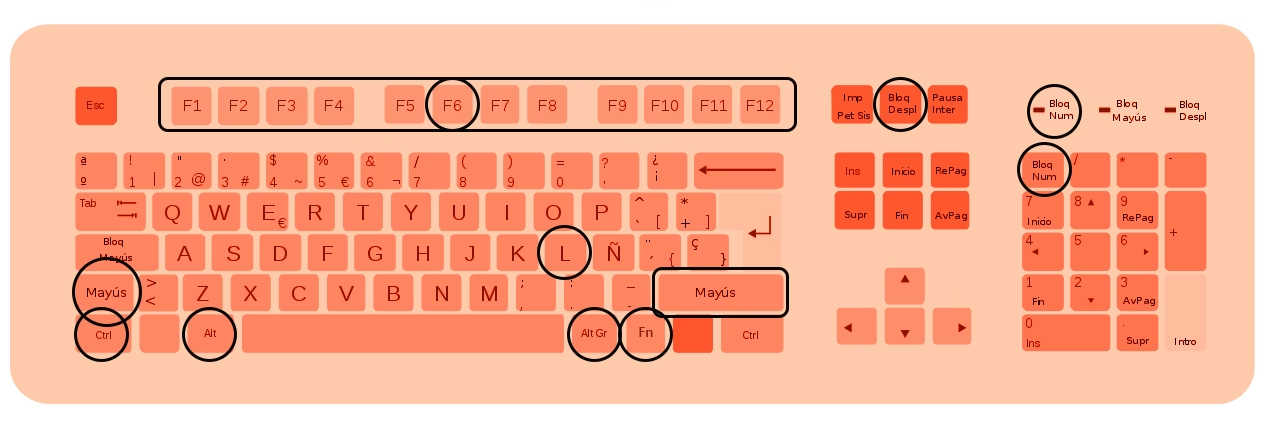
Mantén presionada la tecla Shift (Mayús) que se encuentra en el lado derecho de tu teclado durante aproximadamente 4 a 8 segundos. Notarás que el sistema puede emitir un pitido o mostrar una notificación, y como por arte de magia, tu teclado volverá a la vida. Este es, con diferencia, el método más efectivo y el primero que deberías intentar.
El clásico universal: Reiniciar el ordenador
Si el truco de la tecla Shift no funciona, no subestimes el poder de un buen reinicio. A veces, el problema no es un bloqueo de hardware, sino un conflicto de software o un proceso que se ha quedado "colgado" en segundo plano. Al reiniciar tu ordenador, se detienen todos los procesos, se vacía la memoria RAM y el sistema operativo se carga desde cero. Esto suele solucionar una gran cantidad of problemas temporales, incluyendo un teclado que no responde. Simplemente ve al menú de Inicio, selecciona la opción de encendido y haz clic en "Reiniciar".
Bloqueo intencionado: Cómo deshabilitar tu teclado a propósito
Ahora veamos el caso contrario. Hay muchas razones válidas para querer bloquear tu teclado de forma voluntaria: para limpiarlo a fondo sin apagar el equipo, para evitar que los niños o las mascotas pulsen teclas mientras ves una película, o durante una presentación para evitar toques accidentales.
Atajos de teclado para bloquear (Windows y MacOS)
Dependiendo de tu sistema operativo y del fabricante de tu portátil, existen diferentes combinaciones de teclas que pueden ayudarte:
- En portátiles con Windows: Algunos modelos específicos tienen combinaciones de teclas propias del fabricante. Una combinación que a veces funciona es AltGr + Fn + F12. Sin embargo, no es universal. El método más común sigue siendo el mismo que para el desbloqueo: mantener presionada la tecla Shift derecha para activar las Teclas de filtro, lo que efectivamente "bloquea" la mayoría de las pulsaciones.
- En MacOS: Los usuarios de Apple lo tienen un poco más fácil con una combinación específica. Generalmente, puedes restringir el uso del teclado presionando las teclas Fn + F6 o buscando la tecla F6 con un ícono de candado.
Diferencia clave: Bloquear el teclado vs. Bloquear el ordenador
Es crucial entender la diferencia. Los métodos anteriores buscan deshabilitar la entrada del teclado mientras la pantalla sigue activa. Sin embargo, si lo que quieres es proteger tu sesión y que nadie pueda usar tu ordenador, lo que necesitas es bloquear la computadora. El atajo para esto es universal y extremadamente útil:
- En Windows: Presiona la combinación de teclas Win + L. Esto te llevará inmediatamente a la pantalla de inicio de sesión, bloqueando el acceso a tus programas y archivos sin cerrar nada. Tu sesión permanecerá abierta en segundo plano.
- En MacOS: La combinación es Control + Command + Q.
Tabla Comparativa de Atajos Rápidos
Para que tengas toda la información a mano, aquí tienes una tabla resumen con las acciones y los atajos más comunes.
| Acción | Atajo en Windows | Atajo en MacOS | Notas |
|---|---|---|---|
| Desbloquear teclado (bloqueo accidental) | Mantener Shift (derecha) 4-8 seg. | No aplica de la misma forma. | Soluciona el problema de las Teclas de Filtro. |
| Bloquear el ordenador (cerrar sesión) | Win + L | Control + Command + Q | Protege tu sesión de usuarios no autorizados. |
| Activar Teclado en Pantalla | Win + Ctrl + O | A través de Preferencias del Sistema. | Una alternativa si el teclado físico falla. |
El Teclado en Pantalla: Tu salvavidas digital
¿Qué pasa si tu teclado físico simplemente ha dejado de funcionar por un problema de hardware o de drivers y necesitas escribir algo urgentemente? Para estos casos, Windows incluye una herramienta de accesibilidad increíblemente útil: el Teclado en Pantalla.
Este es un teclado virtual que aparece en tu pantalla y que puedes usar con el ratón o el trackpad. Para activarlo en Windows 10 o Windows 11:
- Ve a Inicio y selecciona Configuración (el ícono del engranaje).
- En el menú de la izquierda, haz clic en Accesibilidad.
- Busca y selecciona la opción Teclado.
- Activa el interruptor que dice Teclado en pantalla.
Un teclado aparecerá en tu pantalla y permanecerá allí hasta que lo cierres. Es una solución temporal perfecta que puede sacarte de más de un apuro.
Preguntas Frecuentes (FAQ)
¿Por qué mi teclado dejó de escribir de repente?
La causa más común es la activación accidental de las "Teclas de filtro" de Windows. Mantén presionada la tecla Shift derecha durante unos segundos para desactivarla. Si eso no funciona, un simple reinicio del ordenador suele solucionar conflictos de software que pueden estar causando el problema.
¿Presionar Win + L bloquea solo el teclado?
No. Este atajo bloquea toda la sesión de tu ordenador, llevándote a la pantalla de inicio de sesión. Es una medida de seguridad para cuando te alejas de tu equipo, no una forma de deshabilitar solo el teclado.
¿Existe una única tecla para bloquear y desbloquear el teclado?
No existe una tecla universal para todos los ordenadores. El método de la tecla Shift derecha es el más común para el bloqueo/desbloqueo accidental en Windows. Para bloqueos intencionados, las combinaciones de teclas (atajos) varían mucho según el fabricante del portátil.
¿Qué hago si ninguna de estas soluciones funciona?
Si has intentado reiniciar y los atajos de teclado no funcionan, el problema podría ser más profundo. Considera los siguientes pasos: 1) Conecta un teclado USB externo para ver si funciona. Si lo hace, el problema está en el hardware de tu portátil. 2) Revisa el Administrador de Dispositivos para asegurarte de que los controladores (drivers) de tu teclado están actualizados y funcionando correctamente. 3) Revisa físicamente si hay suciedad o residuos debajo de las teclas que puedan estar causando el problema.
Si quieres conocer otros artículos parecidos a Cómo Bloquear y Desbloquear el Teclado: Guía Total puedes visitar la categoría Tecnología.