
28/08/2011
¿Alguna vez te has encontrado entrecerrando los ojos para leer un texto diminuto en una página web o, por el contrario, te has topado con que toda tu pantalla se ha agrandado de repente sin saber cómo volver a la normalidad? Controlar el nivel de zoom en tu ordenador es una habilidad fundamental, no solo por comodidad, sino también por accesibilidad. Afortunadamente, Windows 10 ofrece un arsenal de herramientas y atajos diseñados para darte un control total sobre cómo ves el contenido. Ya sea que necesites un aumento temporal para ver un detalle, un ajuste permanente para una pantalla de alta resolución, o simplemente quieras saber cómo deshacer un zoom accidental, esta guía completa te enseñará todos los métodos disponibles para que te conviertas en un maestro del zoom.
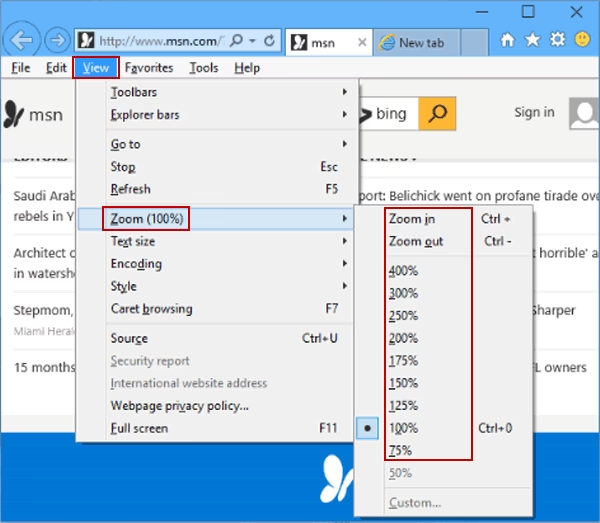
Métodos Rápidos y Universales: Atajos de Teclado y Ratón
Para la mayoría de las situaciones del día a día, no necesitarás navegar por menús complejos. Windows y la mayoría de las aplicaciones tienen atajos de teclado y ratón increíblemente intuitivos que te ahorrarán mucho tiempo. Estos son los más importantes que debes conocer.
Atajos de Teclado: La Solución Instantánea
Estos comandos son casi universales y funcionan en la mayoría de los navegadores web (como Chrome, Edge, Firefox), procesadores de texto (Microsoft Word), hojas de cálculo (Excel), visores de PDF y muchas otras aplicaciones.
- Para acercar (Zoom In): Mantén presionada la tecla Ctrl y pulsa la tecla del signo más (+). Cada pulsación aumentará el nivel de zoom un pequeño porcentaje.
- Para alejar (Zoom Out): Mantén presionada la tecla Ctrl y pulsa la tecla del signo menos (-). Esto reducirá el tamaño del contenido en pantalla.
- Para restablecer al 100%: Si has hecho zoom y quieres volver rápidamente a la vista predeterminada, simplemente presiona Ctrl + 0 (cero). Esta es la combinación mágica para solucionar cualquier "zoom accidental".
Estos atajos son perfectos para ajustar rápidamente la legibilidad de un artículo en la web o para ampliar una sección de un documento en el que estás trabajando sin afectar la configuración general de tu sistema.
Combinación de Teclado y Ratón: Precisión y Fluidez
Si buscas un control más granular y fluido, la combinación de la tecla Ctrl con la rueda de tu ratón es insuperable.
- Para acercar: Mantén presionada la tecla Ctrl y desliza la rueda del ratón hacia arriba (lejos de ti).
- Para alejar: Mantén presionada la tecla Ctrl y desliza la rueda del ratón hacia abajo (hacia ti).
Este método es especialmente útil en aplicaciones de diseño, visores de imágenes o al navegar por mapas, ya que te permite ajustar el zoom en incrementos muy pequeños y de forma muy natural, dándote una sensación de control total sobre la vista.
La Lupa de Windows: Tu Aliada para la Accesibilidad y el Detalle
Cuando necesitas hacer zoom no solo en una aplicación, sino en cualquier parte de tu pantalla (incluido el escritorio, la barra de tareas o los menús del sistema), la herramienta integrada Lupa es tu mejor opción. Es una potente función de accesibilidad que todos los usuarios pueden aprovechar.
Cómo Activar y Usar la Lupa
La forma más rápida de invocar la Lupa es mediante un atajo de teclado:
- Activar la Lupa y Acercar: Presiona la Tecla de Windows + signo más (+). La primera vez que lo hagas, la Lupa se activará y ampliará tu vista. Las pulsaciones posteriores aumentarán aún más el zoom.
- Alejar: Con la Lupa activa, presiona la Tecla de Windows + signo menos (-).
- Cerrar la Lupa: Para salir del modo Lupa y volver a la vista normal, presiona la Tecla de Windows + Esc.
Personalizando la Experiencia de la Lupa
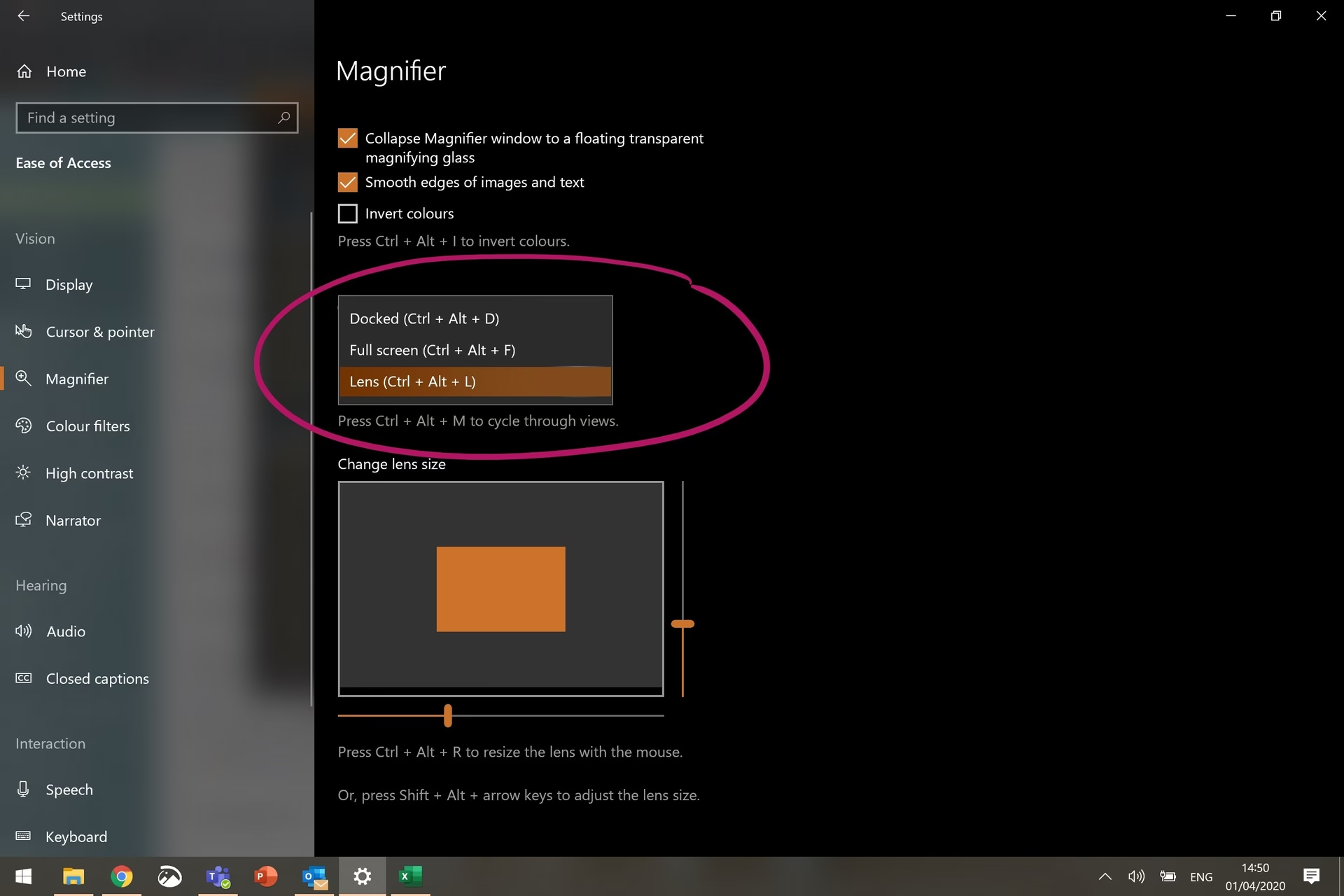
La Lupa no es solo una herramienta de "todo o nada". Ofrece diferentes modos de visualización para adaptarse a tus necesidades:
- Ve a Configuración > Accesibilidad > Lupa.
- Aquí puedes activar o desactivar la herramienta, pero lo más importante es que puedes configurar sus modos de vista:
- Pantalla completa: Todo el escritorio se amplía y sigues el movimiento de tu cursor para navegar.
- Lente: Solo se amplía el área que rodea a tu puntero del ratón, como si estuvieras moviendo una lupa física por la pantalla. El resto del escritorio permanece en su tamaño normal.
- Acoplado: Se crea una ventana fija en la parte superior de la pantalla que muestra una versión ampliada de donde se encuentre tu cursor.
- También puedes ajustar el incremento del zoom, para que cada pulsación de `+` o `-` sea más o menos pronunciada, y configurar si quieres que la Lupa se inicie automáticamente al encender tu PC.
Ajuste de Escala de Pantalla: Un Cambio Global y Permanente
Si el problema no es que necesites ver un detalle ocasionalmente, sino que todo en tu pantalla (iconos, texto, ventanas) se ve consistentemente demasiado pequeño, probablemente estés usando un monitor de alta resolución (como 1440p o 4K). En estos casos, cambiar la escala de la pantalla es la solución ideal.
A diferencia de los métodos anteriores, el ajuste de escala no es un zoom temporal, sino una configuración permanente que agranda toda la interfaz de usuario de Windows de manera proporcional.
Cómo Cambiar la Escala de la Pantalla
- Haz clic derecho en un espacio vacío de tu escritorio y selecciona "Configuración de pantalla".
- En la ventana que aparece, busca la sección llamada "Escala y diseño".
- Verás un menú desplegable debajo de "Cambiar el tamaño del texto, las aplicaciones y otros elementos". El valor predeterminado suele ser 100%.
- Selecciona un porcentaje mayor, como 125% o 150%. Windows te recomendará una opción, que suele ser la más adecuada para la resolución de tu pantalla.
- Los cambios se aplicarán al instante. En algunos casos, puede que Windows te sugiera cerrar sesión y volver a iniciarla para que el cambio se aplique correctamente a todas las aplicaciones.
Este método es la mejor solución a largo plazo para mejorar la legibilidad general y reducir la fatiga visual si sientes que todo en tu pantalla es demasiado pequeño.
Tabla Comparativa de Métodos de Zoom
Para ayudarte a decidir qué método usar en cada situación, aquí tienes una tabla resumen:
| Método | Ideal para... | Alcance | Cómo se activa |
|---|---|---|---|
| Atajos de Teclado/Ratón | Ajustes rápidos en navegadores y documentos. | Dentro de la aplicación activa. | Ctrl + (+/-) o Ctrl + Rueda del ratón |
| Lupa de Windows | Ver detalles en cualquier lugar, presentaciones, accesibilidad. | Todo el sistema. | Tecla Windows + (+/-) |
| Escala de Pantalla | Solución permanente para pantallas de alta resolución. | Todo el sistema (global y permanente). | Configuración de pantalla |
| Gestos del Trackpad | Uso intuitivo y natural en portátiles. | Dentro de aplicaciones compatibles. | Pellizcar con dos dedos |
Preguntas Frecuentes (FAQ)
Hice zoom por accidente, ¿cómo lo arreglo rápidamente?
La solución más común es presionar Ctrl + 0 (cero). Esto restablecerá el zoom al 100% en la mayoría de las aplicaciones como navegadores y procesadores de texto. Si toda tu pantalla está ampliada, es probable que hayas activado la Lupa; en ese caso, presiona Tecla de Windows + Esc para cerrarla.
¿Cuál es la diferencia entre la Lupa y el ajuste de Escala?
La Lupa es una herramienta de aumento temporal. Es como usar una lupa real para ver una parte específica de la pantalla y se desactiva fácilmente. El ajuste de Escala, en cambio, es una configuración permanente que cambia el tamaño de toda la interfaz de Windows (iconos, texto, menús) para que sea más legible en todo momento, especialmente en monitores de alta resolución.
¿Puedo hacer zoom en un vídeo?
Sí, aunque depende del reproductor de vídeo. El reproductor por defecto de Windows tiene opciones limitadas. Sin embargo, aplicaciones de terceros como VLC Media Player ofrecen funciones avanzadas. En VLC, puedes ir a `Herramientas > Efectos y filtros > Efectos de vídeo > Geometría` y activar la opción "Zoom Interactivo" para ampliar partes específicas del vídeo mientras se reproduce.
Los gestos del trackpad de mi portátil no funcionan para hacer zoom. ¿Qué puedo hacer?
Primero, asegúrate de que la aplicación que estás usando soporta los gestos de "pellizcar para hacer zoom". Si es así, el problema podría estar en los controladores de tu trackpad. Ve a `Configuración > Dispositivos > Panel táctil` para revisar si las opciones de gestos están activadas. También es recomendable buscar actualizaciones de los controladores de tu portátil desde el sitio web del fabricante.
Si quieres conocer otros artículos parecidos a Domina el Zoom en Windows 10: Guía Completa puedes visitar la categoría Juegos.