
15/07/2006
Una Herramienta Esencial para la Auditoría de Redes
La administración de redes es una tarea compleja y multifacética, donde la supervisión y la auditoría constante son pilares fundamentales para la seguridad y el buen funcionamiento. En redes pequeñas, una revisión manual puede ser suficiente, pero a medida que la infraestructura crece, se vuelve imposible llevar un control detallado de cada dispositivo, su sistema operativo o los puertos que tiene abiertos. Es en este escenario donde herramientas como Nmap se convierten en el estándar de la industria. Sin embargo, su naturaleza de línea de comandos puede ser intimidante. Aquí es donde entra en juego Zenmap, el frontend gráfico oficial para el popular Nmap, una solución que combina poder y simplicidad.
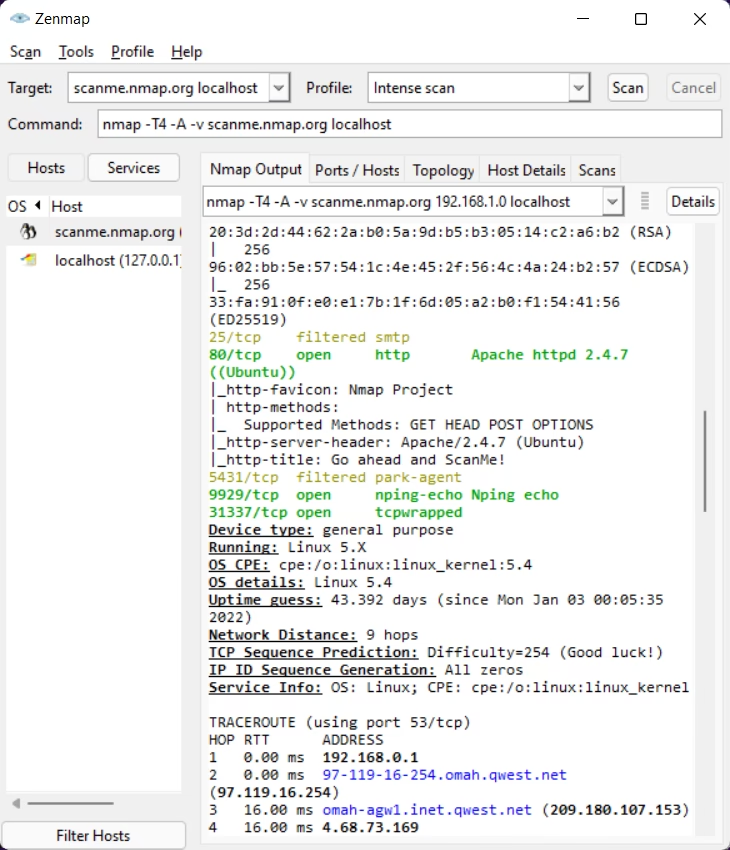
Zenmap no es simplemente una cara bonita para Nmap; es una herramienta que traduce los complejos resultados de un escaneo en información visual y fácil de digerir. Como dice el refrán, "una imagen vale más que mil palabras", y en el caso de la administración de redes, un mapa interactivo de la topología de red vale horas de trabajo. Zenmap transforma la densa salida de texto de Nmap en diagramas, listas organizadas y comparativas que facilitan enormemente la vida de cualquier administrador de sistemas o entusiasta de la seguridad informática.
Instalación y Primeros Pasos
Una de las grandes ventajas de Zenmap es su sencilla instalación. Al ser una herramienta popular y de código abierto, se encuentra disponible en los repositorios de la mayoría de las distribuciones de Linux. Simplemente puedes buscar "Zenmap" en tu gestor de software (como el Centro de Software de Ubuntu o dnf/yum/apt) y marcarlo para instalar. El propio gestor de paquetes se encargará de resolver las dependencias, instalando Nmap automáticamente si no lo tienes ya en tu sistema.
Para los usuarios de otros sistemas operativos, como Mac OS X, el proceso es igualmente sencillo. Existen paquetes de instalación que incluyen Nmap, Zenmap, Ncat, Ndiff y Nping, diseñados para funcionar en versiones de Mac OS X 10.4.11 en adelante, tanto en arquitecturas Intel como PowerPC. Durante la instalación, puedes seleccionar qué componentes deseas instalar, aunque es importante recordar que Zenmap no funcionará sin Nmap.
El Privilegio de Escanear
Hay un detalle crucial al momento de ejecutar la aplicación. Nmap, para realizar ciertos tipos de escaneos profundos y efectivos (como los que requieren la creación de paquetes de red crudos), necesita privilegios de administrador. Por lo tanto, para desbloquear todo el potencial de la herramienta, debes lanzar Zenmap con permisos elevados. En sistemas basados en Linux o macOS, esto se logra abriendo una terminal y ejecutando el comando:
sudo zenmap
Tras introducir tu contraseña, se abrirá la ventana de Zenmap con todos los permisos necesarios para realizar cualquier tipo de auditoría en tu red.
Auditando tu Red: Una Guía Práctica
Al abrir Zenmap, te encontrarás con una interfaz limpia y funcional. El proceso para iniciar un escaneo se puede dividir en unos simples pasos:
- Definir el Objetivo (Target): En este campo debes especificar qué quieres escanear. Puede ser una única dirección IP (ej.
192.168.1.1), un nombre de host (ej.servidor.local) o, más comúnmente, un rango de red completo para descubrir todos los dispositivos conectados. Por ejemplo, para escanear toda la subred 192.168.1.x, podrías introducir192.168.1.*o192.168.1.0/24. - Seleccionar un Perfil (Profile): Zenmap viene con una serie de perfiles de escaneo preconfigurados que se adaptan a diferentes necesidades. Estos van desde un simple "Ping scan", que solo comprueba qué hosts están activos, hasta un "Intense scan", que realiza una detección exhaustiva de puertos, versiones de servicios, sistema operativo y ejecuta scripts de vulnerabilidades.
¡Una advertencia importante! Los escaneos intensivos pueden generar una gran cantidad de tráfico en la red. En redes con hardware de consumo (routers y switches domésticos o de pequeña oficina), un "Intense scan" puede llegar a saturar los dispositivos, ralentizando o incluso bloqueando la red temporalmente. Procede con precaución y conoce el hardware de tu red antes de lanzar los escaneos más agresivos.
Una vez que seleccionas un perfil, notarás que el campo "Command" se actualiza para mostrar el comando exacto de Nmap que se ejecutará. Esto es fantástico para aprender, ya que puedes ver cómo se construyen los comandos y eventualmente usarlos directamente en la terminal si lo deseas. Finalmente, haz clic en el botón "Scan" para comenzar. Los resultados comenzarán a aparecer en tiempo real en los paneles de la aplicación.
Interpretando los Resultados: Un Tour por las Pestañas
La verdadera potencia de Zenmap reside en cómo organiza y presenta la información. Una vez finalizado el escaneo, puedes navegar por diferentes pestañas para analizar los resultados desde distintas perspectivas:
- Nmap Output: Muestra la salida de texto cruda y sin procesar, tal como la verías si hubieras ejecutado el comando en la terminal. Es útil para ver todos los detalles y el progreso del escaneo.
- Ports / Hosts: Esta pestaña organiza los resultados mostrando una lista de los puertos abiertos y los servicios que se ejecutan en cada host descubierto. Es ideal para obtener una vista rápida de los servicios expuestos en tu red.
- Topology: La joya de la corona. Esta pestaña genera un mapa gráfico e interactivo de tu red, mostrando los hosts como nodos y las rutas entre ellos. Es una herramienta invaluable para entender visualmente la estructura de tu red.
- Host Details: Al seleccionar un host en el panel izquierdo, esta pestaña te ofrecerá un resumen completo de toda la información recopilada sobre ese dispositivo específico: estado, número de puertos abiertos y filtrados, direcciones IP y MAC, sistema operativo detectado, etc.
- Scans: Aquí se guarda un historial de los escaneos que has realizado, permitiéndote volver a ejecutar uno anterior con un solo clic.
La Magia de la Topología Visual
La pestaña de topología merece una mención especial. En redes grandes, el mapa inicial puede parecer un cúmulo de círculos y líneas ininteligible. Sin embargo, la vista es completamente personalizable. Usando los controles deslizantes de "Zoom" y "Ring Gap", puedes ampliar la vista y separar los nodos para que el mapa sea legible. Además, puedes activar o desactivar la visualización de ciertos detalles como la dirección IP, el nombre del host o la latencia.
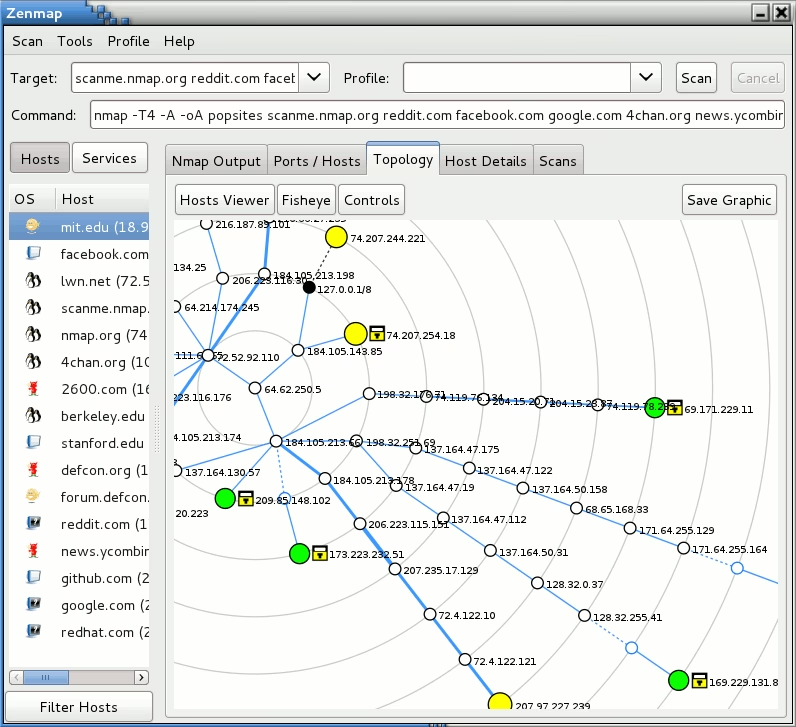
El mapa es interactivo. Puedes arrastrar los nodos para reorganizarlos, hacer clic en un host para centrar la vista en él y hacer clic derecho para acceder a más detalles. Esta representación visual es extremadamente útil para identificar cuellos de botella, segmentaciones de red y la relación entre diferentes dispositivos de una manera que una lista de texto jamás podría ofrecer.
Comparativa: Zenmap vs. Nmap en Línea de Comandos
Aunque ambos utilizan el mismo motor de escaneo, la experiencia de uso es muy diferente. Aquí tienes una tabla comparativa:
| Característica | Zenmap (GUI) | Nmap (Línea de Comandos) |
|---|---|---|
| Facilidad de Uso | Alta, ideal para principiantes y análisis visual. | Baja, requiere memorizar comandos y opciones. |
| Visualización de Datos | Excelente, con mapas de topología interactivos. | Nula, la salida es exclusivamente en formato de texto. |
| Gestión de Escaneos | Fácil, con historial y perfiles guardados. | Manual, requiere guardar la salida en archivos. |
| Automatización | Limitada. | Muy alta, ideal para integrarse en scripts. |
| Comparación de Escaneos | Función integrada para comparar resultados visualmente. | Requiere la herramienta externa Ndiff. |
Preguntas Frecuentes (FAQ)
¿Dónde puedo descargar Zenmap?
Zenmap es parte del proyecto Nmap. La forma más común de obtenerlo es a través del gestor de paquetes de tu distribución de Linux (ej. sudo apt-get install zenmap). Para Windows y Mac, puedes encontrar los instaladores oficiales en el sitio web de Nmap.
¿Zenmap funciona en Mac OS X?
Sí. Zenmap es multiplataforma y existen instaladores oficiales para Mac OS X que funcionan en versiones 10.4.11 o posteriores, tanto para procesadores Intel como PowerPC.
¿Necesito saber usar Nmap para usar Zenmap?
No necesariamente. Zenmap está diseñado para hacer que Nmap sea más accesible para principiantes. Sin embargo, tener un conocimiento básico de los conceptos de redes y de lo que hace cada tipo de escaneo te ayudará a sacarle el máximo provecho.
¿Es Zenmap tan potente como Nmap?
Sí. Zenmap utiliza el mismo motor de escaneo de Nmap bajo el capó. Cualquier escaneo que puedas hacer con Nmap en la línea de comandos se puede configurar y ejecutar desde Zenmap. La potencia es la misma, solo cambia la forma de interactuar con ella.
¿Por qué mis escaneos a veces fallan o no dan resultados completos?
La razón más común es no ejecutar Zenmap con privilegios de administrador. Ciertos escaneos, como la detección de sistema operativo o los escaneos de tipo SYN, requieren acceso a bajo nivel a la red, algo que solo el usuario root (o un administrador) puede hacer. Asegúrate siempre de lanzarlo con sudo.
Conclusión
Zenmap es una herramienta excepcionalmente poderosa que democratiza el acceso a la auditoría de redes. Ofrece una puerta de entrada amigable al complejo mundo de Nmap, sin sacrificar ni un ápice de su potencia. Para los administradores de red experimentados, se convierte en una forma rápida y visual de analizar la topología y los resultados, mientras que para los recién llegados, es la plataforma de aprendizaje perfecta. Si te encargas de la gestión de una red, sin importar su tamaño, Zenmap debería estar en tu arsenal de herramientas indispensables.
Si quieres conocer otros artículos parecidos a Zenmap: El Poder de Nmap con Interfaz Gráfica puedes visitar la categoría Juegos.