
12/03/2016
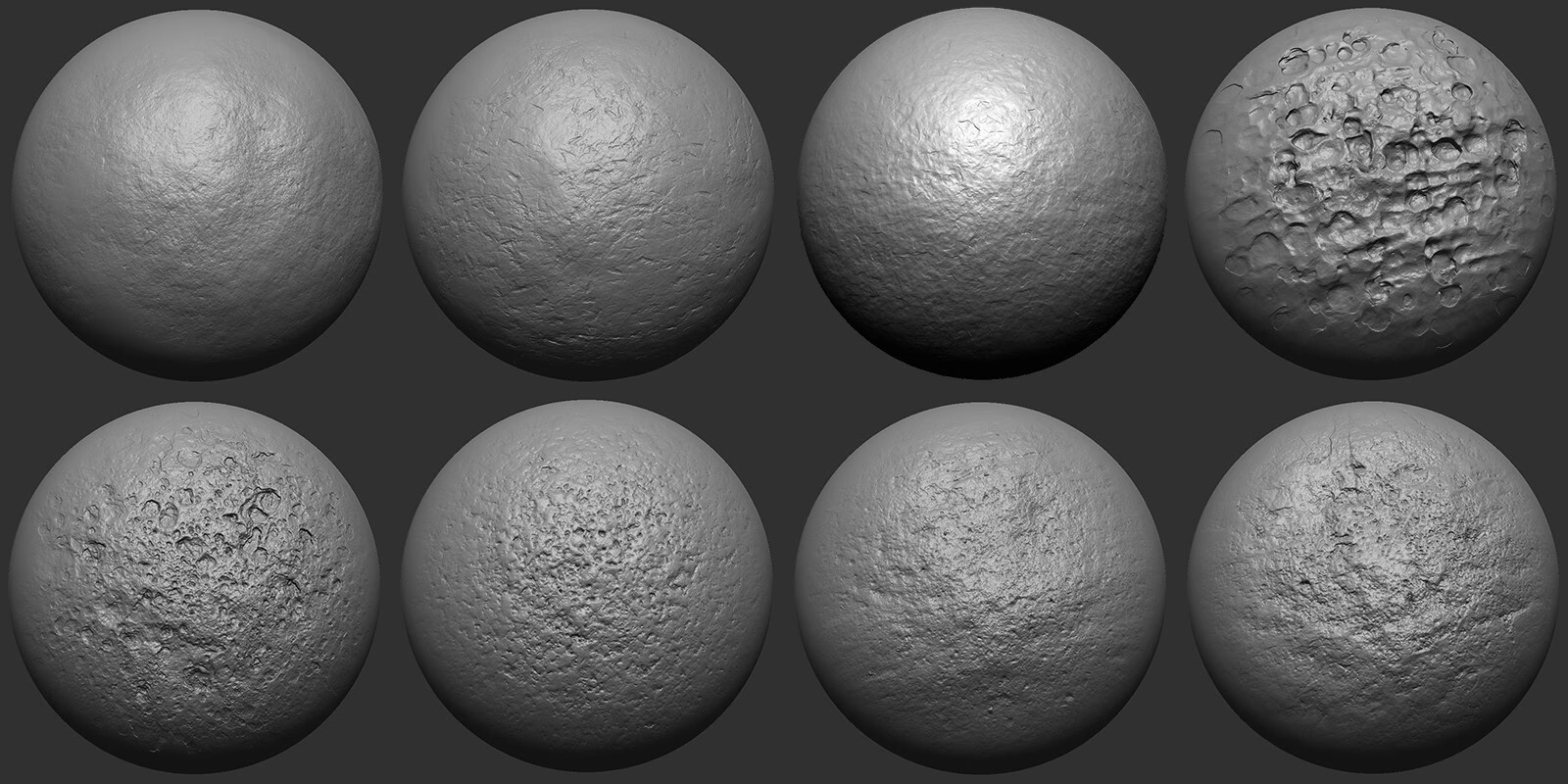
En el universo del modelado y la escultura digital, ZBrush se erige como una herramienta titánica, y una de las claves de su inmenso poder reside en una característica aparentemente simple pero increíblemente versátil: los Alphas. Si alguna vez te has maravillado con los intrincados detalles en la piel de una criatura, la textura de una roca o los patrones en una armadura, es muy probable que los Alphas hayan jugado un papel fundamental. Son el secreto para añadir un nivel de complejidad y realismo a tus modelos de una manera rápida, eficiente y altamente controlable. Este artículo es una inmersión profunda en el mundo de los Alphas, desde qué son y dónde encontrarlos hasta cómo crear los tuyos propios para que tus creaciones destaquen.
¿Qué son Exactamente los Alphas en ZBrush?
En su forma más básica, un Alpha es una imagen en escala de grises (blanco, negro y tonos intermedios) que ZBrush utiliza para modificar la superficie de un modelo. Piensa en ello como un sello o una plantilla de relieve. La forma en que funciona es intuitiva y se basa en los valores de luminosidad de la imagen:
- Blanco: Representa la máxima intensidad o altura. Cuando se aplica, empuja la superficie hacia afuera al máximo.
- Negro: Representa la intensidad nula. Las áreas negras del Alpha no tienen ningún efecto sobre la superficie, dejándola intacta.
- Tonos de gris: Representan valores intermedios. Un gris claro empujará la superficie menos que el blanco, y un gris oscuro apenas la modificará. Esta gradación permite crear transiciones suaves y detalles sutiles.
Esta simple mecánica abre un abanico de posibilidades casi infinito. Los Alphas son una de las herramientas más potentes del arsenal de ZBrush y pueden ser utilizados de múltiples maneras:
- Aplicados a Pinceles: Es su uso más común. Al cargar un Alpha en un pincel, la punta del pincel adoptará la forma de esa imagen, permitiéndote "pintar" detalles complejos directamente sobre tu malla. Por ejemplo, puedes usar un Alpha de escamas para texturizar un reptil con una sola pasada.
- Convertidos en Stencils: Un Alpha puede transformarse en una plantilla (Stencil) semitransparente que se superpone a tu modelo. De esta forma, solo puedes esculpir en las áreas que el stencil permite, lo que te da un control preciso para posicionar detalles complejos como logotipos o patrones mecánicos.
- Creación de Máscaras: De la misma manera, puedes usar un Alpha para enmascarar partes de tu modelo. Esto es extremadamente útil para aislar áreas donde quieres aplicar deformaciones, texturas o detalles sin afectar al resto de la escultura.
- Efectos de Niebla y Render: En el sistema de render de ZBrush, los Alphas también pueden ser utilizados para generar efectos atmosféricos como la niebla, utilizando la información de profundidad de la imagen.
La Biblioteca de Alphas de ZBrush: Un Tesoro Comunitario
Una de las mejores cosas de la comunidad de ZBrush es su espíritu colaborativo. Conscientes de esto, los desarrolladores de Pixologic emprendieron la monumental tarea de rastrear los foros de ZBrushCentral para recopilar los mejores recursos gratuitos compartidos por los usuarios a lo largo de los años. El resultado es el "Download Center", un centro de descargas oficial que alberga, entre otras cosas, la increíble Biblioteca de Alphas.
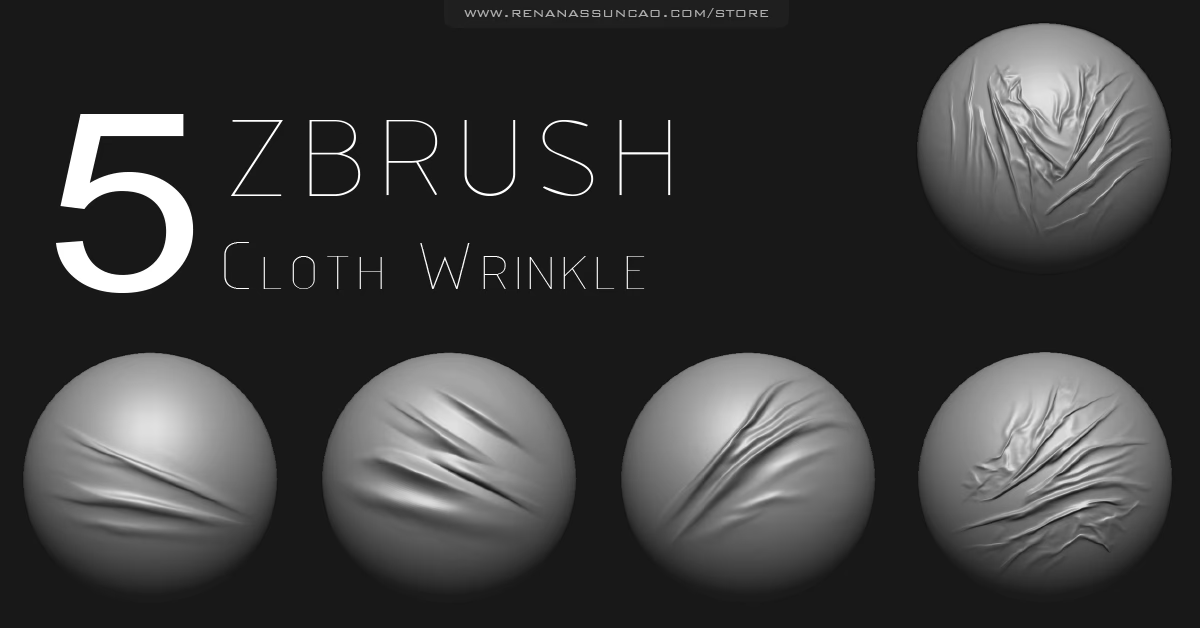
Esta biblioteca es un recurso invaluable tanto para principiantes como para profesionales. Contiene cientos de Alphas de alta calidad, perfectamente organizados por categorías, listos para ser descargados y utilizados en tus proyectos. Encontrarás de todo: texturas de piel, grietas, patrones de tela, ornamentos, formas mecánicas y mucho más. Utilizar esta biblioteca no solo te ahorrará incontables horas de trabajo, sino que también servirá como una fuente constante de inspiración. Si necesitas una textura específica, es muy probable que alguien ya la haya creado y compartido allí.
¿Cómo Crear tus Propios Alphas?
Aunque la biblioteca es extensa, llegará un momento en el que necesitarás un Alpha muy específico para tu proyecto. La buena noticia es que crearlos es un proceso relativamente sencillo y puedes utilizar casi cualquier imagen como punto de partida. A continuación, exploramos dos de los métodos más populares.
Método 1: Adobe Photoshop (El Clásico)
Photoshop es la herramienta por excelencia para la edición de imágenes y, por supuesto, es perfecta para crear Alphas. El proceso básico se puede resumir en unos pocos pasos:
- Elige tu imagen: Puede ser una fotografía de una textura real (como la corteza de un árbol o el óxido en un metal) o un diseño que hayas creado tú mismo.
- Conviértela a escala de grises: El primer paso es eliminar la información de color. Ve a
Imagen > Modo > Escala de grises. - Ajusta los Niveles y el Contraste: Este es el paso más importante. Utiliza las herramientas de Niveles (Ctrl+L) o Curvas (Ctrl+M) para asegurar que tienes un negro puro y un blanco puro. Quieres maximizar el rango dinámico para que el Alpha tenga el mayor impacto posible.
- Limpia la imagen: Elimina cualquier elemento no deseado. A menudo, es útil colocar la textura sobre un fondo de negro al 50% para que no haya bordes duros.
- Aplica un desenfoque (Opcional): Un ligero desenfoque gaussiano puede suavizar las transiciones del Alpha, lo que resulta en un efecto de escultura más orgánico y menos "estampado".
- Guarda el archivo: Guarda tu Alpha en un formato como PSD, JPG, PNG o BMP. Se recomienda una resolución alta, como 2048x2048 píxeles, para mantener la nitidez del detalle.
Método 2: CrazyBump (Profundidad Simplificada)
CrazyBump es una herramienta diseñada para generar diferentes tipos de mapas de texturas a partir de una sola foto (mapas de normales, desplazamiento, oclusión ambiental, etc.). Resulta que su capacidad para interpretar la profundidad de una imagen la convierte en una herramienta fantástica y rápida para crear Alphas.
A diferencia de Photoshop, donde ajustas manualmente los valores de gris, CrazyBump analiza la textura y genera automáticamente un mapa de desplazamiento (height map) que es, en esencia, un Alpha perfecto y listo para usar. El proceso es increíblemente rápido: cargas tu imagen a color, ajustas unos pocos deslizadores para controlar la intensidad y el detalle, y exportas el mapa de desplazamiento. El resultado suele ser un Alpha con una sensación de profundidad más convincente y natural que la que se obtiene con una simple conversión a escala de grises, especialmente si se parte de texturas complejas como la de una roca o mármol antiguo.
Tabla Comparativa: Photoshop vs. CrazyBump para Alphas
| Característica | Adobe Photoshop | CrazyBump |
|---|---|---|
| Curva de Aprendizaje | Moderada. Requiere conocer herramientas de ajuste de imagen. | Muy baja. Es una herramienta muy especializada y fácil de usar. |
| Control | Control total y manual sobre cada píxel de la imagen. | Control basado en algoritmos y deslizadores. Menos granular. |
| Velocidad para Profundidad | Más lento. Lograr una profundidad realista requiere más trabajo manual. | Extremadamente rápido. Genera mapas de profundidad en segundos. |
| Resultado Típico | Preciso y limpio, ideal para patrones y diseños específicos. | Orgánico y con gran sensación de volumen, ideal para texturas naturales. |
Preguntas Frecuentes (FAQ)
¿Son realmente gratuitos los Alphas de la biblioteca de ZBrush?
Sí, los recursos en la Biblioteca de Alphas oficial de ZBrush son proporcionados por la comunidad de forma gratuita. Muchos de ellos, como los mencionados en algunos packs, permiten su uso en un número ilimitado de proyectos comerciales, lo que los convierte en un recurso increíblemente valioso.
¿Qué formato de archivo y profundidad de bits debo usar?
ZBrush es compatible con la mayoría de los formatos de imagen estándar como PSD, PNG, JPG y BMP. Para obtener los mejores resultados, especialmente para detalles sutiles y gradientes suaves, se recomienda utilizar imágenes de 16 bits en lugar de las de 8 bits, ya que contienen mucha más información de tonalidades de gris.
Mi Alpha se ve pixelado o de baja calidad en el modelo, ¿por qué?
Esto puede deberse a dos razones principales. La primera es que la resolución de tu Alpha es demasiado baja. Intenta usar imágenes de al menos 1024x1024, siendo 2048x2048 o incluso 4096x4096 lo ideal para detalles de alta frecuencia. La segunda razón, y la más común, es que tu modelo no tiene suficientes polígonos (subdivisiones) en el área donde estás aplicando el Alpha. ZBrush necesita geometría real para proyectar el detalle, así que asegúrate de subdividir tu malla lo suficiente antes de esculpir detalles finos.
¿Puedo usar una imagen a color para crear un Alpha?
Sí. Cuando cargas una imagen a color en la paleta de Alpha de ZBrush, el programa la convertirá automáticamente a escala de grises. Sin embargo, para obtener un control total sobre el resultado, siempre es recomendable procesar la imagen previamente en un software como Photoshop para ajustar el contraste y los valores a tu gusto antes de importarla a ZBrush.
Si quieres conocer otros artículos parecidos a ZBrush Alphas: La Guía Completa para Detallar puedes visitar la categoría Juegos.