
29/12/2019
La emulación ha abierto un mundo de posibilidades para los jugadores, permitiéndonos disfrutar de nuestros títulos de consola favoritos en PC con mejoras gráficas y de rendimiento. Yuzu, el emulador de Nintendo Switch, es un claro ejemplo de esto. Sin embargo, surge una pregunta recurrente entre la comunidad: ¿qué pasa con mi progreso? ¿Estoy atado a jugar solo en el ordenador? La respuesta es un rotundo no. Es totalmente posible no solo gestionar tus partidas guardadas dentro de Yuzu, sino también transferirlas a una consola Nintendo Switch real y viceversa. Esta guía completa te llevará de la mano a través de todo el proceso, resolviendo tus dudas y asegurando que tus horas de juego estén siempre a salvo y disponibles donde tú quieras.
Entendiendo el Sistema de Guardado de Yuzu
Antes de mover, copiar o transferir nada, es fundamental comprender cómo y dónde Yuzu almacena los datos de tus juegos. A diferencia de una consola, donde todo está en un sistema de archivos cerrado, en un PC los datos de guardado son simplemente archivos en una carpeta. Conocer su ubicación es el primer paso para dominarlos.
¿Dónde está mi partida guardada?
Yuzu crea una estructura de carpetas que imita a la de una Nintendo Switch. Por defecto, los datos de guardado se encuentran en una ruta específica dentro de tu sistema operativo. La forma más sencilla y a prueba de errores para encontrar los datos de un juego concreto es la siguiente:
- Abre el emulador Yuzu.
- En tu lista de juegos, haz clic derecho sobre el título del que quieres obtener la partida (por ejemplo, Pokémon Espada).
- En el menú contextual que aparece, selecciona la opción "Abrir ubicación de los datos de guardado".
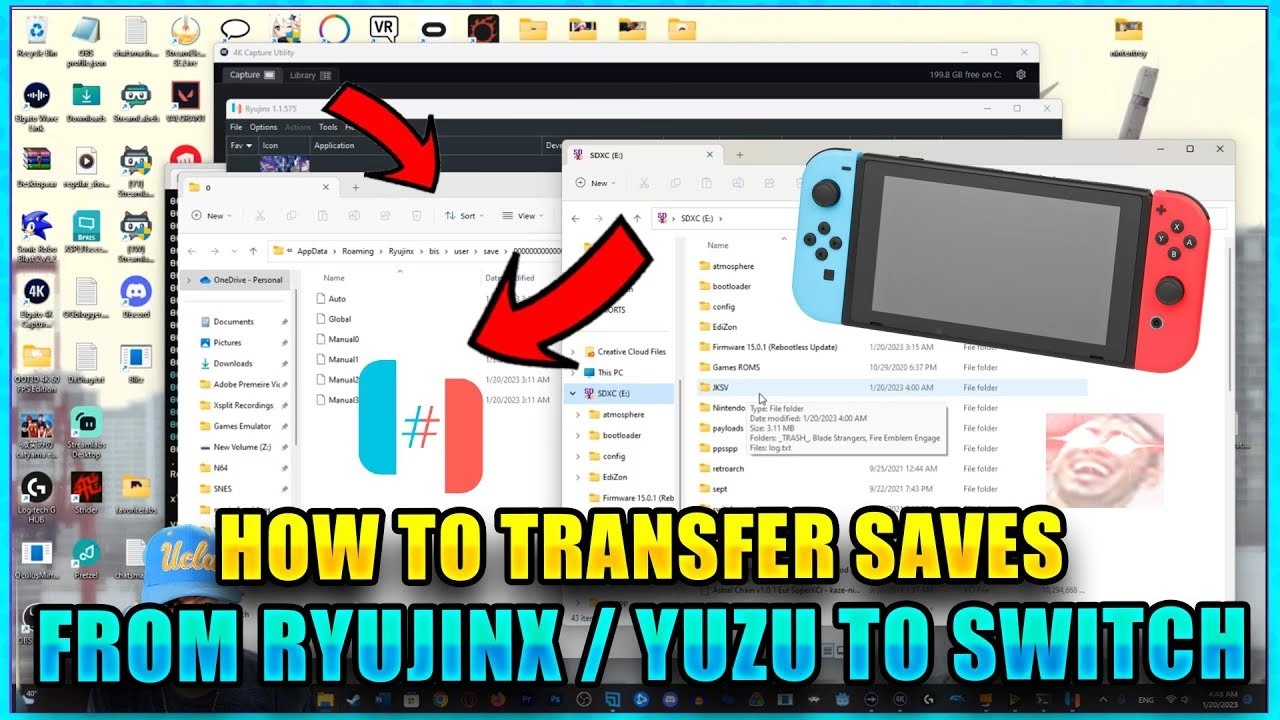
¡Listo! Se abrirá una ventana del explorador de archivos directamente en la carpeta que contiene los datos de guardado de ese juego. Esta carpeta es la que necesitarás copiar para hacer una copia de seguridad o para transferirla a tu consola. Generalmente, la ruta manual es algo como: C:\Users\[TuNombreDeUsuario]\AppData\Roaming\yuzu\nand\user\save\0000000000000000\[IDdelJuego], pero el método del clic derecho es mucho más directo.
Guía Definitiva: Transferir tu Partida de Yuzu a una Nintendo Switch
Este es el proceso principal que muchos usuarios buscan. Has avanzado mucho en un juego en Yuzu y ahora quieres continuar esa misma partida en tu consola portátil. Para ello, necesitarás algunos prerrequisitos:
- Una Nintendo Switch modificada con un Custom Firmware (CFW) como Atmosphere. Este proceso no es posible en una consola sin modificar.
- Una aplicación de gestión de partidas guardadas (homebrew) en tu Switch, como JKSV o EdiZon. JKSV es altamente recomendado por su fiabilidad y facilidad de uso.
- Una tarjeta microSD para tu Switch y una forma de leerla en tu PC (un lector de tarjetas).
Paso a Paso para la Transferencia
Sigue estas instrucciones cuidadosamente para asegurar un proceso exitoso:
Paso 1: Localiza y Prepara tu Partida en Yuzu
Usando el método de "clic derecho -> Abrir ubicación de los datos de guardado" que explicamos antes, localiza la carpeta de tu partida en el PC. Copia esta carpeta completa a un lugar accesible, como tu Escritorio. Puedes renombrarla a algo descriptivo, como "MiPartidaPokemon", para identificarla fácilmente.
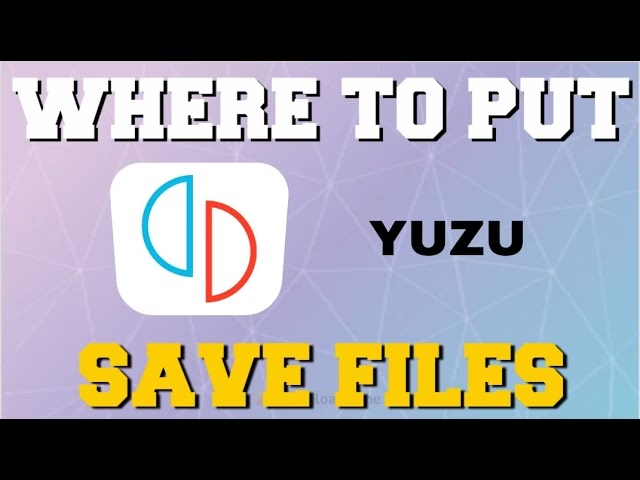
Paso 2: Transfiere la Partida a tu Tarjeta microSD
Inserta la tarjeta microSD de tu Switch en el PC. Navega hasta la carpeta que utiliza tu gestor de saves. Para JKSV, la ruta es /JKSV/. Dentro de esa carpeta, crea una nueva carpeta con el nombre del juego (ej. "Pokemon Sword"). Dentro de esta última, pega la carpeta de tu partida que copiaste en el paso anterior ("MiPartidaPokemon"). La estructura final debería ser algo así: /JKSV/Pokemon Sword/MiPartidaPokemon/.
Paso 3: Restaura la Partida en tu Nintendo Switch
Expulsa de forma segura la tarjeta microSD de tu PC e insértala de nuevo en tu Nintendo Switch. Enciéndela en modo CFW (Atmosphere).
- Abre el Álbum para acceder al Menú Homebrew.
- Ejecuta la aplicación JKSV.
- En la lista de juegos, busca y selecciona el título correspondiente (Pokemon Sword).
- Verás la partida que copiaste desde tu PC (aparecerá con el nombre "MiPartidaPokemon").
- Selecciónala y presiona el botón 'Y' para restaurarla. JKSV te pedirá confirmación. Acepta.
El proceso de restauración puede tardar unos segundos. Una vez completado, puedes salir de JKSV y volver al menú principal de la Switch.
Paso 4: ¡A Jugar!
Inicia el juego en tu Nintendo Switch. Si todo ha ido bien, deberías poder cargar tu partida y continuar exactamente donde lo dejaste en el emulador Yuzu. ¡Felicidades, has unificado tu experiencia de juego!
¿Y al Revés? Cómo Pasar una Partida de la Switch a Yuzu
El proceso inverso es igual de útil y sigue una lógica similar. Quizás quieres usar funciones del emulador o simplemente hacer una copia de seguridad en tu PC.
- En tu Switch: Abre JKSV, selecciona el juego y crea una copia de seguridad (backup) de tu partida actual. Esto creará una nueva carpeta dentro de
/JKSV/[NombreDelJuego]/en tu microSD. - En tu PC: Inserta la microSD y navega a esa carpeta. Copia la carpeta de la partida recién creada a tu ordenador.
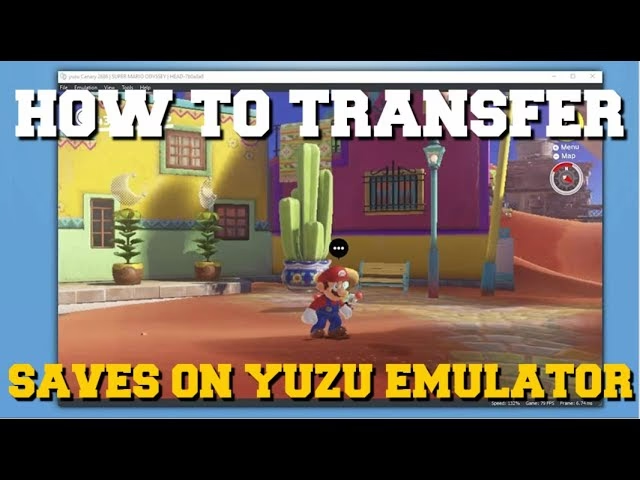
- En Yuzu: Haz clic derecho en el juego dentro de Yuzu, selecciona "Abrir ubicación de los datos de guardado" y reemplaza el contenido de esa carpeta con los archivos que has copiado desde tu Switch.
Tabla Comparativa: Herramientas de Gestión
Aunque recomendamos JKSV, existen alternativas. Aquí tienes una breve comparativa.
| Característica | JKSV | EdiZon |
|---|---|---|
| Interfaz de Usuario | Sencilla y basada en texto, muy directa. | Más gráfica, pero puede ser menos intuitiva para algunos. |
| Facilidad de Uso | Considerado muy fácil para hacer backups y restaurar. | Fácil, pero su enfoque principal son los trucos y la edición. |
| Funcionalidad Principal | Gestión de partidas guardadas (backup y restauración). | Edición de partidas y gestión de trucos (cheats). |
| Fiabilidad | Altamente fiable y estable para su propósito. | Generalmente fiable, pero la gestión de saves es una función secundaria. |
Preguntas Frecuentes (FAQ)
¿Es seguro transferir partidas? ¿Pueden banearme?
La transferencia de partidas en sí misma es un proceso offline y relativamente seguro. Sin embargo, el simple hecho de tener una consola modificada con CFW conlleva un riesgo inherente de baneo si te conectas a los servicios online de Nintendo. Para minimizar el riesgo, realiza siempre estos procesos con la consola en modo avión y utiliza las herramientas adecuadas para bloquear la conexión con los servidores de Nintendo.
¿Necesito obligatoriamente una Switch modificada?
Sí, es un requisito indispensable. No hay forma de acceder al sistema de archivos de una Nintendo Switch estándar para extraer o inyectar partidas guardadas. Necesitas homebrew y un CFW como Atmosphere.
¿Funciona este método con todos los juegos?
En la gran mayoría de los casos, sí. El formato de guardado que usa Yuzu es idéntico al de una Switch real. Sin embargo, algunos juegos con componentes online muy específicos o con sistemas de guardado anti-manipulación podrían presentar problemas, aunque es muy poco común.
¿Puedo transferir partidas entre Yuzu y otro emulador como Ryujinx?
¡Sí! El proceso es aún más sencillo. Tanto Yuzu como Ryujinx utilizan la misma estructura de guardado. Simplemente localiza la carpeta de guardado en el emulador de origen (usando el método del clic derecho) y copia su contenido a la carpeta de guardado del emulador de destino. Es un simple "copiar y pegar".
He restaurado la partida en la Switch pero el juego no la reconoce, ¿qué hago?
Esto puede deberse a varios factores. Primero, asegúrate de que la estructura de carpetas en tu microSD era la correcta para JKSV. Segundo, verifica que la versión del juego en tu Switch y la que usaste en Yuzu son compatibles. A veces, una gran diferencia de actualizaciones puede causar conflictos. Por último, asegúrate de haber restaurado la partida para el perfil de usuario correcto en JKSV.
Si quieres conocer otros artículos parecidos a Guía: Guardar y Transferir Partidas en Yuzu puedes visitar la categoría Guías.