
01/06/2011
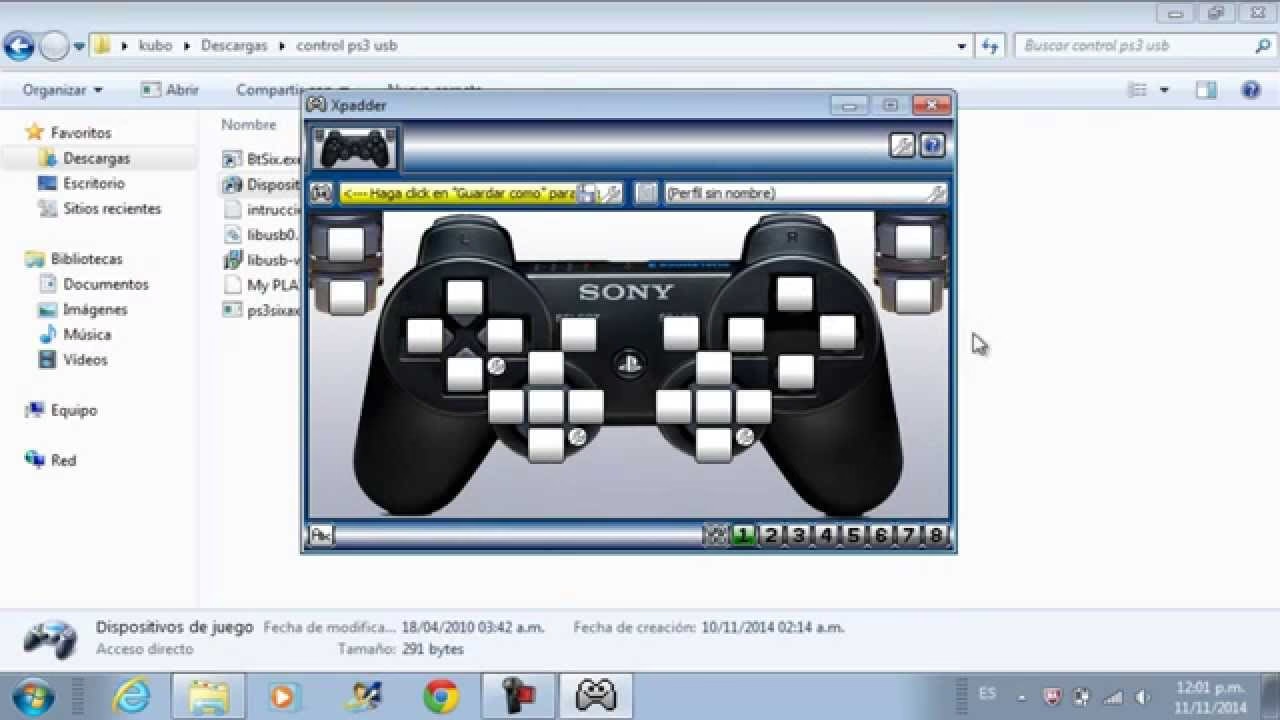
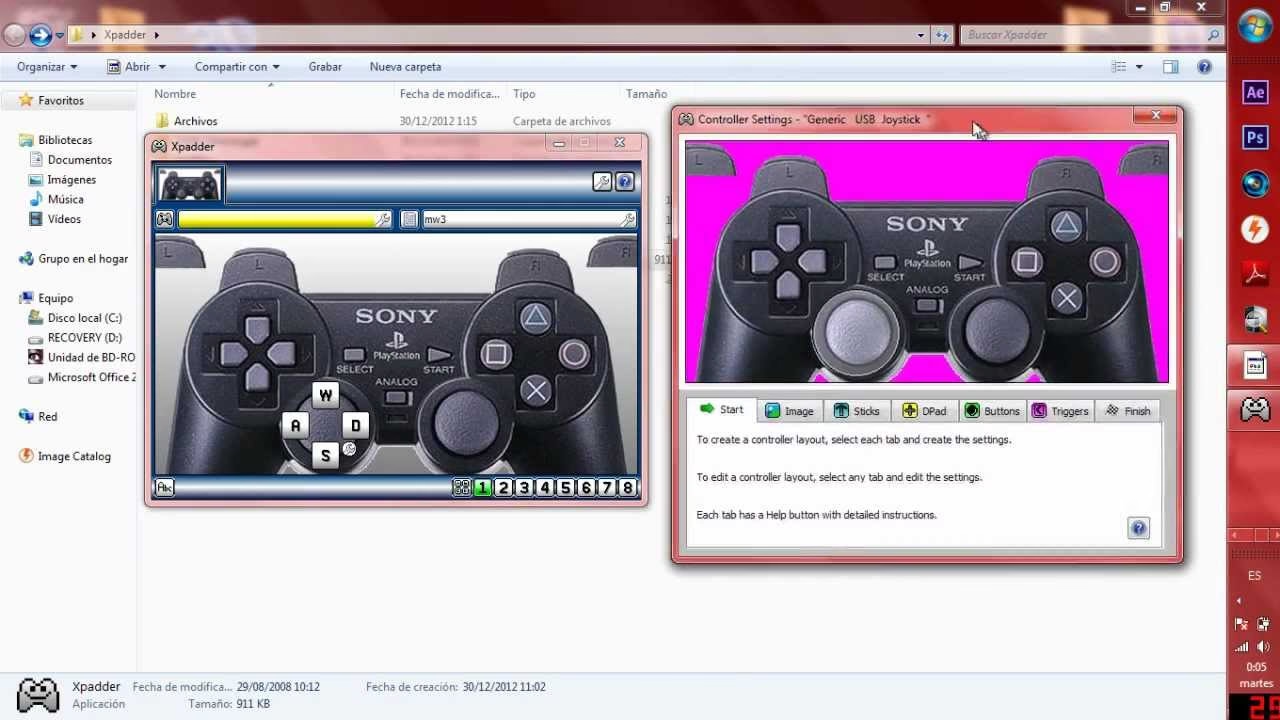
Xpadder ha sido durante años una herramienta legendaria para muchísimos jugadores de PC. Esta pequeña pero poderosa utilidad nos ha permitido usar nuestros mandos favoritos en juegos que, de forma nativa, solo admitían teclado y ratón. Desde emuladores hasta viejas joyas de PC que nunca recibieron soporte para gamepad, Xpadder fue la solución mágica. Sin embargo, los tiempos cambian, las tecnologías evolucionan y puede que haya llegado el momento de despedirse de este fiel compañero. Ya sea porque has encontrado una alternativa mejor, porque ya no lo necesitas o simplemente porque quieres hacer una limpieza a fondo de tu sistema, en esta guía completa te mostraremos cómo desinstalar Xpadder de tu sistema Windows 10 de forma definitiva y sin dejar rastro.
¿Por qué querrías desinstalar Xpadder?
Antes de sumergirnos en el proceso técnico, es útil entender las razones comunes por las que un usuario podría decidir eliminar este software. Identificar tu motivo te ayudará a decidir si necesitas una simple desinstalación o una limpieza más profunda.
- Ya no es necesario: Muchas plataformas modernas como Steam han integrado sus propios sistemas de mapeo de controles (Steam Input), que son increíblemente potentes y se integran a la perfección con la biblioteca de juegos. La mayoría de los juegos nuevos ya vienen con un soporte excelente para mandos.
- Conflictos de software: En ocasiones, Xpadder puede entrar en conflicto con otros programas de mapeo, con los drivers del mando o con el propio sistema anti-trampas de algunos juegos online, causando comportamientos extraños o incluso impidiendo que el juego se inicie.
- Búsqueda de alternativas: El mercado ha crecido y existen otras herramientas como reWASD o JoyToKey que ofrecen funcionalidades más avanzadas, interfaces más modernas o soporte para dispositivos más específicos.
- Limpieza y optimización del sistema: A veces, simplemente queremos mantener nuestro PC lo más limpio posible, eliminando programas que ya no utilizamos para liberar espacio y recursos, por mínimos que sean.
Método 1: La Desinstalación Estándar desde la Configuración de Windows 10
Este es el método más sencillo y recomendado para la mayoría de los usuarios. Windows 10 centraliza la gestión de aplicaciones en su panel de Configuración, haciendo el proceso muy intuitivo.
- Abre el Menú de Inicio: Haz clic en el icono de Windows en la esquina inferior izquierda de tu pantalla.
- Accede a Configuración: Haz clic en el icono con forma de engranaje que aparece justo encima del botón de apagado.
- Selecciona 'Aplicaciones': En la ventana de Configuración de Windows, busca y haz clic en la opción que dice "Aplicaciones".
- Busca Xpadder en la lista: Se abrirá la sección "Aplicaciones y características". Verás una lista de todos los programas instalados en tu ordenador. Puedes desplazarte manualmente hacia abajo o, más fácil aún, usar la barra de búsqueda que dice "Buscar en esta lista" y escribir "Xpadder".
- Inicia el proceso de desinstalación: Una vez que encuentres Xpadder en la lista, haz clic sobre él. Verás que aparecen dos botones: "Modificar" y "Desinstalar". Haz clic en "Desinstalar".
- Confirma la acción: El sistema te pedirá una confirmación para asegurarse de que no estás eliminando el programa por error. Vuelve a hacer clic en "Desinstalar".
- Sigue las instrucciones: Se iniciará el desinstalador propio de Xpadder. Sigue los pasos que te indique, que normalmente consisten en hacer clic en "Siguiente" o "Aceptar" hasta que el proceso finalice.
Una vez completado, Xpadder habrá sido eliminado de tu sistema. Para la mayoría, esto es suficiente. Sin embargo, este método a veces puede dejar archivos de configuración o perfiles atrás.
Método 2: Usando el Clásico Panel de Control
Si eres un usuario de Windows de la vieja escuela, quizás te sientas más cómodo utilizando el Panel de Control tradicional. El resultado es el mismo que con el método anterior, pero la ruta es ligeramente diferente.
- Abre el Panel de Control: Haz clic en el Menú de Inicio y simplemente escribe "Panel de Control". Selecciónalo de los resultados de búsqueda.
- Ve a 'Desinstalar un programa': En la ventana del Panel de Control, busca la opción "Programas" y, debajo de ella, haz clic en "Desinstalar un programa".
- Encuentra y desinstala Xpadder: Al igual que en el método anterior, verás una lista de todo tu software instalado. Busca Xpadder, haz clic derecho sobre él y selecciona "Desinstalar".
- Confirma y finaliza: Sigue los pasos del asistente de desinstalación de Xpadder para completar el proceso.
Paso Adicional: Limpieza Profunda Post-Desinstalación
Para aquellos que quieren asegurarse de que no queda ni un solo rastro del programa, es recomendable realizar una limpieza manual de archivos residuales y entradas del registro. ¡Atención! Editar el registro de Windows es una tarea delicada. Procede con extrema precaución y solo si te sientes seguro.
Eliminar Carpetas y Archivos Residuales
Incluso después de desinstalar, Xpadder puede dejar carpetas con tus perfiles de mando y configuraciones. Las ubicaciones más comunes son:
- La carpeta de instalación original: Si lo instalaste en una ubicación personalizada, navega hasta ella y elimina la carpeta de Xpadder si aún existe.
- Carpeta de Documentos: Revisa tu carpeta de `Documentos` en busca de una carpeta llamada "Xpadder" o similar.
- Carpeta AppData: Esta es una ubicación oculta. Para acceder, presiona la tecla de `Windows + R`, escribe `%appdata%` y presiona Enter. Busca cualquier carpeta relacionada con Xpadder y elimínala. Haz lo mismo escribiendo `%localappdata%`.
Limpiar el Registro de Windows (Solo para usuarios avanzados)
Una vez más, ten mucho cuidado aquí. Un error puede causar inestabilidad en tu sistema.
- Presiona `Windows + R`, escribe `regedit` y presiona Enter. Acepta el aviso de Control de Cuentas de Usuario.
- Se abrirá el Editor del Registro. Es muy recomendable hacer una copia de seguridad antes de modificar nada. Ve a `Archivo > Exportar` y guarda una copia completa del registro en un lugar seguro.
- Usa la función de búsqueda. Ve a `Edición > Buscar` (o presiona `Ctrl + F`).
- En el cuadro de búsqueda, escribe "Xpadder" y haz clic en "Buscar siguiente".
- El editor encontrará claves o valores que contengan ese nombre. Si estás seguro de que pertenecen a Xpadder, puedes hacer clic derecho sobre la clave (la carpeta en el panel izquierdo) y seleccionar "Eliminar".
- Presiona la tecla `F3` para continuar la búsqueda y repite el proceso hasta que el editor te informe que no se encontraron más resultados.
Alternativas a Xpadder en la Actualidad
Si has desinstalado Xpadder porque buscabas algo más moderno o con más funciones, aquí tienes una tabla comparativa con algunas de las mejores alternativas disponibles.
| Herramienta | Ventajas Principales | Consideraciones |
|---|---|---|
| Steam Input | Integrado en Steam, gratuito, comunidad enorme con perfiles pre-hechos, muy potente y compatible con casi cualquier mando. | Funciona principalmente con juegos de Steam o juegos no-Steam añadidos a la biblioteca. La interfaz puede ser compleja al principio. |
| reWASD | Extremadamente potente, permite remapear mandos de élite (como el Xbox Elite), teclados y ratones. Permite crear combos y macros complejas. | Es de pago. Puede ser excesivo para usuarios que solo necesitan un mapeo básico. |
| JoyToKey | Muy ligero y sencillo, similar en filosofía a Xpadder. Es gratuito (shareware) y consume muy pocos recursos del sistema. | La interfaz es algo anticuada. No tiene tantas funciones avanzadas como otras opciones. |
Preguntas Frecuentes (FAQ)
¿Al desinstalar Xpadder se borrarán mis perfiles de juego?
El desinstalador estándar podría no eliminarlos. Por eso recomendamos la limpieza manual de carpetas en `Documentos` o `AppData` para asegurarte de que todo se ha borrado correctamente.
¿Es necesario reiniciar el PC después de la desinstalación?
Generalmente no es estrictamente necesario, pero siempre es una buena práctica reiniciar el ordenador después de instalar o desinstalar software para asegurar que todos los cambios se apliquen correctamente y no queden procesos en memoria.
La opción de desinstalar no aparece o está en gris, ¿qué hago?
Esto puede ocurrir si la instalación de Xpadder está corrupta. En este caso, puedes intentar reinstalar el programa encima de la instalación actual y luego proceder a desinstalarlo. Si eso no funciona, herramientas de terceros como Revo Uninstaller pueden forzar la eliminación del software y limpiar los archivos residuales.
¿Afectará la desinstalación de Xpadder a mis juegos?
No. Tus juegos permanecerán intactos. Lo único que ocurrirá es que si dependías de Xpadder para usar un mando en un juego específico, ya no podrás hacerlo hasta que configures una herramienta alternativa.
Si quieres conocer otros artículos parecidos a Guía Definitiva para Desinstalar Xpadder puedes visitar la categoría Juegos.