
01/05/2010
En el día a día, el ratón es una de las herramientas más utilizadas frente a un ordenador, pero la mayoría de los usuarios apenas rascan la superficie de su verdadero potencial. Estamos acostumbrados a las funciones básicas: clic izquierdo, clic derecho y la rueda de desplazamiento. Sin embargo, ¿qué pasaría si te dijéramos que cada botón de tu ratón podría convertirse en un atajo personalizado para mejorar tu flujo de trabajo, optimizar tus sesiones de juego o simplemente hacer tu navegación más cómoda? Aquí es donde entra en juego X-Mouse Button Control (XMBC), una utilidad gratuita y sorprendentemente poderosa para Windows que te entrega el control total sobre tu periférico, transformándolo de un simple dispositivo de puntero a un centro de comandos personalizado.
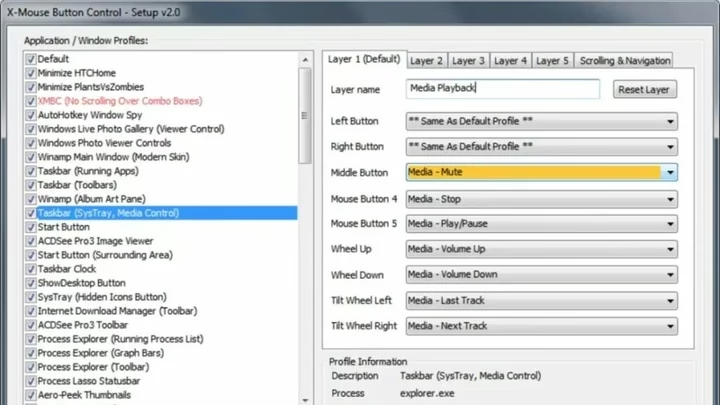
Este artículo es una inmersión profunda en todo lo que X-Mouse Button Control tiene para ofrecer. Desde sus funciones más básicas hasta sus capacidades más avanzadas, te guiaremos para que puedas entender, configurar y dominar esta increíble herramienta. Si alguna vez has deseado que el botón lateral de tu ratón abriera una aplicación específica o que la rueda de desplazamiento controlara el volumen de tu sistema, estás en el lugar correcto.
X-Mouse Button Control es un programa gratuito diseñado exclusivamente para sistemas operativos Windows que permite reasignar y ampliar las funciones de los botones de tu ratón. No importa si tienes un ratón estándar de tres botones o un ratón gaming con múltiples botones adicionales; XMBC puede interceptar las acciones de cada uno de ellos y asignarles nuevas tareas. Las posibilidades son casi infinitas: desde acciones simples como 'Copiar' y 'Pegar' hasta la ejecución de complejas secuencias de comandos o macros con un solo clic.
La magia de XMBC reside en su flexibilidad. No se trata de una configuración única que se aplica a todo el sistema. Su característica más destacada es la capacidad de crear perfiles específicos para cada aplicación o ventana. Esto significa que los botones de tu ratón pueden comportarse de una manera mientras navegas por internet, de otra completamente distinta cuando estás trabajando en una hoja de cálculo, y adoptar una configuración totalmente nueva al iniciar tu videojuego favorito. El software detecta la ventana activa y aplica automáticamente el perfil correspondiente, haciendo que la transición sea fluida e invisible para el usuario.
Características Principales que Revolucionarán tu Experiencia
Aunque la idea de remapear botones suena simple, XMBC va mucho más allá, ofreciendo un conjunto de herramientas que lo convierten en una navaja suiza para la personalización del ratón.
- Perfiles Específicos para Aplicaciones y Ventanas: Como mencionamos, esta es su función estrella. Puedes crear un perfil para tu navegador donde el botón 4 (atrás) y 5 (adelante) funcionen como siempre, pero al pasar el cursor sobre un video de YouTube, la rueda del ratón cambie automáticamente para controlar el volumen. En un juego que no soporta los botones laterales, puedes asignarlos a pulsaciones de teclas como 'Recargar' o 'Lanzar Granada'.
- Múltiples Capas de Configuración: Dentro de cada perfil, puedes configurar hasta 10 'capas' diferentes de asignaciones. Imagina tener una capa para tareas de edición de texto y otra para navegación dentro de la misma aplicación. Puedes cambiar entre estas capas usando una combinación de teclas o un botón del ratón que designes, multiplicando exponencialmente la cantidad de acciones que puedes realizar.
- Macros y Acciones Secuenciales: ¿Realizas una tarea repetitiva constantemente? Con XMBC, puedes grabar o crear macros que ejecuten una serie de pulsaciones de teclas y clics de ratón en un orden específico. Esto es invaluable tanto para la productividad en el trabajo (automatizando tareas en software especializado) como para el gaming (ejecutando combos complejos).
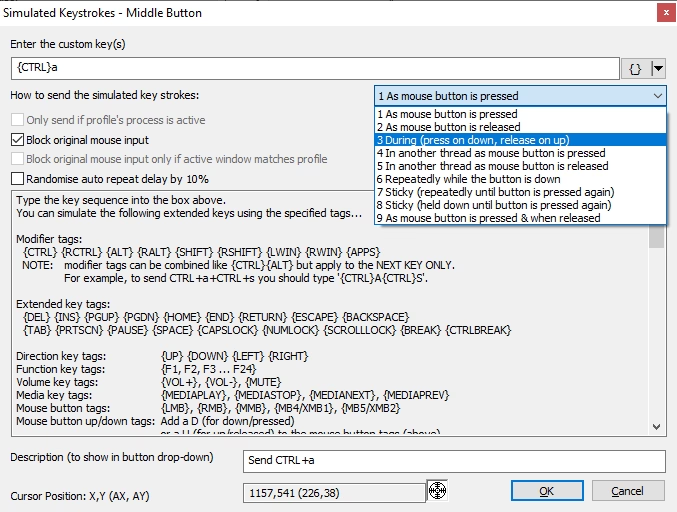
- Envío de Teclas Simulado: Esta es una de sus funciones más avanzadas. Puedes enviar pulsaciones de teclas personalizadas al sistema. Pero no solo eso, puedes definir CÓMO se envían: al presionar el botón, al soltarlo, mientras lo mantienes presionado, o de forma repetida mientras se mantiene pulsado (lo que permite crear una función de auto-click).
- Control Total sobre el Scroll y el Puntero: Además de los botones, puedes ajustar el comportamiento de la rueda de desplazamiento y del puntero, adaptando la sensibilidad y las acciones a tus necesidades.
Instalación y Primeros Pasos con XMBC
Empezar a usar X-Mouse Button Control es un proceso sencillo y seguro. El programa es conocido por ser ligero y estar libre de virus o software no deseado. Es compatible con todas las versiones modernas de Windows, desde XP hasta Windows 11, y el instalador detecta automáticamente si tu sistema es de 32 o 64 bits.
Una vez instalado, el programa se aloja discretamente en la bandeja del sistema (cerca del reloj). Para acceder a la configuración, simplemente haz doble clic en su icono. La primera vez que abras la interfaz, es posible que te sientas abrumado por la cantidad de opciones. No te preocupes, su estructura es lógica una vez que la entiendes.
La ventana principal se divide en tres áreas clave:
- Lista de Perfiles (izquierda): Aquí verás y administrarás todos los perfiles que has creado. Por defecto, existe un perfil 'Default' que se aplica a todo el sistema.
- Información del Perfil (centro): Muestra los detalles del proceso o ventana asociados al perfil seleccionado.
- Lista de Mapeo de Comandos (derecha): Este es el corazón del programa. Aquí verás una lista de todos los posibles controles de tu ratón (Botón Izquierdo, Derecho, Medio, Rueda Arriba/Abajo, Botón 4, Botón 5, etc.) y un menú desplegable junto a cada uno para asignar una de las casi 100 acciones disponibles.
Para empezar, simplemente selecciona un botón del menú de la derecha, como el 'Botón 4 del Ratón', y explora la enorme lista de funciones que puedes asignarle. Desde 'Cambiar de Escritorio Virtual' en Windows 10/11 hasta 'Lanzar Aplicación', las opciones son extensas.
Comparativa: XMBC Frente a Otras Soluciones
Es justo preguntarse cómo se compara XMBC con otras herramientas de personalización, como el software oficial de fabricantes (Logitech G Hub, Razer Synapse) o utilidades de scripting como AutoHotKey.
| Característica | X-Mouse Button Control | Software del Fabricante | AutoHotKey |
|---|---|---|---|
| Precio | Totalmente Gratuito | Gratuito (requiere hardware de la marca) | Totalmente Gratuito |
| Nivel de Personalización | Muy Alto | Medio a Alto (limitado al hardware) | Extremo (ilimitado) |
| Curva de Aprendizaje | Moderada | Baja | Muy Alta (requiere scripting) |
| Compatibilidad de Hardware | Universal (cualquier ratón) | Limitada a la marca específica | Universal |
| Consumo de Recursos | Muy Bajo | Variable (puede ser alto) | Muy Bajo |
Como se puede ver, XMBC ocupa un punto ideal: ofrece una personalización casi universal y muy profunda sin la empinada curva de aprendizaje de la programación de scripts, y sin estar atado a una marca de hardware específica. Es la solución perfecta para el usuario que quiere más poder que el que ofrece el software de su ratón, pero sin la complejidad de AutoHotKey.
Preguntas Frecuentes (FAQ)
Sí, es un software completamente gratuito (freeware). No tiene costes ocultos, anuncios ni versiones premium. Es mantenido por un único desarrollador que acepta donaciones voluntarias.
¿Funciona en ordenadores Mac o sistemas Linux?
No. X-Mouse Button Control es una utilidad exclusiva para el sistema operativo Windows. No existen versiones para macOS o Linux.
¿Cómo puedo configurar una función de auto-click?
La función de auto-click se logra a través del sistema de 'Teclas Simuladas'. Debes seleccionar el botón que deseas usar, elegir 'Teclas Simuladas' en el menú desplegable y, en la ventana de configuración que aparece, introducir el código `{LMB}` (para simular el clic izquierdo). Luego, en las opciones de envío, selecciona la opción 4 o 6, que corresponden a 'Enviar continuamente mientras se presiona el botón'. Al mantener presionado ese botón, el sistema registrará clics izquierdos de forma continua y rápida.
Sí, es un programa seguro y ampliamente utilizado por una gran comunidad durante muchos años. Se recomienda descargarlo siempre desde la web oficial para garantizar que se obtiene la versión legítima y libre de malware.
¿Cómo puedo desinstalar el programa si ya no lo necesito?
Desinstalar XMBC es muy sencillo. Presiona la combinación de teclas `Windows + R` para abrir el cuadro de diálogo 'Ejecutar'. Escribe `appwiz.cpl` y presiona Enter. Esto abrirá la ventana de 'Programas y características'. Busca 'X-Mouse Button Control' en la lista de programas instalados, selecciónalo y haz clic en 'Desinstalar'.
Conclusión: Libera el Poder Oculto en tu Ratón
X-Mouse Button Control es una de esas joyas de software que, una vez que la pruebas, te preguntas cómo has podido vivir sin ella. Transforma un periférico estándar en una herramienta de productividad y gaming altamente eficiente y personalizada. Aunque su interfaz puede parecer intimidante al principio, la inversión de tiempo para aprender sus fundamentos se ve recompensada con creces en términos de eficiencia y comodidad.
Te animamos a descargarlo y experimentar. Empieza con algo simple, como asignar 'Copiar' y 'Pegar' a los botones laterales. Pronto te encontrarás creando perfiles para cada una de tus aplicaciones, optimizando cada clic y cada movimiento de la rueda. Dale una oportunidad a X-Mouse Button Control y descubre un nuevo nivel de control sobre tu ordenador.
Si quieres conocer otros artículos parecidos a X-Mouse Button Control: La Guía Definitiva puedes visitar la categoría Juegos.