
24/06/2019
Adentrarse en el mundo del modding para los juegos de Bethesda puede ser una experiencia tan gratificante como abrumadora. Con miles de modificaciones disponibles que pueden transformar por completo tu partida, la gestión de todas ellas se convierte en una tarea crucial para garantizar una experiencia de juego estable. Aquí es donde entra en juego Wrye Bash, una utilidad de gestión de mods legendaria y extremadamente poderosa que ha sido el pilar de la comunidad durante años. Aunque su interfaz pueda parecer intimidante al principio, su capacidad para resolver conflictos, gestionar instalaciones y, sobre todo, crear el famoso Bashed Patch, la convierte en una herramienta indispensable para cualquier jugador serio de títulos como Oblivion, Skyrim o Fallout.

Este artículo te servirá como una guía completa para desmitificar Wrye Bash. Exploraremos desde sus funciones más básicas hasta sus características más avanzadas, enseñándote a instalarlo, a manejar tus mods como un profesional y a sacar el máximo provecho de su potencial para lograr una partida perfectamente estable y personalizada. Prepárate para tomar el control total de tu experiencia de modding.
¿Qué es Exactamente Wrye Bash?
Wrye Bash es mucho más que un simple instalador de mods. Es una suite de herramientas de gestión todo en uno diseñada específicamente para los juegos que utilizan el Creation Engine de Bethesda. Su principal objetivo es permitir que una gran cantidad of mods coexistan pacíficamente, minimizando los problemas de compatibilidad que a menudo plagan las instalaciones de mods pesadas. Sus características principales incluyen:
- Gestor de Instalación (BAIN): Un sistema increíblemente robusto para instalar y desinstalar mods, que gestiona los conflictos de archivos de recursos (como texturas y modelos) de manera inteligente.
- Gestor de Orden de Carga: Permite organizar el orden en que se cargan los plugins (.esp, .esm, .esl), un factor crítico para la estabilidad del juego y para determinar qué mod tiene prioridad en caso de conflicto de datos.
- Aumento de la Compatibilidad: Su función estrella, el Bashed Patch, fusiona cambios de diferentes mods, especialmente en listas niveladas (leveled lists), permitiendo que las adiciones de múltiples mods aparezcan en el juego sin anularse entre sí.
- Superación del Límite de Plugins: Permite fusionar ciertos plugins simples directamente en el Bashed Patch, liberando espacios en el orden de carga y ayudando a sortear el límite de 255 plugins que tienen la mayoría de estos juegos.
- Gestión de Archivos .ini: Ofrece una interfaz para aplicar tweaks y ajustes a los archivos de configuración del juego y de los mods de forma segura.
Juegos Soportados
La versatilidad de Wrye Bash es uno de sus puntos fuertes, ofreciendo soporte para casi toda la saga moderna de Bethesda. A continuación, se muestra una tabla con los juegos compatibles:
| Juego | Versiones Soportadas | Notas |
|---|---|---|
| Morrowind | Disco/Retail, GOG, Steam, Windows Store | Soporte muy temprano |
| Oblivion | Disco/Retail, GOG, Steam, Windows Store | Soporte completo y robusto |
| Nehrim: At Fate's Edge | GOG, Steam | |
| Fallout 3 | Disco/Retail, EGS, GOG, Steam, Windows Store | |
| Fallout: New Vegas | EGS, GOG, Steam, Windows Store | |
| Skyrim | Steam | |
| Skyrim: Special Edition | EGS, GOG, Steam, Windows Store | Soporte para ESL |
| Skyrim VR | Steam | |
| Enderal: Forgotten Stories | Steam | |
| Enderal: FS: Special Edition | GOG, Steam | |
| Fallout 4 | GOG, Steam, Windows Store | Soporte para ESL |
| Fallout 4 VR | Steam | |
| Starfield | Steam, Windows Store | En desarrollo (WIP) |
Instalación y Configuración Inicial
La forma más sencilla de instalar Wrye Bash es utilizando su instalador oficial. Este se encargará de todas las dependencias y configuraciones automáticamente. Sin embargo, si prefieres una instalación manual o necesitas gestionar un juego de la Windows Store, el proceso es ligeramente diferente.
Instalación Manual (Versión Standalone)
- Descarga e instala la última versión de MSVC Redistributable (x64).
- Descarga el archivo de Wrye Bash (versión Standalone).
- Extrae el contenido del archivo en una carpeta de tu elección. No es obligatorio que esté dentro de la carpeta del juego.
- Ejecuta
Wrye Bash.exedesde la carpetaMopy. - Si lo instalaste fuera de la carpeta del juego, Wrye Bash te presentará una pantalla para seleccionar qué juego deseas gestionar.
Nota importante sobre permisos: En sistemas operativos modernos como Windows 10 y 11, el Control de Cuentas de Usuario (UAC) puede interferir con el funcionamiento de las herramientas de modding. Se recomienda encarecidamente instalar los juegos fuera de las carpetas protegidas como Archivos de Programa para evitar problemas de permisos.
Dominando la Pestaña de Instaladores (BAIN)
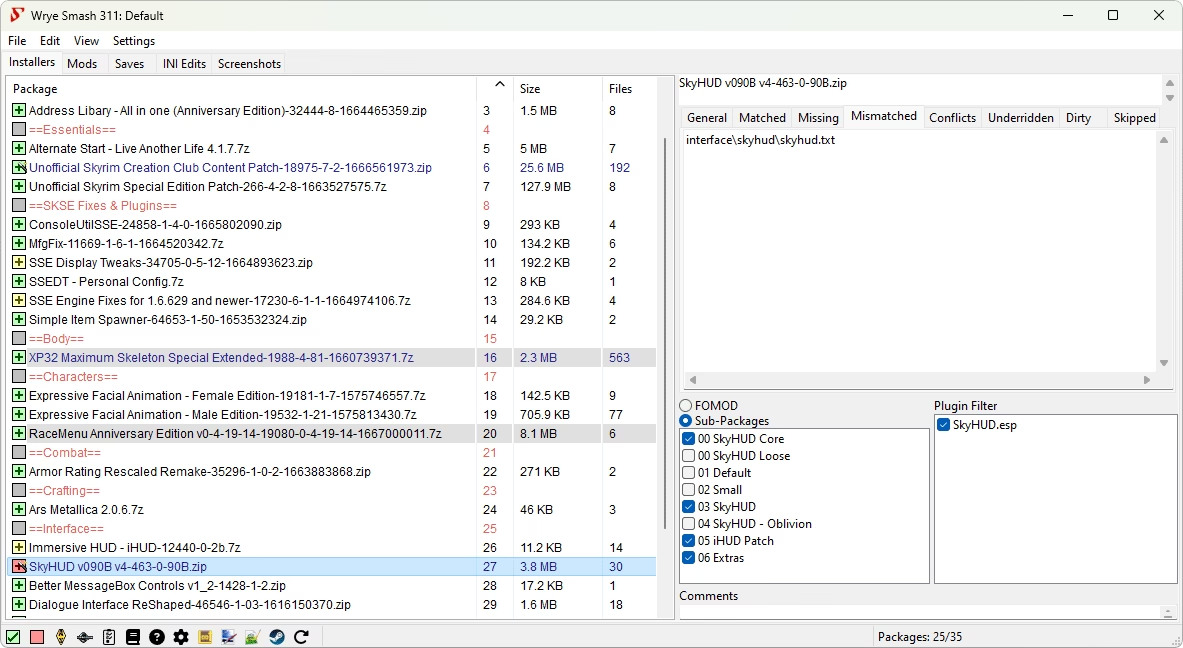
La pestaña "Installers" es donde reside BAIN (BAsh INstallers), el gestor de paquetes de Wrye Bash. Aquí es donde añadirás los archivos de tus mods (en formato .zip, .7z o .rar) para que Wrye Bash los gestione. Simplemente arrastra y suelta los archivos de los mods en esta ventana.
Orden de Instalación y Conflictos de Recursos
BAIN gestiona los conflictos de recursos (archivos sueltos como texturas, meshes, scripts) basándose en el orden de instalación. Los mods que están más abajo en la lista sobrescriben los archivos de los mods que están más arriba. Esto es crucial para decidir qué textura o modelo quieres que se use si varios mods modifican el mismo recurso.
- Verde: El mod está instalado y sus archivos están activos en la carpeta Data.
- Amarillo: El mod está instalado, pero algunos de sus archivos están siendo sobrescritos por un mod con mayor prioridad (más abajo en la lista).
- Naranja: La configuración del mod ha cambiado y necesita ser "recocida" (Anneal).
- Gris: BAIN no reconoce la estructura del paquete y no puede instalarlo.
Puedes cambiar el orden simplemente arrastrando y soltando los paquetes en la lista. Después de reordenar, es una buena práctica hacer clic derecho y seleccionar "Anneal All" para asegurar que los archivos correctos sean aplicados.
La Pestaña de Mods y el Orden de Carga
La pestaña "Mods" es el centro neurálgico para gestionar tus plugins. Aquí defines el Load Order (Orden de Carga), que determina el orden en que el juego carga los archivos .esp/.esm/.esl. Al igual que con los recursos, el plugin que carga más tarde (más abajo en la lista) gana cualquier conflicto de datos.
Símbolos y Colores Clave
- Checkbox Marcado: El plugin está activo.
- Checkbox Azul: El orden de carga de sus masters es perfecto.
- Checkbox Verde: El orden de carga de sus masters es correcto, aunque haya otros plugins entre ellos.
- Checkbox Naranja/Rojo: ¡Problema! El plugin carga antes que uno de sus masters o un master requerido no está presente. Esto casi siempre causa un CTD (Crash To Desktop).
- Texto Verde: El plugin es fusionable en el Bashed Patch.
- Texto Rosa/Morado: El plugin está marcado como ESL (light master), por lo que no cuenta para el límite de 255 plugins.
Puedes y debes usar herramientas como LOOT (Load Order Optimisation Tool) para ordenar automáticamente tu carga de plugins. Wrye Bash se integra con LOOT y puedes ejecutarlo desde la barra de herramientas inferior.
El Corazón de Wrye Bash: El Bashed Patch
La función más potente y única de Wrye Bash es su capacidad para crear un "Bashed Patch". Este es un plugin especial (Bashed Patch, 0.esp) que se genera al final de tu orden de carga para resolver conflictos de forma dinámica y fusionar contenido, mejorando drásticamente la compatibilidad.
Para crearlo o reconstruirlo, haz clic derecho sobre cualquier plugin en la pestaña Mods y selecciona "Rebuild Patch...". Deberías hacer esto cada vez que cambies tu orden de carga o instales/desinstales mods con plugins.
Funciones Principales del Bashed Patch
| Función | Descripción |
|---|---|
| Merge Patches (Fusionar Parches) | Combina plugins muy simples (aquellos marcados con texto verde) en el Bashed Patch. Una vez fusionados, puedes desactivar los plugins originales para liberar espacios en tu orden de carga. |
| Import Leveled Lists (Importar Listas Niveladas) | Esta es quizás la función más importante. Si tienes varios mods que añaden armas a los cofres o enemigos, sin un Bashed Patch, solo el último mod en cargar tendría efecto. Esta función fusiona las listas de todos los mods compatibles, permitiendo que todo el nuevo contenido aparezca en el juego. |
| Import Names, Stats, etc. | Importa registros específicos de ciertos mods (basado en Bash Tags) para asegurar la consistencia. Por ejemplo, puedes asegurarte de que los nombres de los NPCs de un mod de revisión de personajes prevalezcan. |
| Tweak Settings (Ajustar Configuraciones) | Aplica una gran variedad de ajustes directamente al juego sin necesidad de un plugin adicional. Esto puede ir desde cambiar el peso de las flechas, ajustar la distancia de alcance de los arcos, hasta corregir bugs conocidos como el de la absorción de hechizos de invocación en Skyrim. |
Preguntas Frecuentes (FAQ)
¿Es Wrye Bash mejor que otros gestores de mods como Mod Organizer 2 o Vortex?
No se trata de que uno sea "mejor", sino de que tienen enfoques diferentes y, de hecho, pueden usarse juntos. Muchos usuarios avanzados utilizan Mod Organizer 2 (MO2) para su gestión de mods virtualizada y su sistema de perfiles, pero siguen utilizando Wrye Bash exclusivamente para generar su indispensable Bashed Patch. La capacidad de Wrye Bash para fusionar listas niveladas y aplicar tweaks a nivel de plugin es, para muchos, inigualable.
¿Necesito el Bashed Patch si solo uso unos pocos mods?
Es altamente recomendable. Incluso con pocos mods, si dos de ellos modifican la misma lista nivelada (por ejemplo, el inventario de un comerciante), entrarán en conflicto. El Bashed Patch resuelve esto de forma limpia y automática, asegurando que veas el contenido de ambos mods. Su creación apenas toma unos segundos y los beneficios en estabilidad y compatibilidad son enormes.
¿Qué significa cuando un plugin aparece en rojo en la pestaña de Mods?
Un plugin en rojo indica un error crítico: uno de sus archivos maestros (master) requeridos falta en tu orden de carga. Por ejemplo, si instalas un parche para un mod, pero no tienes instalado el mod principal. El juego se cerrará inmediatamente al intentar iniciarse (CTD) si intentas cargar una partida con este error. Debes instalar el mod que falta o desactivar el plugin problemático.
¿Puedo usar Wrye Bash para Starfield?
El soporte para Starfield está actualmente en desarrollo (Work in Progress). Aunque algunas funcionalidades básicas pueden estar disponibles, no se considera totalmente compatible ni estable. Es importante seguir el desarrollo oficial en los foros de AFK Mods o en su Discord para conocer las últimas actualizaciones sobre el soporte para Starfield.
Wrye Bash no se inicia, ¿qué puedo hacer?
Primero, asegúrate de haber instalado todas las dependencias si usas la versión de Python. Para la versión Standalone, verifica que tienes el MSVC Redistributable correcto. Si el problema persiste, Wrye Bash genera un archivo de registro llamado BashBugDump.log en su carpeta de instalación. Este archivo contiene información detallada sobre el error y es esencial si necesitas pedir ayuda en los foros oficiales.
Si quieres conocer otros artículos parecidos a Wrye Bash: La Guía Definitiva de Mods puedes visitar la categoría Modding.