
17/10/2025
El universo de los mapas personalizados creados por la comunidad es uno de los mayores atractivos de muchos juegos de PC. Desde intrincados circuitos de parkour y desafíos de dribbling hasta mapas de entrenamiento de puntería que llevan tus habilidades al siguiente nivel, la Workshop de Steam es un tesoro inagotable de contenido. Sin embargo, una barrera común para muchos jugadores es el acceso a este contenido si no poseen el juego en Steam, como es el caso de los usuarios de la Epic Games Store. Afortunadamente, la comunidad de modding siempre encuentra una solución. Hoy te presentamos la guía definitiva para usar el plugin Workshop Map Loader, una herramienta que derriba los muros entre plataformas y te permite disfrutar de todo ese contenido sin importar dónde hayas adquirido tu juego.
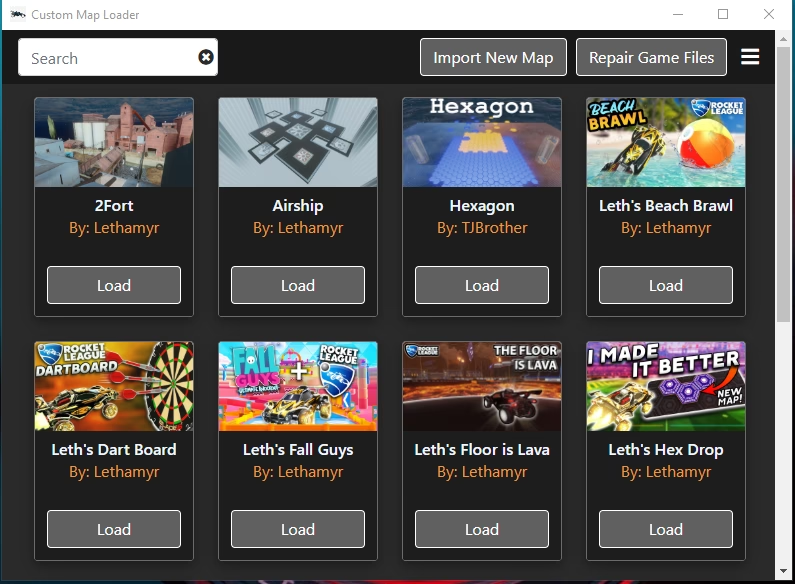
Este artículo te guiará a través de todo el proceso: desde la instalación y configuración inicial hasta la búsqueda, descarga y carga de tus primeros mapas personalizados. Prepárate para desbloquear un potencial de juego que no sabías que te estabas perdiendo.
¿Qué es Exactamente el Workshop Map Loader?
El Workshop Map Loader es un plugin, generalmente utilizado a través de plataformas de modding como BakkesMod para Rocket League, diseñado con un propósito claro y poderoso: permitir a los jugadores cargar mapas de la Workshop de Steam que han sido descargados localmente en una carpeta de su ordenador. Su funcionalidad va más allá de simplemente cargar archivos; integra herramientas para hacer que todo el proceso sea fluido y accesible directamente desde el juego.
Sus características principales son:
- Carga de Mapas Locales: Su función principal es escanear una carpeta que tú designes en tu PC y mostrar una lista de los mapas personalizados disponibles para que los juegues con un solo clic.
- Buscador Integrado: Incluye una potente herramienta para buscar mapas directamente en la base de datos de la Workshop de Steam desde una interfaz dentro del propio juego. Puedes usar palabras clave como "Rings", "Dribbling Challenge", "Aim" o el nombre de cualquier mapa que te interese.
- Descarga Directa: Una vez que encuentras un mapa que te gusta a través del buscador, el plugin te permite descargarlo e instalarlo automáticamente en tu carpeta de mapas, eliminando la necesidad de procesos manuales complicados.
- Compatibilidad Multiplataforma (PC): Es la solución perfecta para los jugadores de Epic Games, ya que les da acceso a un ecosistema de contenido que, de otro modo, estaría reservado exclusivamente para los usuarios de Steam.
Guía de Instalación y Configuración Inicial
Poner en marcha el plugin es un proceso sencillo si sigues los pasos correctamente. A continuación, te detallamos todo lo que necesitas hacer para empezar a disfrutar de los mapas de la comunidad.
Paso 1: Crear la Carpeta de Mapas
Antes de instalar el plugin, lo primero y más importante es decidir dónde guardarás tus mapas.
- Crea una nueva carpeta en cualquier lugar de tu ordenador que sea fácil de recordar. Por ejemplo, puedes crearla en "Mis Documentos" y llamarla "Mapas Custom RL".
- Es crucial que recuerdes la ruta de esta carpeta (por ejemplo:
C:\Users\TuUsuario\Documents\Mapas Custom RL), ya que la necesitarás en el siguiente paso.
Paso 2: Instalar y Abrir el Plugin
Este plugin generalmente funciona sobre una plataforma de mods ya existente. Asumiremos que ya tienes instalado el gestor de mods correspondiente (como BakkesMod). Una vez instalado, el acceso al plugin se realiza desde el juego.
- Inicia tu juego con el gestor de mods activado.
- Abre la consola o el menú del gestor de mods. Usualmente, esto se hace presionando la tecla F2.
- Navega a la pestaña de "Plugins" y busca "WorkshopMapPlugin" o un nombre similar.
- Abre la interfaz del plugin. Verás varias pestañas como "Map Loader" y "Search Workshop".
Paso 3: Configurar la Ruta y el Atajo de Teclado
Ahora es el momento de decirle al plugin dónde buscar tus mapas.
- Ve a la pestaña "Map Loader".
- Verás un campo de texto pidiendo la ruta de la carpeta de mapas. Copia la ruta completa de la carpeta que creaste en el Paso 1 y pégala en este campo.
- Para un acceso más rápido en el futuro, puedes configurar un atajo de teclado. Ve a la pestaña de "Bindings" o "Atajos" en el menú principal del gestor de mods (F2).
- Añade un nuevo "bind" o atajo. En el campo del comando, escribe:
togglemenu WorkshopMapLoaderMenu. - Asigna la tecla que prefieras para este comando. Así, la próxima vez que presiones esa tecla, la ventana del plugin se abrirá directamente.
Cómo Descargar y Jugar Mapas Personalizados
Con todo configurado, llega la parte divertida: ¡encontrar y jugar mapas! El plugin ofrece varios métodos para obtenerlos.
Método 1: Búsqueda y Descarga Integrada (Recomendado)
Esta es la forma más sencilla y directa de conseguir nuevos mapas.
- Abre el menú del plugin.
- Ve a la pestaña "Search Workshop".
- Introduce palabras clave en la barra de búsqueda. Por ejemplo: "Lethamyr's Rings", "Dribble Challenge 2", "Aim Training".
- Presiona el botón "Search". Abajo aparecerá una lista de resultados que coinciden con tu búsqueda.
- Junto a cada mapa, verás un botón que dice "Download Map" o similar. Haz clic en él.
- El plugin se encargará de descargar y extraer el mapa en la carpeta que configuraste previamente.
- Una vez finalizada la descarga, ve a la pestaña "Map Loader" y presiona el botón "Refresh Maps". Tu nuevo mapa debería aparecer en la lista, ¡listo para jugar!
Método 2: Descarga Manual
A veces, es posible que tengas un archivo de mapa descargado de otra fuente o que el descargador automático falle. En ese caso, el proceso manual es tu mejor aliado.
- Descarga el archivo del mapa. Sitios como
steamworkshopdownloader.iote permiten pegar la URL de un mapa de la Workshop de Steam y descargar su contenido en un archivo .zip. - Ve a tu carpeta principal de mapas (la que creaste en el Paso 1).
- Crea una nueva subcarpeta dentro de ella con el nombre del mapa. Por ejemplo: "Leths Rings".
- Extrae todos los archivos del .zip que descargaste dentro de esta nueva subcarpeta.
- Vuelve al juego, abre el plugin, ve a la pestaña "Map Loader" y pulsa "Refresh Maps". El mapa que añadiste manualmente aparecerá en la lista.
Tabla Comparativa de Métodos de Descarga
| Método | Facilidad de Uso | Requisitos | Ideal Para... |
|---|---|---|---|
| Búsqueda Integrada | Muy Alta | Solo el plugin funcionando | La mayoría de los usuarios, para descubrir y descargar mapas rápidamente. |
| Descarga por URL | Alta | Tener la URL del mapa de Steam Workshop | Descargar un mapa específico que te han recomendado. |
| Descarga Manual | Media | Navegador web, herramienta de descompresión (WinRAR/7-Zip) | Solucionar problemas de descarga o instalar mapas obtenidos de fuentes alternativas. |
Preguntas Frecuentes (FAQ)
Aquí resolvemos algunas de las dudas más comunes que pueden surgir al usar este tipo de herramientas.
¿Este plugin es seguro de usar?
Sí. Los plugins distribuidos a través de plataformas de modding conocidas como BakkesMod son, en su gran mayoría, desarrollados por la comunidad y revisados para asegurar que no contengan software malicioso. Sin embargo, siempre es recomendable descargar plugins de sus fuentes oficiales para evitar riesgos.
¿Funciona en consolas como PlayStation, Xbox o Switch?
No. Este tipo de modificaciones a nivel de archivos y ejecución de software externo solo es posible en la versión de PC del juego. Las consolas tienen un sistema operativo cerrado que no permite este nivel de personalización.
¿Necesito tener Steam instalado o una cuenta de Steam?
No, y esa es precisamente su mayor ventaja. El plugin interactúa con la base de datos de la Workshop de Steam de forma independiente, permitiéndote buscar y descargar contenido sin necesidad de tener el cliente de Steam en ejecución ni una cuenta vinculada.
Los mapas no aparecen en mi lista después de descargarlos, ¿qué hago?
Este es el problema más común y suele tener una solución sencilla. Asegúrate de haber presionado el botón "Refresh Maps" en la pestaña "Map Loader". Si eso no funciona, verifica que la ruta de la carpeta en la configuración del plugin sea exactamente la correcta. Por último, comprueba que cada mapa esté en su propia subcarpeta dentro de tu directorio principal de mapas.
¿Puedo jugar estos mapas en línea con amigos?
Generalmente, no. Estos mapas se cargan en una sesión de juego local (modo de entrenamiento o juego libre). Para jugar un mapa personalizado con amigos, todos los jugadores necesitarían tener el mapa y, en la mayoría de los casos, se requeriría un servidor dedicado o herramientas adicionales que soporten la carga de mapas personalizados en partidas privadas.
Si quieres conocer otros artículos parecidos a Juega Mapas de Workshop sin Steam: Guía Completa puedes visitar la categoría Guías.