
10/04/2023
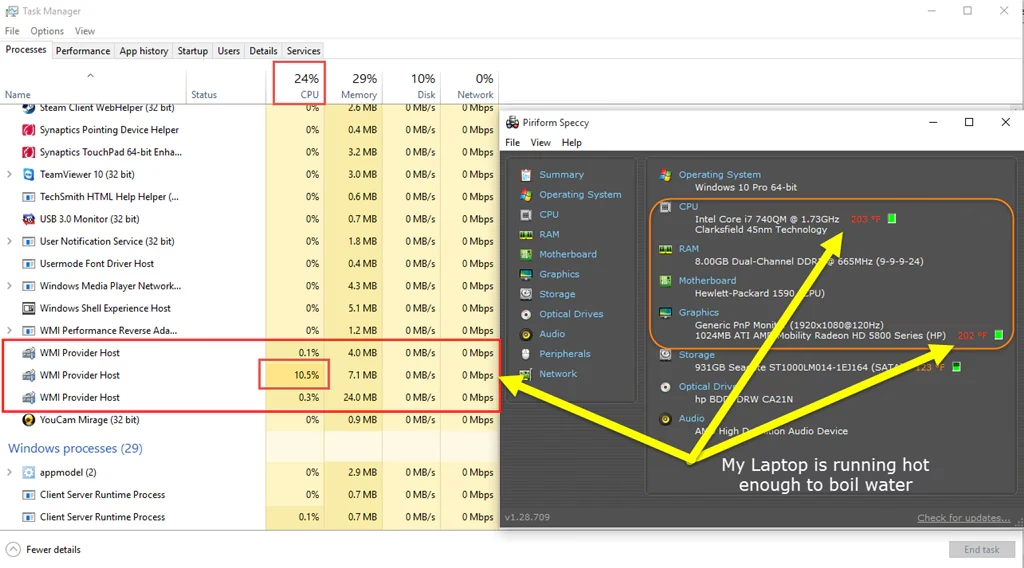
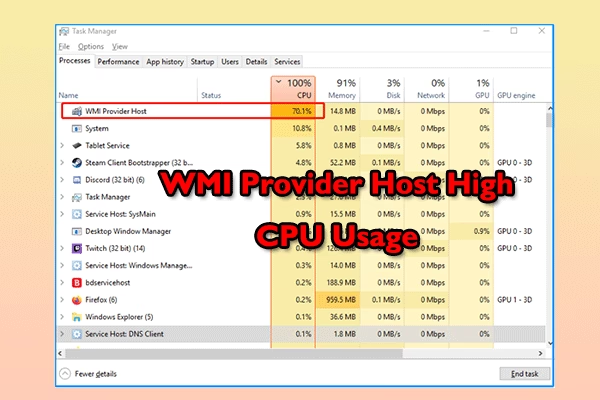
Es una situación frustrante que muchos usuarios de Windows han experimentado: de repente, el ventilador del ordenador se acelera, las aplicaciones se vuelven lentas y al abrir el Administrador de Tareas, un proceso llamado WMI Provider Host o wmiprvse.exe está consumiendo una cantidad desproporcionada de CPU. Aunque su nombre suene técnico y desconocido, este es un componente fundamental del sistema operativo. Sin embargo, no debería acaparar tus recursos. Si te enfrentas a este problema, has llegado al lugar correcto. En este artículo, desglosaremos qué es exactamente WMI Provider Host, por qué puede causar problemas de rendimiento y, lo más importante, te guiaremos a través de varias soluciones efectivas para que tu equipo vuelva a funcionar con la fluidez que se merece.
- ¿Qué es Exactamente WMI Provider Host (wmiprvse.exe)?
- Guía Completa para Solucionar el Alto Uso de CPU por WMI Provider Host
- Solución 1: Reiniciar el Servicio de Instrumentación de Administración de Windows
- Solución 2: Identificar al Culpable con el Visor de Eventos
- Solución 3: Diagnósticos en Modo Seguro
- Solución 4: Escanear el Sistema en Busca de Malware
- Solución 5: Reconstruir el Repositorio WMI
- Tabla Comparativa de Soluciones
- Preguntas Frecuentes (FAQ)
- Conclusión
¿Qué es Exactamente WMI Provider Host (wmiprvse.exe)?
Para entender la solución, primero debemos comprender el problema. WMI son las siglas de Windows Management Instrumentation (Instrumentación de Administración de Windows). Piensa en WMI como una gigantesca base de datos y un conjunto de herramientas integradas en Windows que permiten a otros programas y scripts solicitar información sobre el estado del sistema operativo y sus componentes. Es la infraestructura central para la gestión de datos y operaciones en Windows.
Casi cualquier cosa que necesites saber sobre tu PC puede ser consultada a través de WMI:
- Estado del hardware (temperatura de la CPU, salud del disco duro).
- Lista de aplicaciones instaladas.
- Configuración de la red.
- Detalles de los servicios de Windows en ejecución.
- Eventos de seguridad del sistema.
El proceso wmiprvse.exe, o WMI Provider Host, actúa como un intermediario. Cuando una aplicación necesita información del sistema, no la pide directamente a Windows, sino que se la solicita al servicio WMI. Este, a su vez, utiliza un "proveedor" (un pequeño componente alojado dentro de wmiprvse.exe) para obtener esa información y devolverla. Este diseño permite que múltiples aplicaciones consulten el estado del sistema de forma estandarizada y segura. En un entorno empresarial, es crucial para la administración remota y centralizada de cientos de ordenadores.
¿Por qué Consume Tanta CPU?
En condiciones normales, el proceso WMI Provider Host debería tener un uso de CPU casi nulo, activándose brevemente solo cuando una aplicación solicita información. Un consumo de CPU alto y sostenido es un síntoma claro de que algo no funciona bien. Las causas más comunes incluyen:
- Una aplicación mal diseñada: Un programa o un servicio de terceros podría estar realizando consultas a WMI de forma excesiva o ineficiente, quedando atrapado en un bucle.
- Controladores (drivers) defectuosos: Un controlador de hardware que no funciona correctamente puede generar errores constantemente, y cada uno de esos errores es reportado a través de WMI, sobrecargando el servicio.
- Corrupción del Repositorio WMI: La base de datos donde WMI almacena la información del sistema puede corromperse, lo que provoca que el servicio trabaje de más intentando leer o escribir datos dañados.
- Malware: Algunos tipos de malware pueden utilizar WMI para sus actividades maliciosas o, peor aún, disfrazarse con el nombre
wmiprvse.exepara pasar desapercibidos y ejecutar tareas que consumen muchos recursos.
Guía Completa para Solucionar el Alto Uso de CPU por WMI Provider Host
A continuación, presentamos una serie de métodos ordenados de más sencillo a más complejo. Te recomendamos probarlos en orden hasta que encuentres el que resuelva tu problema.
Solución 1: Reiniciar el Servicio de Instrumentación de Administración de Windows
La solución más simple suele ser la más efectiva para problemas temporales. Reiniciar el servicio puede detener cualquier proceso anómalo que se haya quedado "enganchado" y devolverlo a su estado normal.
- Presiona las teclas
Windows + Rpara abrir el cuadro de diálogo "Ejecutar". - Escribe
services.mscy presiona Enter. Se abrirá la consola de Servicios. - En la lista de servicios, desplázate hacia abajo hasta encontrar "Instrumentación de administración de Windows" (Windows Management Instrumentation en inglés).
- Haz clic derecho sobre el servicio y selecciona la opción Reiniciar.
- Windows detendrá y volverá a iniciar el servicio y sus componentes dependientes. Observa el Administrador de Tareas para ver si el uso de la CPU se ha normalizado.
Solución 2: Identificar al Culpable con el Visor de Eventos
Si el reinicio no funciona, el siguiente paso es investigar qué aplicación o servicio está abusando de WMI. El Visor de Eventos de Windows es la herramienta perfecta para esto.
- Haz clic derecho en el menú Inicio y selecciona "Visor de Eventos".
- En el panel izquierdo, navega hasta el menú "Ver" y asegúrate de que la opción "Mostrar registros analíticos y de depuración" esté marcada.
- Ahora, en el árbol de navegación de la izquierda, ve a la siguiente ruta:
Registros de aplicaciones y servicios > Microsoft > Windows > WMI-Activity > Operational. - En el panel central, verás una lista de eventos. Busca eventos con el nivel "Error". Haz clic en uno de ellos.
- En la pestaña "General" de la parte inferior, busca un valor llamado ClientProcessId. Anota ese número (el PID).
- Abre el Administrador de Tareas (
Ctrl + Shift + Esc) y ve a la pestaña "Servicios". - Busca en la columna "PID" el número que anotaste. El servicio o aplicación correspondiente a ese PID es el causante del problema.
- Una vez identificado, puedes optar por detener el servicio, actualizar la aplicación o desinstalarla si no es esencial.
Solución 3: Diagnósticos en Modo Seguro
Arrancar en Modo Seguro carga Windows con un conjunto mínimo de controladores y servicios. Esto nos permite determinar si el problema es causado por un programa de terceros y utilizar las herramientas de diagnóstico sin interferencias.
- Presiona
Windows + R, escribemsconfigy presiona Enter. - Ve a la pestaña "Arranque".
- Marca la casilla "Arranque a prueba de errores" y selecciona la opción "Red" debajo de ella.
- Haz clic en "Aplicar" y "Aceptar". Reinicia tu ordenador cuando se te solicite.
- Una vez en Modo Seguro, haz clic derecho en el menú Inicio y abre "Windows PowerShell (Administrador)".
- Ejecuta el siguiente comando para iniciar el solucionador de problemas de mantenimiento del sistema:
msdt.exe -id MaintenanceDiagnostic. Sigue las instrucciones del asistente. - Cuando termine, ejecuta este otro comando para el solucionador de problemas de rendimiento:
msdt.exe /id PerformanceDiagnostic. Completa también este asistente. - Finalmente, vuelve a ejecutar
msconfig, desmarca la casilla "Arranque a prueba de errores" y reinicia para volver al modo normal.
Solución 4: Escanear el Sistema en Busca de Malware
Dado que el malware puede ser una causa directa, es fundamental realizar un análisis exhaustivo del sistema. No confíes únicamente en tu antivirus principal; utiliza herramientas especializadas en anti-malware que a menudo detectan amenazas que otros pasan por alto.
Herramientas recomendadas como Malwarebytes o HitmanPro ofrecen versiones gratuitas para realizar análisis completos. Descarga una de ellas, instálala y ejecuta un análisis profundo del sistema. Si se detecta alguna amenaza relacionada con wmiprvse.exe o que esté causando un alto consumo de recursos, sigue las instrucciones para ponerla en cuarentena o eliminarla.
Solución 5: Reconstruir el Repositorio WMI
Si sospechas que el problema radica en una corrupción de la propia base de datos de WMI, puedes forzar a Windows a reconstruirla. Este es un procedimiento más avanzado, así que sigue los pasos con cuidado.
- Busca "Símbolo del sistema" o "cmd" en el menú Inicio, haz clic derecho sobre él y selecciona "Ejecutar como administrador".
- Escribe los siguientes comandos, presionando Enter después de cada uno, para detener el servicio WMI y sus dependientes:
net stop iphlpsvcnet stop wscsvcnet stop Winmgmt
- A continuación, renombraremos la carpeta del repositorio para que Windows cree una nueva. Ejecuta este comando:
ren C:\Windows\System32\wbem\Repository Repository.old
- Finalmente, reinicia los servicios con estos comandos:
net start Winmgmtnet start wscsvcnet start iphlpsvc
- Reinicia tu ordenador. Windows reconstruirá automáticamente el repositorio WMI durante el arranque.
Tabla Comparativa de Soluciones
Para ayudarte a decidir por dónde empezar, aquí tienes una tabla que resume los métodos propuestos:
| Solución | Dificultad | Tiempo Estimado | Ideal Para |
|---|---|---|---|
| Reiniciar Servicio WMI | Fácil | < 1 minuto | Solucionar problemas temporales y puntuales. |
| Visor de Eventos | Intermedia | 10-15 minutos | Identificar la causa raíz específica (una app o servicio). |
| Diagnósticos en Modo Seguro | Fácil | 15-20 minutos | Descartar conflictos con software de terceros. |
| Escaneo de Malware | Fácil | 30-60+ min | Cuando se sospecha de una infección por virus. |
| Reconstruir Repositorio | Avanzada | 5-10 minutos | Resolver errores persistentes por corrupción del servicio. |
Preguntas Frecuentes (FAQ)
¿Es seguro detener el proceso wmiprvse.exe desde el Administrador de Tareas?
No es recomendable. Finalizar el proceso a la fuerza puede causar inestabilidad en el sistema, ya que muchos otros servicios dependen de él para funcionar correctamente. Si necesitas detenerlo, la forma segura es reiniciar el servicio "Instrumentación de administración de Windows" como se describe en la primera solución.
¿Por qué a veces veo varios procesos wmiprvse.exe en ejecución?
Esto puede ser completamente normal. Para mejorar la estabilidad, Windows puede ejecutar diferentes proveedores de WMI en procesos separados. De esta manera, si un proveedor falla, no afectará a los demás. Sin embargo, si uno de ellos está consumiendo una CPU excesiva, sigue siendo un problema que necesita ser investigado.
¿Eliminar el archivo wmiprvse.exe es una opción?
Absolutamente no.wmiprvse.exe es un archivo de sistema crítico. Eliminarlo causará graves problemas en el funcionamiento de Windows. Si sospechas que el archivo está infectado por un virus (por ejemplo, si se encuentra en una ubicación diferente a C:\Windows\System32\wbem), debes usar un software antivirus para que lo analice y lo ponga en cuarentena de forma segura.
Conclusión
El problema de alto consumo de CPU por parte de WMI Provider Host puede convertir un ordenador potente en una máquina lenta e inusable. Afortunadamente, en la mayoría de los casos, el problema no es el propio servicio WMI, sino una aplicación, un controlador o un componente corrupto que lo está sobrecargando. Siguiendo metódicamente los pasos de esta guía, desde el simple reinicio del servicio hasta la identificación del proceso culpable con el Visor de Eventos, tienes a tu disposición las herramientas necesarias para diagnosticar y resolver el conflicto. Con un poco de paciencia, podrás devolverle a tu sistema la agilidad y el rendimiento que ha perdido.
Si quieres conocer otros artículos parecidos a Soluciona el Alto Uso de CPU de WMI Provider Host puedes visitar la categoría Juegos.