
02/12/2006
En el competitivo mundo de los videojuegos en línea, cada milisegundo cuenta. Una comunicación clara y sin interrupciones con tu equipo puede ser la diferencia entre la victoria y la derrota. Sin embargo, ¿qué sucede cuando el chat de voz se corta, escuchas a tus compañeros robotizados o sufres un lag inexplicable? A menudo, culpamos al servidor del juego o a nuestra conexión a internet en general, pero la raíz del problema puede ser mucho más específica. Aquí es donde entra en juego una herramienta increíblemente poderosa, aunque a menudo intimidante para los no iniciados: Wireshark. Este artículo es una guía completa para que, como jugador, aprendas a utilizar Wireshark para analizar el tráfico de voz sobre IP (VoIP) y, en concreto, el protocolo SIP, para diagnosticar y solucionar esos molestos problemas de conexión.
- ¿Qué es Wireshark y por qué debería importarme como jugador?
- Primeros Pasos: Capturando el Tráfico de tu Juego
- Análisis de Paquetes SIP: Entendiendo la Conversación
- La Herramienta Mágica: Análisis de Llamadas VoIP en Wireshark
- ¿Qué Información Contiene Realmente un Paquete?
- Preguntas Frecuentes (FAQ) para Gamers
¿Qué es Wireshark y por qué debería importarme como jugador?
Imagina que tu conexión a internet es una autopista gigante por la que viajan miles de coches (los paquetes de datos). Wireshark es como tener un conjunto de cámaras de alta velocidad y herramientas de análisis en cada peaje de esa autopista. Te permite ver cada coche, de dónde viene, a dónde va, qué lleva dentro y si ha sufrido algún percance en el camino. Es un analizador de protocolos de red, una herramienta que captura y muestra en detalle cada paquete de datos que entra y sale de tu ordenador.
Para un jugador, esto es oro puro. Te permite ir más allá del simple test de velocidad. Puedes ver exactamente cómo se comunican tus juegos con los servidores, identificar cuellos de botella, detectar pérdida de paquetes y, lo más importante para este artículo, entender cómo funciona tu chat de voz. Muchos sistemas de comunicación por voz, tanto dentro de los juegos como en aplicaciones externas como Discord o TeamSpeak, utilizan un sistema llamado VoIP (Voz sobre Protocolo de Internet). Este sistema se apoya en varios protocolos, siendo dos de los más importantes:
- SIP (Session Initiation Protocol): Piensa en SIP como el director de la llamada. Es el protocolo que se encarga de establecer, modificar y terminar la sesión de comunicación. Cuando invitas a un amigo a un chat de voz, es SIP quien envía la invitación, gestiona la respuesta y cuelga la llamada cuando termináis. No transporta la voz en sí, solo la señalización.
- RTP (Real-time Transport Protocol): Una vez que SIP ha establecido la llamada, RTP entra en acción. Este es el protocolo que realmente transporta los datos de audio (y a veces video) en tiempo real. Es el camión que lleva los paquetes de tu voz a tus amigos y viceversa.
Entender y analizar estos dos protocolos es clave para diagnosticar por qué tu voz llega con retraso (alta latencia), entrecortada (jitter) o simplemente no llega (pérdida de paquetes).
Primeros Pasos: Capturando el Tráfico de tu Juego
Antes de analizar, necesitamos datos. El primer paso es capturar los paquetes de red mientras experimentas el problema. Sigue estos sencillos pasos:
- Descarga e instala Wireshark: Ve a la página oficial de Wireshark y descarga la versión correspondiente a tu sistema operativo. La instalación es sencilla y segura.
- Identifica tu interfaz de red: Al abrir Wireshark, verás una lista de interfaces de red (Ethernet, Wi-Fi, etc.). Debes seleccionar aquella que estás utilizando para conectarte a internet. Normalmente, verás un gráfico con actividad junto a la interfaz correcta.
- Inicia la captura: Haz doble clic en el nombre de tu interfaz de red para comenzar a capturar paquetes. Verás cómo la pantalla se llena rápidamente de líneas de datos. ¡No te asustes! Es normal.
- Replica el problema: Con Wireshark capturando en segundo plano, abre tu juego o aplicación de chat de voz y utiliza la comunicación por voz hasta que ocurra el problema que quieres diagnosticar. Habla durante uno o dos minutos para generar suficientes datos.
- Detén la captura: Vuelve a Wireshark y haz clic en el botón rojo de 'Stop' en la esquina superior izquierda.
¡Felicidades! Acabas de realizar una captura de red. Ahora tienes un archivo lleno de información valiosa esperando a ser analizado.
Análisis de Paquetes SIP: Entendiendo la Conversación
La pantalla principal de Wireshark puede ser abrumadora. Para centrarnos en lo que nos interesa, usaremos los filtros de visualización. En la barra de filtro en la parte superior, simplemente escribe sip y presiona Enter. Esto ocultará todos los paquetes que no sean del protocolo SIP, limpiando la vista drásticamente.
Ahora verás la secuencia de mensajes que establecieron tu llamada de voz. Aunque hay muchos tipos de mensajes SIP, los fundamentales que te ayudarán a entender el flujo son los siguientes:
Tabla Comparativa de Mensajes SIP Comunes
| Mensaje SIP | Significado en Lenguaje Sencillo | ¿Qué buscar? |
|---|---|---|
| INVITE | "Hola, ¿quieres iniciar una llamada de voz conmigo?" | Es el inicio de todo. Si no ves este mensaje, la llamada nunca intentó establecerse. |
| 100 Trying | "Recibí tu invitación, estoy intentando localizar al otro usuario." | Una respuesta inmediata que indica que el servidor está trabajando. |
| 180 Ringing | "Estoy avisando al otro usuario, como si su teléfono estuviera sonando." | Indica que el destinatario ha sido notificado. |
| 200 OK | "¡Llamada aceptada! Estamos listos para hablar." | La confirmación de que la conexión se ha establecido con éxito. |
| ACK | "Entendido, confirmo que he recibido el OK." | El último paso para confirmar el establecimiento de la llamada. |
| BYE | "Quiero terminar la llamada." | El mensaje que inicia el proceso de colgar. |
Observando esta secuencia, puedes detectar problemas iniciales. Por ejemplo, si envías un INVITE pero nunca recibes un 200 OK, significa que la llamada nunca se estableció correctamente. Esto podría deberse a un firewall, un problema de configuración de red (NAT) o un fallo en el servidor de voz.
La Herramienta Mágica: Análisis de Llamadas VoIP en Wireshark
Wireshark sabe que analizar paquetes individuales de VoIP es tedioso, por lo que incluye herramientas específicas para ello. Una vez que hayas hecho tu captura, ve al menú superior y selecciona Telephony > VoIP Calls.
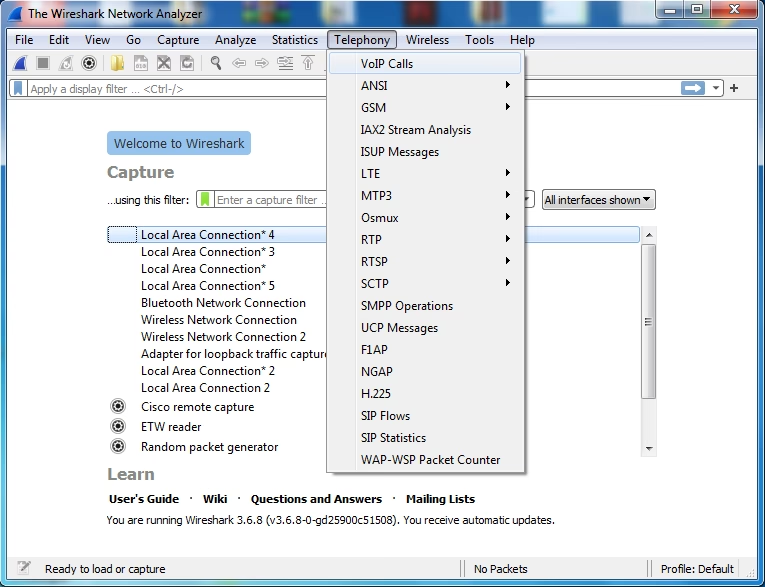
Aparecerá una nueva ventana que, en lugar de mostrarte paquetes, te mostrará una lista de todas las llamadas de voz que capturó. ¡Es una vista mucho más amigable! Desde aquí puedes seleccionar una llamada y hacer clic en 'Play Streams' para escuchar la conversación capturada (si tu sistema lo permite) o, más útil aún, hacer clic en 'Graph' o 'Flow Sequence'. Esto te mostrará un diagrama visual de todos los mensajes SIP y RTP entre tú y el servidor, permitiéndote identificar fácilmente dónde se rompe la comunicación o dónde hay grandes retrasos (alta latencia).
¿Qué Información Contiene Realmente un Paquete?
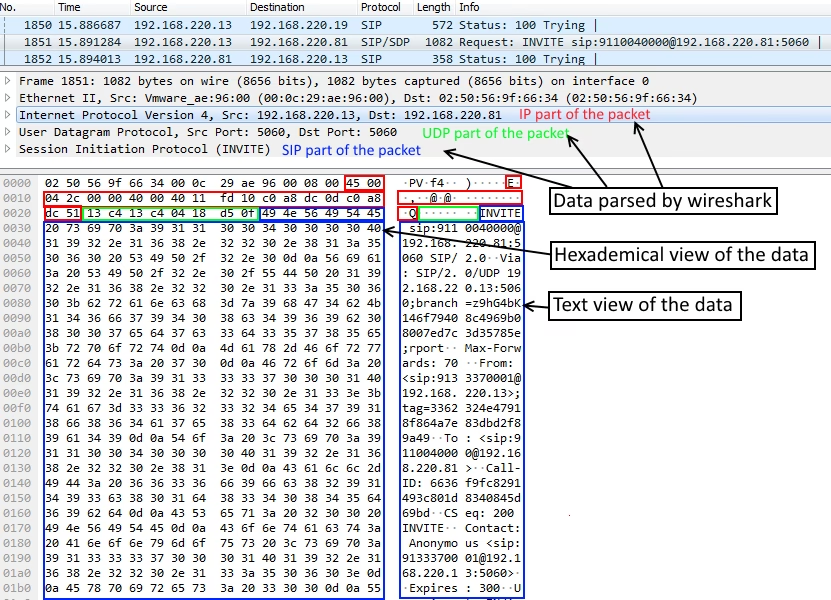
Cada línea que ves en Wireshark es un paquete, y cada paquete es como una cebolla con múltiples capas de información. Al hacer clic en un paquete, el panel inferior de Wireshark te mostrará estas capas. La información clave que Wireshark añade y te permite ver incluye:
- Información del Adaptador de Red: Detalles sobre la tarjeta de red que capturó el paquete.
- Capa de Enlace (Ethernet): Las direcciones MAC de origen y destino. Útil para diagnósticos de red local.
- Capa de Red (IP): Aquí encontrarás las direcciones IP de origen y destino. Esto es crucial. Te permite confirmar que tu juego se está conectando a la dirección IP correcta del servidor y no a otro sitio.
- Capa de Transporte (UDP/TCP): Muestra los puertos utilizados. Los juegos y las aplicaciones de voz utilizan puertos específicos; si están bloqueados por tu router o firewall, tendrás problemas.
- Capa de Aplicación (SIP/RTP): El contenido real del mensaje, como un 'INVITE' en SIP o un fragmento de audio en RTP.
Analizando esta información, puedes responder preguntas como: ¿Mi PC está enviando los paquetes al servidor correcto? ¿Hay otra aplicación en mi red usando los mismos puertos y causando un conflicto? ¿Están los paquetes llegando con un retraso significativo?
Preguntas Frecuentes (FAQ) para Gamers
¿Es legal usar Wireshark?
Sí, es completamente legal usar Wireshark para analizar el tráfico de tu propia red. Se convierte en ilegal si lo usas para capturar y analizar el tráfico de redes ajenas sin permiso.
¿Puede un juego banearme por usar Wireshark?
Es extremadamente improbable. Wireshark es una herramienta de escucha pasiva; no modifica ni inyecta paquetes en la red. No interactúa con el juego de una manera que los sistemas anti-trampas puedan detectar como maliciosa. Es una herramienta de diagnóstico, no de hacking.
Esto parece muy complicado, ¿hay alguna alternativa más sencilla?
Para problemas básicos, herramientas como el monitor de recursos de Windows o las estadísticas de red que ofrecen algunos juegos pueden darte pistas sobre la latencia o la pérdida de paquetes. Sin embargo, ninguna ofrece el nivel de detalle granular de Wireshark. Si realmente quieres entender la causa raíz de un problema complejo, aprender a usar Wireshark es la mejor inversión de tiempo.
¿Cuál es la diferencia clave entre analizar SIP y RTP?
Recuerda la analogía: analizar SIP es como revisar los registros de la centralita para ver si las llamadas se están conectando, quién llama a quién y cuándo cuelgan. Analizar RTP es como escuchar la calidad de la línea telefónica en sí, buscando interferencias, cortes (pérdida de paquetes) y ecos (jitter).
En conclusión, aunque Wireshark pueda parecer una herramienta reservada para administradores de sistemas y expertos en ciberseguridad, es un aliado formidable para cualquier jugador serio que desee tomar el control de su experiencia en línea. Aprender a leer el flujo de paquetes SIP y a utilizar las herramientas de análisis de VoIP te dará el poder de diagnosticar problemas que antes parecían misteriosos, permitiéndote volver al juego con una comunicación nítida y una conexión estable.
Si quieres conocer otros artículos parecidos a Análisis SIP con Wireshark para Gamers puedes visitar la categoría Guías.