
17/06/2020
Para muchos usuarios de Mac, la barrera del software exclusivo de Windows es una realidad frustrante. Ya sea ese videojuego que tus amigos no dejan de recomendar o una herramienta de productividad indispensable para tu trabajo, la incompatibilidad puede ser un gran obstáculo. Afortunadamente, existe una solución poderosa y gratuita que actúa como un puente entre ambos mundos: Wineskin. Esta increíble herramienta permite ejecutar aplicaciones de Windows de forma nativa en dispositivos macOS, eliminando la necesidad de particionar tu disco con Boot Camp o comprar una licencia de Windows. En esta guía definitiva, exploraremos a fondo qué es Mac Wineskin, cómo instalarlo, configurarlo y optimizarlo para sacar el máximo provecho a tu Mac.
¿Qué es Exactamente Mac Wineskin y Cómo Funciona?
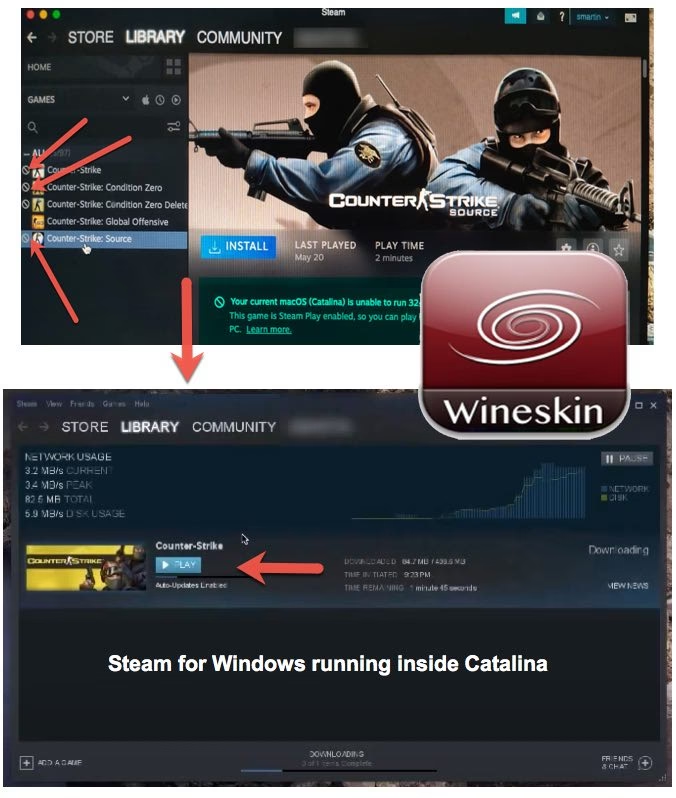
Mac Wineskin es una utilidad de software diseñada para "portar" o adaptar aplicaciones de Windows para que se ejecuten en macOS. Lo hace creando un entorno autocontenido conocido como "wrapper" (envoltura). Este wrapper encapsula el archivo ejecutable de Windows (.exe) junto con todas las librerías y dependencias necesarias para que funcione, haciéndolo parecer y comportarse como una aplicación nativa de Mac.
La Tecnología Detrás de la Magia: Wine
En su núcleo, Wineskin utiliza Wine, una capa de compatibilidad de código abierto cuyo nombre es un acrónimo recursivo que significa "Wine Is Not an Emulator" (Wine No Es un Emulador). A diferencia de un emulador, que simula un sistema operativo completo, Wine traduce las llamadas a la API de Windows en llamadas POSIX en tiempo real, las que macOS puede entender. Este enfoque es mucho más eficiente y ofrece un mejor rendimiento, ya que no se emula un sistema operativo completo.
Características Clave de Wineskin
- Gratuito y de Código Abierto: No tienes que pagar nada por usarlo, lo que lo convierte en una solución accesible para todos.
- Portabilidad: Los wrappers que creas son portátiles. Puedes compartirlos con otros usuarios de Mac que quieran usar la misma aplicación.
- Versatilidad: Es útil tanto para videojuegos como para software de productividad, abarcando una amplia gama de necesidades.
- Independencia de Windows: La ventaja más significativa es que no necesitas una instalación o licencia de Windows para hacer funcionar tus programas.
Guía Completa de Instalación y Configuración
Poner en marcha Wineskin puede parecer intimidante al principio, pero si sigues estos pasos, el proceso será mucho más sencillo.
Paso 1: Descargar e Instalar Wineskin Winery
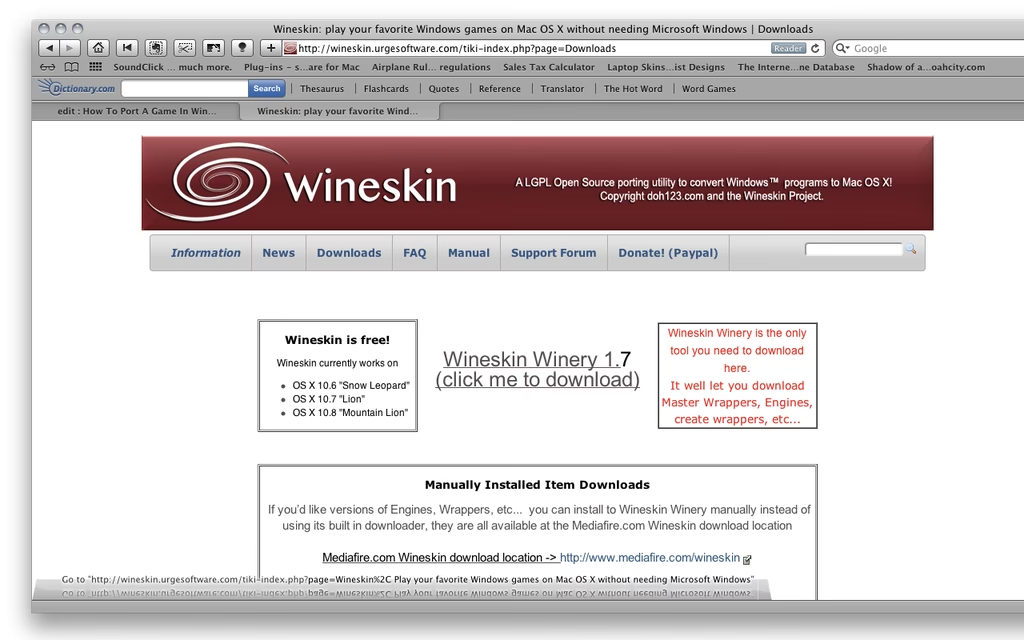
La aplicación principal que gestiona todo es Wineskin Winery. Esta herramienta te permite descargar diferentes versiones del motor de Wine y crear tus wrappers.

- Busca y descarga la última versión de "Wineskin Winery". Asegúrate de obtener la versión mantenida por la comunidad (The-Wineskin-Project) que es compatible con las versiones más recientes de macOS.
- Una vez descargado el archivo .zip, descomprímelo y mueve la aplicación "Wineskin Winery" a tu carpeta de Aplicaciones.
Paso 2: Instalar un Motor (Engine) de Wine
El "motor" es el corazón de tu wrapper, ya que es la versión específica de Wine que se encargará de la traducción. Diferentes aplicaciones funcionan mejor con diferentes motores.
- Abre Wineskin Winery desde tu carpeta de Aplicaciones.
- Verás una sección llamada "Installed Engines". Haz clic en el botón "+" para añadir uno nuevo.
- Se abrirá una ventana que te mostrará una lista de motores disponibles. Generalmente, es buena idea empezar con la última versión disponible. Selecciónala y haz clic en "Download and Install".
- Una vez instalado, el motor aparecerá en tu lista de "Installed Engines".
Consejo profesional: Antes de elegir un motor, investiga la compatibilidad de tu aplicación en la base de datos de Wine HQ. A veces, una versión más antigua del motor ofrece mejor compatibilidad para un programa específico.
Paso 3: Crear tu Primer Wrapper
Con el motor instalado, ya estás listo para crear el contenedor para tu aplicación de Windows.
- En la ventana principal de Wineskin Winery, haz clic en "Create New Blank Wrapper".
- Asígnale un nombre descriptivo a tu wrapper. Por ejemplo, si vas a instalar un juego, puedes llamarlo "MiJuego". Haz clic en "OK".
- Wineskin comenzará a construir el wrapper. Durante este proceso, es posible que te pida instalar paquetes adicionales como "Mono" (para aplicaciones .NET) y "Gecko" (para contenido HTML). Es crucial que instales ambos para asegurar la máxima compatibilidad.
- Una vez finalizado, te notificará que el wrapper ha sido creado y te ofrecerá verlo en el Finder. Por defecto, se guardan en
~/Applications/Wineskin/.
Paso 4: Instalar tu Aplicación de Windows
Ahora que tienes tu wrapper vacío, es el momento de instalar el software.
- Navega hasta la ubicación de tu wrapper y haz doble clic para abrirlo.
- Aparecerá una ventana de configuración de Wineskin. Haz clic en "Install Software".
- Selecciona "Choose Setup Executable". Se abrirá una ventana del Finder para que busques y selecciones el archivo de instalación de tu programa (normalmente un
setup.exe). - El instalador de Windows se ejecutará como si estuvieras en un PC. Sigue las instrucciones de instalación con normalidad. No te preocupes por la ruta de instalación; Wineskin gestionará la estructura de archivos dentro del wrapper.
- Al finalizar la instalación, Wineskin escaneará el wrapper en busca de nuevos archivos ejecutables y te pedirá que elijas cuál será el ejecutable principal que se abrirá al hacer doble clic en el wrapper. Selecciona el .exe correcto de tu aplicación o juego.
¡Y listo! Ahora puedes cerrar la ventana de configuración y hacer doble clic en tu wrapper para ejecutar la aplicación de Windows como si fuera una app nativa de Mac.
Configuración Avanzada y Rendimiento
A veces, la configuración por defecto no es suficiente. Para acceder a opciones más avanzadas, haz clic derecho en tu wrapper, selecciona "Mostrar contenido del paquete" y abre la aplicación "Wineskin.app" que se encuentra dentro.
Herramientas y Winetricks
Dentro de la configuración avanzada, la pestaña "Tools" es tu mejor amiga. Aquí encontrarás "Winetricks", un script que te permite instalar componentes de Windows que faltan, como librerías DLL, fuentes de Microsoft o paquetes cruciales como DirectX. Muchas guías en línea para juegos o aplicaciones específicas te indicarán qué Winetricks necesitas instalar para que funcionen correctamente.
Compatibilidad con Gráficos en macOS Moderno
Las versiones más recientes de Wineskin, compatibles con macOS Catalina y posteriores, han mejorado enormemente el soporte para gráficos modernos gracias a tecnologías que traducen DirectX a Metal, la API gráfica de Apple.
| Tecnología | Soporte DirectX | Backend | Notas |
|---|---|---|---|
| WineD3D | DirectX 11 e inferiores | OpenGL / Vulkan | La opción por defecto. Usa OpenGL para DX9 e inferiores y Vulkan para DX10/11. |
| D3DMetal | DirectX 11 y 12 (64 bits) | Metal | Ofrece un rendimiento excelente para juegos modernos al traducir DirectX directamente a Metal. |
| DXVK | DirectX 10 y 11 | Vulkan | Una capa de traducción de alto rendimiento que convierte las llamadas de DirectX a Vulkan. |
| VKD3D | DirectX 12 (limitado) | Vulkan | Soporte experimental para juegos y aplicaciones que utilizan DirectX 12. |
Solución de Problemas Comunes
Es posible que te encuentres con algunos baches en el camino. Aquí te presentamos algunos problemas comunes y cómo solucionarlos.
- La aplicación se cierra al iniciar: Abre la configuración avanzada de Wineskin, ve a "Tools" y ejecuta un "Test Run". Esto te proporcionará un registro de errores que puede darte pistas sobre qué librería o componente falta.
- Problemas gráficos o de rendimiento: Ve a "Set Screen Options" en la configuración del wrapper. Prueba a desactivar "Auto Detect GPU for Direct3D" y experimenta con diferentes configuraciones. Asegúrate de que tu motor y wrappers están actualizados.
- No hay sonido: A veces, un motor de Wine específico puede tener problemas con el audio. Intenta cambiar a una versión diferente del motor desde la configuración avanzada para ver si eso soluciona el problema.
Preguntas Frecuentes (FAQ)
¿Es Wineskin gratuito?
Sí, Wineskin es un software completamente gratuito y de código abierto, lo que lo convierte en una solución muy económica para ejecutar aplicaciones de Windows en macOS.
¿Puedo ejecutar cualquier aplicación de Windows con Wineskin?
Aunque la compatibilidad es muy amplia, no todas las aplicaciones funcionan a la perfección. Las aplicaciones muy complejas o los juegos más recientes con sistemas antitrampas pueden presentar problemas. Siempre es recomendable investigar la compatibilidad en foros o en la base de datos de Wine HQ.
¿Wineskin funciona en los Mac con chips M1/M2/M3 de Apple?
Sí. Gracias a la capa de traducción Rosetta 2 de Apple, que permite ejecutar aplicaciones x86 en la arquitectura ARM de Apple Silicon, Wineskin puede funcionar. El rendimiento puede variar, pero muchos programas se ejecutan sorprendentemente bien.
¿Es seguro usar Wineskin?
Wineskin en sí es seguro. Sin embargo, como estás ejecutando software de Windows, estás expuesto a los mismos riesgos de malware que en un PC con Windows. Descarga siempre aplicaciones de fuentes fiables.
Conclusión
Mac Wineskin es una herramienta indispensable para cualquier usuario de Mac que necesite acceder al vasto ecosistema de software de Windows. Aunque puede requerir una curva de aprendizaje y algo de paciencia para configurar ciertas aplicaciones, la recompensa es enorme: la capacidad de ejecutar tus juegos y programas favoritos sin problemas, sin reiniciar tu Mac y sin gastar dinero en software adicional. Con esta guía, tienes todo lo necesario para empezar a derribar las barreras entre macOS y Windows y desbloquear todo el potencial de tu ordenador.
Si quieres conocer otros artículos parecidos a Wineskin: Tu Puente a Windows en Mac puedes visitar la categoría Juegos.