
09/09/2011
¿Alguna vez has deseado poder ejecutar esa aplicación o juego de Windows indispensable en tu sistema Ubuntu? ¡La solución está aquí y es más sencilla de lo que imaginas! Gracias a Wine, una potente capa de compatibilidad, puedes derribar las barreras entre sistemas operativos. En esta guía definitiva, te mostraremos cómo instalar y configurar Wine en Ubuntu 24.04 (Noble Numbat) para que puedas disfrutar de tus programas de Windows de forma nativa, sin la necesidad de una máquina virtual pesada o un arranque dual.

Wine no es un emulador, y esa es su principal fortaleza. En lugar de simular un entorno completo de Windows, traduce las llamadas a la API de Windows en llamadas POSIX en tiempo real. Esto se traduce en un rendimiento superior y una integración mucho más fluida con tu escritorio Linux. Prepárate para desbloquear un nuevo universo de software en tu Ubuntu.
¿Qué es Exactamente Wine y Por Qué Deberías Usarlo?
Wine, cuyo nombre es un acrónimo recursivo de "Wine Is Not an Emulator" (Wine No Es un Emulador), es un proyecto de software libre que comenzó en 1993. Su objetivo es permitir que los programas diseñados para Microsoft Windows se ejecuten en sistemas operativos tipo Unix, como Linux, macOS y BSD. Al evitar la emulación, Wine ofrece una solución ligera y eficiente que consume muchos menos recursos que una máquina virtual.
Las principales ventajas de utilizar Wine en Ubuntu 24.04 son:
- Rendimiento: Al traducir las llamadas de la API directamente, las aplicaciones pueden ejecutarse a una velocidad casi nativa, lo cual es crucial para software exigente como juegos o programas de diseño gráfico.
- Integración: Las aplicaciones de Windows se integran en tu escritorio como si fueran nativas. Puedes tener accesos directos en tu menú de aplicaciones, copiar y pegar entre aplicaciones de Windows y Linux, y acceder a tus archivos sin problemas.
- Costo: Wine es completamente gratuito y de código abierto, mantenido por una comunidad global de desarrolladores.
- Flexibilidad: Te permite acceder a miles de aplicaciones de Windows que no tienen un equivalente directo en Linux, ampliando enormemente las capacidades de tu sistema.
Requisitos del Sistema para Instalar Wine
Antes de comenzar con la instalación, es importante asegurarse de que tu sistema cumple con los requisitos mínimos. Afortunadamente, Wine es bastante ligero, pero las aplicaciones que ejecutes sobre él tendrán sus propias demandas. Para Wine en Ubuntu 24.04, se recomienda lo siguiente:
- Sistema Operativo: Ubuntu 20.04 o superior (esta guía está optimizada para la versión 24.04).
- Arquitectura: Se requiere un sistema de 64 bits para habilitar la arquitectura de 32 bits necesaria para muchas aplicaciones de Windows.
- Procesador: CPU de doble núcleo a 2.0 GHz o superior.
- Memoria RAM: 2 GB como mínimo, aunque se recomiendan 4 GB o más para una experiencia fluida.
- Espacio en Disco: Al menos 1 GB de espacio libre para Wine, más el espacio adicional que requieran las aplicaciones de Windows que desees instalar.
- Privilegios: Necesitarás acceso de administrador (root) para ejecutar los comandos de instalación.
Guía de Instalación de Wine en Ubuntu 24.04
Existen varios métodos para instalar Wine, pero aquí nos centraremos en los dos más populares y efectivos: a través del repositorio oficial de WineHQ para obtener la última versión estable, y a través de Snap para una instalación más sencilla.
Método 1: Instalar desde el Repositorio Oficial de WineHQ (Recomendado)
Este método garantiza que obtendrás la versión más reciente y con el mejor soporte directamente de los desarrolladores de Wine. A fecha de febrero de 2025, la versión estable es la 9.2.
Paso 1: Habilitar la arquitectura de 32 bits
Muchas aplicaciones de Windows todavía son de 32 bits, por lo que es fundamental habilitar esta arquitectura en tu sistema de 64 bits. Abre una terminal (Ctrl+Alt+T) y ejecuta:
sudo dpkg --add-architecture i386Paso 2: Agregar la clave GPG de WineHQ
Esta clave criptográfica verifica que los paquetes que vas a descargar son auténticos y no han sido manipulados.
sudo mkdir -p /etc/apt/keyrings sudo wget -O /etc/apt/keyrings/winehq-archive.key https://dl.winehq.org/wine-builds/winehq.keyPaso 3: Añadir el repositorio de WineHQ
Ahora, añade la fuente de software de WineHQ a tu sistema para que Ubuntu sepa dónde encontrar los paquetes de Wine.
sudo wget -NP /etc/apt/sources.list.d/ https://dl.winehq.org/wine-builds/ubuntu/dists/noble/winehq-noble.sourcesPaso 4: Actualizar e instalar Wine
Actualiza la lista de paquetes de tu sistema y luego instala la rama estable de Wine.
sudo apt update sudo apt install --install-recommends winehq-stable -yPaso 5: Verificar la instalación
Una vez finalizado el proceso, comprueba que Wine se ha instalado correctamente ejecutando:
wine --versionDeberías ver una salida similar a "wine-9.2". ¡Felicidades, has instalado Wine!
Método 2: Instalar Wine mediante Snap
Snap es un sistema de empaquetado universal que simplifica la instalación de software. Es una alternativa más fácil, aunque podría no ofrecer la versión más reciente disponible en WineHQ.
Paso 1: Instalar el paquete Snap de Wine
Abre la terminal y ejecuta el siguiente comando:
sudo snap install wine-platform-8-stable --classicPaso 2: Verificar la instalación
Al igual que con el método anterior, verifica la versión instalada:
wine --versionLa versión puede ser de la serie 8.x, ligeramente anterior a la del repositorio de WineHQ.
Tabla Comparativa de Métodos de Instalación
| Característica | Repositorio WineHQ (APT) | Snap |
|---|---|---|
| Versión del Software | La más reciente (ej. 9.2) | Generalmente una versión estable anterior (ej. 8.x) |
| Complejidad | Moderada (requiere varios comandos) | Muy fácil (un solo comando) |
| Integración con el Sistema | Excelente y nativa | Buena, pero las apps se ejecutan en un contenedor (sandbox) |
| Proceso de Actualización | Se actualiza junto con el sistema (`sudo apt upgrade`) | Automático, gestionado por Snapd |
Configuración Inicial y Primeros Pasos con Wine
Una vez instalado, el siguiente paso es realizar la configuración inicial. La primera vez que ejecutes un comando de Wine, este creará un directorio oculto en tu carpeta de usuario llamado `.wine`. Este directorio actúa como una unidad C: virtual para tus aplicaciones de Windows.
Para iniciar la configuración, ejecuta el siguiente comando en la terminal:
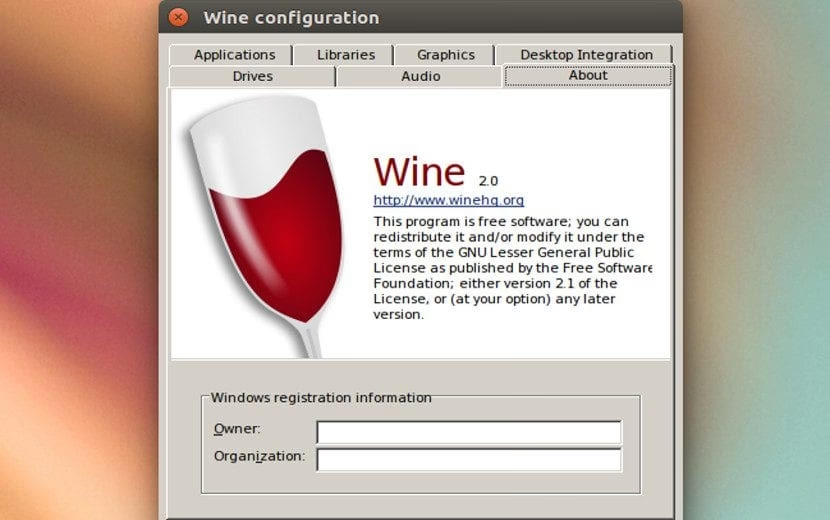
winecfgAparecerá una ventana de configuración. Es posible que te pida instalar componentes adicionales como "Mono" o "Gecko". Es muy recomendable que los instales, ya que son necesarios para aplicaciones que utilizan .NET y para renderizar contenido HTML.
La herramienta `winecfg` te permite ajustar diversas opciones, como la versión de Windows a simular (útil para programas antiguos), la configuración de gráficos, las unidades de disco y el audio.
Para una prueba rápida, puedes ejecutar el Bloc de Notas de Windows:
wine notepadSi se abre una ventana del Bloc de Notas, ¡tu instalación de Wine está funcionando perfectamente!
¿Cómo Desinstalar Wine?
Si en algún momento necesitas eliminar Wine de tu sistema, el proceso es sencillo y depende del método de instalación que utilizaste.
Para instalaciones con APT (WineHQ):
sudo apt remove --purge winehq-stable wine-stable -y sudo rm /etc/apt/sources.list.d/winehq-noble.sources sudo rm /etc/apt/keyrings/winehq-archive.keyPara instalaciones con Snap:
sudo snap remove wine-platform-8-stableOpcionalmente, para eliminar la configuración y los programas instalados, puedes borrar el directorio `.wine`:
rm -rf ~/.wineAlternativas a Wine: Un Ecosistema para Gaming y Productividad
Wine es una herramienta fantástica, pero forma parte de un ecosistema más amplio. Aquí tienes otras herramientas que se basan en Wine o lo complementan:
- Proton (Steam): Valve ha desarrollado Proton, una versión modificada de Wine integrada en el cliente de Steam para Linux. Permite jugar a una inmensa cantidad de juegos de Windows de forma transparente y con optimizaciones específicas.
- Lutris: Una plataforma de juegos de código abierto para Linux que simplifica la instalación y gestión de juegos, utilizando Wine, Proton y otros emuladores a través de scripts comunitarios.
- PlayOnLinux: Una interfaz gráfica para Wine que facilita la instalación de aplicaciones y juegos populares mediante scripts preconfigurados.
- CrossOver: Una versión comercial de Wine desarrollada por CodeWeavers. Ofrece soporte profesional y parches específicos para garantizar la compatibilidad con software popular como Microsoft Office y Adobe Photoshop.
Preguntas Frecuentes (FAQ)
- ¿Wine es un emulador?
- No. Como su nombre indica, Wine no es un emulador. No simula la arquitectura de una CPU, sino que proporciona una capa de compatibilidad que traduce las llamadas de la API de Windows a su equivalente en Linux, lo que lo hace mucho más rápido.
- ¿Es seguro ejecutar aplicaciones de Windows con Wine?
- Wine en sí es seguro. Sin embargo, las aplicaciones de Windows que ejecutes pueden contener malware, al igual que en un sistema Windows nativo. Es recomendable ejecutar solo software de fuentes confiables.
- ¿Funcionarán todas mis aplicaciones y juegos de Windows?
- No todas, pero la compatibilidad es sorprendentemente alta. La mejor manera de saber si una aplicación específica funciona es consultar la base de datos de aplicaciones de WineHQ (AppDB), donde la comunidad comparte sus experiencias y configuraciones.
- ¿Wine es gratuito?
- Sí, Wine es un software libre y de código abierto, disponible de forma gratuita para todos.
Si quieres conocer otros artículos parecidos a Ejecuta apps de Windows en Ubuntu 24.04 con Wine puedes visitar la categoría Juegos.