
17/08/2015
¿Alguna vez has querido ejecutar esa aplicación o juego exclusivo de Windows en tu Mac? Durante años, la solución principal era instalar una máquina virtual pesada o usar Boot Camp, lo que implicaba comprar una licencia de Windows y sacrificar un rendimiento valioso. Sin embargo, existe una herramienta poderosa y gratuita que actúa como un puente entre ambos mundos: Wine. En esta guía completa, te mostraremos todo lo que necesitas saber para instalar y configurar Wine en tu Mac, desde los métodos más sencillos para principiantes hasta la instalación manual para quienes buscan el máximo control.
¿Qué es Wine y por qué deberías usarlo?
Contrario a lo que su nombre podría sugerir (Wine es un acrónimo recursivo de "Wine Is Not an Emulator"), no es un emulador. En lugar de simular un entorno completo de Windows, Wine funciona como una capa de compatibilidad. Traduce las llamadas al sistema de Windows (API) a su equivalente en macOS en tiempo real. Esto se traduce en una ventaja fundamental: el rendimiento. Al no tener que cargar un sistema operativo completo en segundo plano, las aplicaciones que se ejecutan a través de Wine suelen ser mucho más rápidas y ligeras que en una máquina virtual.
Método 1: La Vía Sencilla con Aplicaciones de Terceros
Si la idea de abrir la Terminal y escribir comandos te intimida, no te preocupes. Existen aplicaciones comerciales que han empaquetado Wine en una interfaz amigable y fácil de usar. Son la opción ideal para quienes buscan una solución rápida y sin complicaciones, aunque generalmente tienen un costo.
CrossOver Mac
Desarrollado por CodeWeavers, CrossOver es la variante comercial más conocida y pulida de Wine. Ofrece una interfaz gráfica excelente que simplifica enormemente la instalación y gestión de aplicaciones de Windows. Una de sus características más destacadas es el concepto de "botellas" (bottles), que son entornos autónomos de Windows (similares a una instalación limpia de XP, Windows 7, etc.) donde puedes instalar tus programas. Esto evita conflictos entre aplicaciones y mantiene todo organizado. Además, el equipo de CodeWeavers ofrece soporte oficial y contribuye activamente al desarrollo del proyecto Wine de código abierto.
Otras Alternativas
Existen otras opciones como WinOnX, disponible en la Mac App Store. Aunque puede ser una puerta de entrada, a menudo estas aplicaciones de terceros tardan en actualizarse a las últimas versiones de Wine. Esto puede ser un problema, ya que el desarrollo de Wine avanza rápidamente, y una versión más nueva puede significar la diferencia entre una aplicación que no funciona y una que funciona a la perfección. El mayor inconveniente es la falta de control y la posible demora en recibir las últimas mejoras de compatibilidad.
Tabla Comparativa: Métodos Sencillos
| Característica | CrossOver Mac | Otras Apps (ej. WinOnX) |
|---|---|---|
| Facilidad de Uso | Muy Alta | Alta |
| Costo | De pago (con prueba gratuita) | Generalmente de pago |
| Control y Personalización | Medio | Bajo |
| Actualizaciones de Wine | Regulares y probadas | Pueden ser lentas |
| Soporte Técnico | Oficial | Limitado |
Método 2: El Camino del Experto con Homebrew
Para aquellos que no temen ensuciarse las manos y quieren el máximo control, la última versión de Wine y, lo más importante, una solución completamente gratuita, la instalación manual a través de la línea de comandos es el camino a seguir. Usaremos una herramienta llamada Homebrew, el gestor de paquetes por excelencia para macOS.
Paso 1: Instalar las Herramientas de Prerrequisito
Antes de instalar Wine, necesitas dos componentes clave:
- Xcode Command Line Tools: Es un conjunto de herramientas para desarrolladores de Apple. No necesitas descargar la aplicación completa de Xcode (que es muy pesada). Simplemente abre la aplicación Terminal (la encuentras en /Aplicaciones/Utilidades) y escribe el siguiente comando, luego presiona Enter:
xcode-select --install
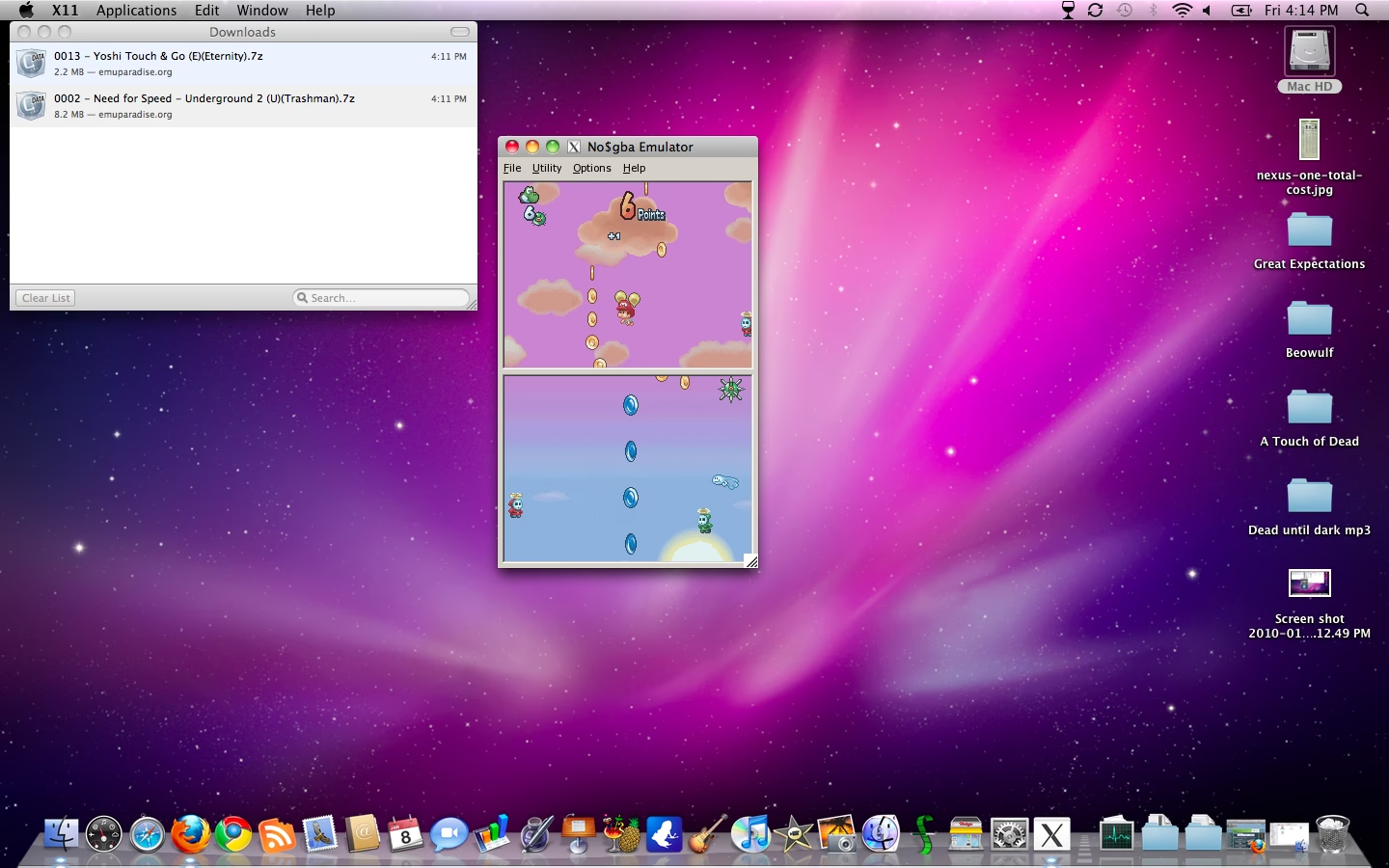
Sigue las instrucciones que aparecerán en pantalla. - XQuartz: Antiguamente, Apple incluía su propio sistema de ventanas X11 en macOS, pero ya no es así. XQuartz es el sucesor oficial y es indispensable para que Wine pueda dibujar las ventanas de las aplicaciones de Windows. Descárgalo desde su sitio web oficial (xquartz.org) e instálalo como cualquier otra aplicación de Mac.
Paso 2: Instalar Homebrew
Si aún no lo tienes, Homebrew es increíblemente fácil de instalar. Abre la Terminal y pega la siguiente línea de comando. Este script te guiará a través del proceso, y es posible que te pida la contraseña de administrador de tu Mac.
/bin/bash -c "$(curl -fsSL https://raw.githubusercontent.com/Homebrew/install/HEAD/install.sh)"
La instalación puede tardar unos minutos mientras descarga y configura todo lo necesario.
Paso 3: Instalar Wine y Winetricks
Con Homebrew listo, ahora puedes instalar Wine con un solo comando. También instalaremos Winetricks, una utilidad de ayuda que facilita la instalación de componentes de Windows necesarios para que muchas aplicaciones funcionen correctamente (como librerías .NET o DirectX).
En la Terminal, escribe:
brew install wine-stable winetricks
Homebrew se encargará de descargar e instalar la última versión estable de Wine y todas sus dependencias. ¡Prepárate para ver mucho texto en la Terminal! No te preocupes por las advertencias o errores menores que puedan aparecer; a menudo son parte normal del proceso de compilación.
Paso 4: Configurar el Entorno con Winetricks
Una vez instalado, es una buena práctica usar Winetricks para instalar un conjunto básico de fuentes y librerías que la mayoría de las aplicaciones de Windows esperan encontrar. Esto mejora enormemente la compatibilidad. Ejecuta el siguiente comando para instalar un paquete de componentes comunes:
winetricks corefonts dotnet40 vcrun2010
Durante este proceso, es posible que aparezcan ventanas de instaladores de Windows. Simplemente sigue los pasos con las opciones predeterminadas. Winetricks descargará e instalará todo por ti.
Ejecutando tus Aplicaciones de Windows
Ahora que tienes Wine instalado, ¿cómo lo usas? El proceso básico consiste en ejecutar el instalador (.exe) del programa a través de Wine y luego ejecutar el programa instalado.
Para ejecutar un instalador, navega hasta su ubicación en la Terminal y escribe:
wine setup.exe (reemplazando 'setup.exe' por el nombre de tu archivo instalador).
Una vez instalado, el programa se encontrará dentro de la carpeta oculta `.wine` en tu directorio de usuario, en una estructura que simula un disco C:. Por ejemplo, la ruta podría ser algo así: ~/.wine/drive_c/Program Files/MiAplicacion/programa.exe.
Para ejecutarlo, usarías el comando:
wine '~/.wine/drive_c/Program Files/MiAplicacion/programa.exe'
Consejo profesional: Las comillas simples alrededor de la ruta son cruciales si el nombre de la carpeta o del archivo contiene espacios, algo muy común en el mundo de Windows.
Wine vs. Máquinas Virtuales: ¿Cuál es mejor?
Esta es la gran pregunta. La respuesta depende de tus necesidades.
| Aspecto | Wine | Máquinas Virtuales (Parallels/VMware) |
|---|---|---|
| Rendimiento | Alto. Acceso casi nativo al hardware, ideal para juegos. | Menor. Hay una sobrecarga significativa al ejecutar un SO completo. |
| Compatibilidad | Buena, pero no del 100%. Algunas aplicaciones no funcionan o tienen fallos. | Casi perfecta. Si funciona en Windows, funciona en la VM. |
| Costo | Gratis. No requiere una licencia de Windows. | Costoso. Requiere comprar el software de la VM y una licencia de Windows. |
| Integración | Media. Las ventanas usan XQuartz y los atajos de teclado (Ctrl vs. Cmd) pueden ser confusos. | Alta. Modos como "Coherence" en Parallels integran las ventanas de Windows en el escritorio de Mac de forma transparente. |
| Espacio en Disco | Mínimo. Solo el espacio de las aplicaciones instaladas. | Alto. Requiere decenas de gigabytes solo para el sistema operativo Windows. |
Preguntas Frecuentes (FAQ)
- ¿Funcionará mi juego o aplicación favorita con Wine?
- La mejor manera de saberlo es consultar la base de datos de aplicaciones de WineHQ (AppDB). Los usuarios de todo el mundo envían informes de compatibilidad, puntuando las aplicaciones como Platino, Oro, Plata, Bronce o Basura, y a menudo incluyen consejos de configuración para hacerlas funcionar.
- ¿Es seguro usar Wine?
- Sí. Wine se ejecuta como una aplicación normal en tu Mac y no modifica los archivos del sistema de macOS. Está contenido dentro de su propio entorno. Sin embargo, ten en cuenta que estás ejecutando software de Windows, por lo que un programa malicioso podría afectar a otros programas dentro del entorno de Wine, pero no a tu sistema Mac principal.
- ¿Por qué las ventanas de las aplicaciones se ven diferentes, como si fueran de un sistema antiguo?
- Esto se debe a que Wine utiliza el sistema de ventanas XQuartz para renderizar la interfaz, no el sistema nativo de macOS (Cocoa). Por eso la apariencia y el comportamiento no se sienten 100% nativos.
- ¿Necesito una licencia de Windows para usar Wine?
- No, y esa es una de sus mayores ventajas. Wine es una reimplementación de las librerías de Windows desde cero y no contiene ningún código de Microsoft, por lo que es completamente legal y gratuito.
Si quieres conocer otros artículos parecidos a Wine en Mac: Guía Completa de Instalación puedes visitar la categoría Guías.