
24/04/2022
Cada vez que tu sistema operativo Windows se actualiza, ya sea con un pequeño parche de seguridad o una gran actualización de características, genera una serie de archivos temporales. Estos archivos son cruciales para el proceso de instalación, pero una vez que la actualización se completa con éxito, a menudo se quedan olvidados en las profundidades de tu disco duro, ocupando un espacio valioso que podría ser utilizado para tus juegos, programas o archivos personales. Con el tiempo, la acumulación de estos restos puede no solo mermar tu almacenamiento, sino también causar problemas y errores en futuras actualizaciones. En esta guía completa, te mostraremos dónde se esconden estos archivos, si es seguro eliminarlos y te guiaremos a través de los diferentes métodos para hacerlo, desde los más sencillos hasta los más avanzados, para que puedas recuperar el control de tu disco y optimizar el rendimiento de tu PC.
- ¿Es realmente seguro eliminar los archivos de actualización de Windows?
- La ubicación secreta: La carpeta SoftwareDistribution
- Métodos para eliminar los archivos de Windows Update
- Tabla Comparativa de Métodos
- Bonus: Cómo cambiar la ubicación de la carpeta de actualizaciones
- Preguntas Frecuentes (FAQ)
¿Es realmente seguro eliminar los archivos de actualización de Windows?
Esta es, sin duda, la primera pregunta que surge en la mente de cualquier usuario antes de proceder. La respuesta corta es: sí, es completamente seguro. Eliminar los archivos antiguos de Windows Update no causará ningún daño a los componentes de tu hardware ni a tu software instalado. Tus programas, juegos, documentos, fotos y demás archivos personales permanecerán intactos. Es una operación de limpieza diseñada para eliminar ficheros obsoletos.
Sin embargo, hay una pequeña contrapartida que debes considerar. Al eliminar estos archivos, principalmente los que corresponden a una gran actualización de versión (como pasar de una versión de Windows 10 a otra, o a Windows 11), perderás la capacidad de "revertir" o volver a la versión anterior de Windows. Por lo tanto, la regla de oro es sencilla:
- Espera un tiempo prudencial: Después de una actualización importante, usa tu ordenador durante unos días o una semana. Si todo funciona correctamente, sin fallos ni problemas de compatibilidad, entonces es seguro proceder con la limpieza.
- Hazlo cuando lo necesites: No es una tarea de mantenimiento que debas hacer semanalmente. El momento ideal para borrar estos archivos es cuando notas que tu espacio en disco es bajo o cuando experimentas problemas persistentes con el servicio de Windows Update (actualizaciones que no se descargan, se quedan atascadas o dan error).
La ubicación secreta: La carpeta SoftwareDistribution
Windows centraliza todos los archivos relacionados con las actualizaciones en una carpeta específica. El corazón de las operaciones de Windows Update se encuentra en la siguiente ruta:
C:\Windows\SoftwareDistribution
Dentro de esta carpeta, especialmente en la subcarpeta `Download`, es donde Windows almacena los paquetes de instalación de las actualizaciones que descarga de los servidores de Microsoft. Una vez que la actualización se instala, estos archivos ya no son necesarios. Aunque el sistema debería limpiarlos automáticamente, en muchas ocasiones no lo hace, especialmente si el proceso de actualización se interrumpe o falla. Borrar el contenido de esta carpeta (siguiendo los pasos correctos) es una forma efectiva de liberar espacio y forzar a Windows a descargar de nuevo los archivos de actualización si algo ha ido mal.
Métodos para eliminar los archivos de Windows Update
Existen varias formas de abordar esta limpieza, cada una con sus ventajas. A continuación, te detallamos las más efectivas, ordenadas de la más sencilla a la más técnica.
Método 1: A través de la Configuración de Windows (El más fácil)
Tanto Windows 10 como Windows 11 integran una herramienta de gestión de almacenamiento muy intuitiva que hace este proceso extremadamente sencillo.
- Abre la Configuración: Haz clic derecho en el menú Inicio y selecciona "Configuración".
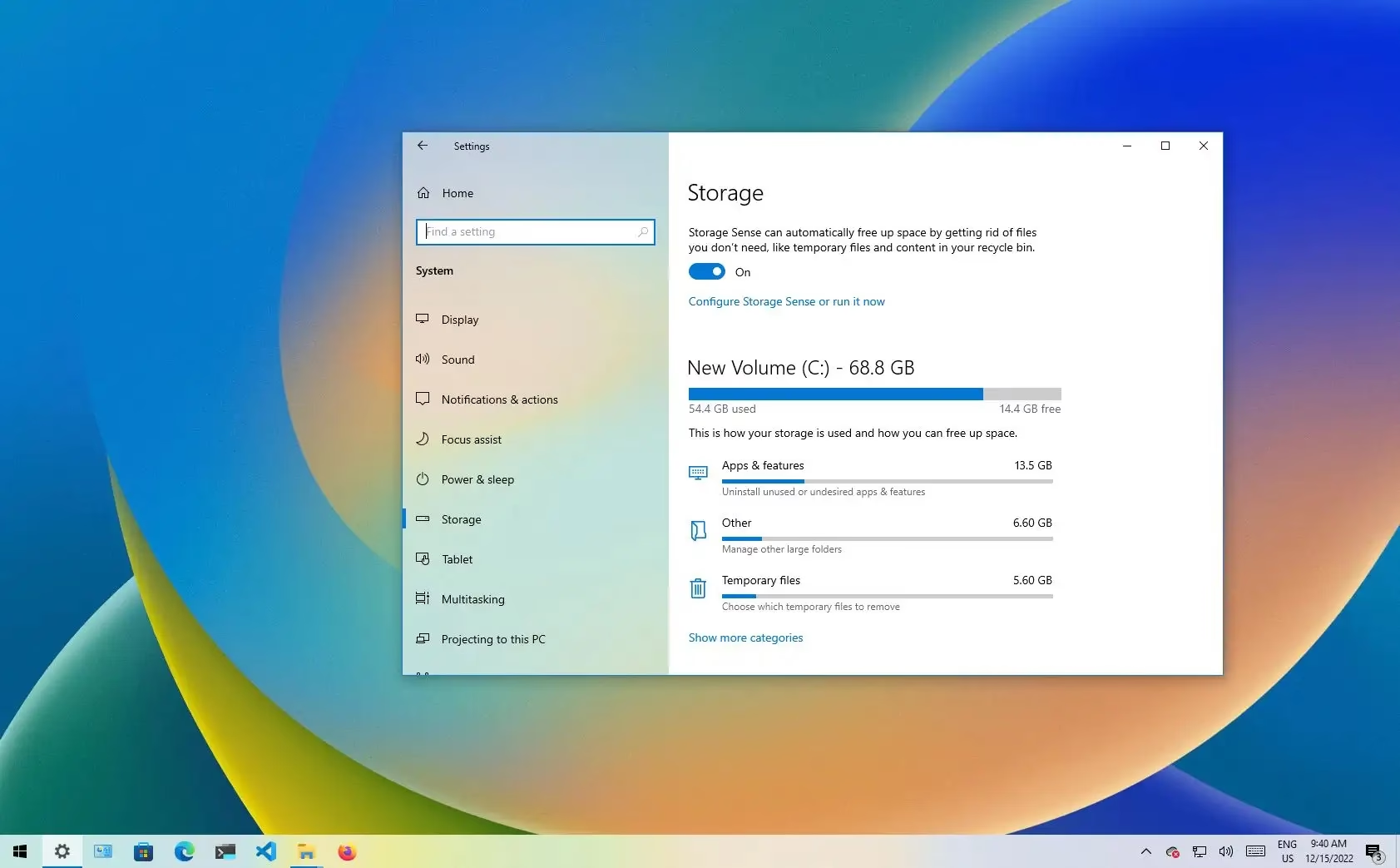
- Ve a Almacenamiento: En el menú de la izquierda, selecciona "Sistema" y luego haz clic en "Almacenamiento".
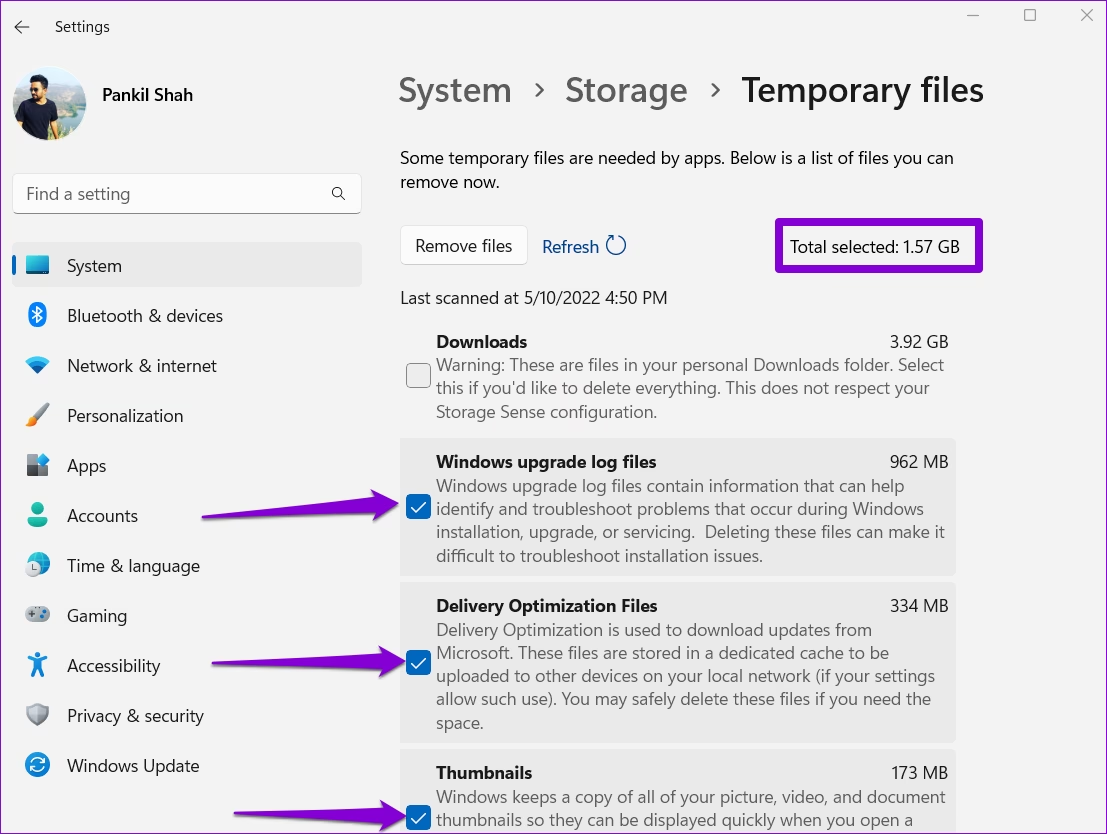
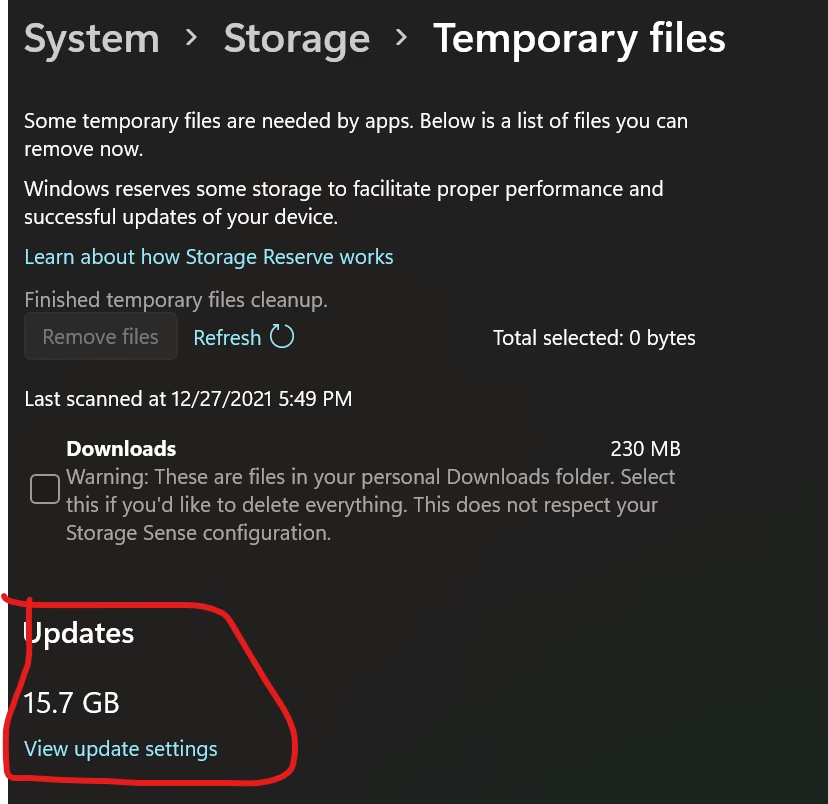
- Analiza los Archivos Temporales: Espera a que el sistema analice tu disco y luego haz clic en la categoría "Archivos temporales".
- Selecciona los archivos a eliminar: Verás una lista detallada. Marca las casillas que dicen "Limpieza de actualizaciones de Windows" y "Archivos de optimización de entrega". Es importante que desmarques cualquier otra casilla si no deseas eliminar otros tipos de archivos temporales (como descargas o la papelera de reciclaje).
- Confirma la eliminación: Haz clic en el botón "Quitar archivos" en la parte superior y confirma tu decisión. El sistema se encargará del resto, liberando varios gigabytes de espacio en pocos minutos.
Método 2: Usando el clásico Liberador de espacio en disco
Esta es una herramienta heredada pero todavía muy potente que ha estado en Windows durante generaciones. Para que muestre todas las opciones, es crucial ejecutarla con privilegios elevados.
- Busca la herramienta: Haz clic en el icono de búsqueda de la barra de tareas, escribe "Liberador de espacio en disco" y en los resultados, haz clic en "Ejecutar como administrador".
- Selecciona la unidad: Se te pedirá que elijas la unidad que quieres limpiar. Por defecto, será tu unidad principal (C:). Haz clic en "Aceptar".
- Elige los archivos de actualización: La herramienta escaneará tu sistema en busca de archivos que se puedan eliminar. En la lista que aparece, busca y marca las casillas "Limpieza de actualizaciones de Windows" y "Archivos de optimización de entrega".
- Inicia la limpieza: Haz clic en "Aceptar" y luego en "Eliminar archivos" para confirmar. El proceso comenzará y puede tardar un poco dependiendo de la cantidad de archivos a eliminar.
Método 3: Borrado manual de la carpeta SoftwareDistribution
Este método te da control directo sobre los archivos, pero requiere un paso previo fundamental: detener el servicio de Windows Update para evitar que los archivos estén en uso.
- Detener el servicio de Windows Update: Presiona la tecla de Windows, escribe "Servicios" y abre la aplicación. En la lista de servicios, busca "Windows Update". Haz clic derecho sobre él y selecciona "Detener".
- Navega a la carpeta: Abre el Explorador de archivos (presionando Windows + E) y ve a la ruta
C:\Windows\SoftwareDistribution. - Elimina el contenido: Entra en la carpeta, selecciona todos los archivos y carpetas que contiene (puedes usar el atajo Ctrl + A) y elimínalos presionando la tecla Supr o haciendo clic en el icono de la papelera. No te preocupes, Windows recreará esta carpeta y su contenido la próxima vez que busque actualizaciones.
- Reinicia el servicio: Vuelve a la aplicación "Servicios", busca de nuevo "Windows Update", haz clic derecho y selecciona "Iniciar".
Método 4: A través del Símbolo del sistema (Para usuarios avanzados)
Si prefieres la línea de comandos, este método es rápido y eficiente. Te permite detener el servicio, borrar los archivos y reiniciar el servicio, todo desde la misma ventana.
- Abre CMD como Administrador: Busca "cmd" o "Símbolo del sistema" en el menú de inicio, haz clic derecho sobre el resultado y selecciona "Ejecutar como administrador".
- Detén el servicio de actualización: Escribe el siguiente comando y presiona Enter. Espera a que aparezca el mensaje de confirmación.
net stop wuauserv - Navega al directorio (opcional pero recomendado): Para asegurarte de que estás en el lugar correcto, puedes usar este comando:
cd %Windir%\SoftwareDistribution - Borra el contenido de la carpeta de descargas: Este comando eliminará de forma recursiva y silenciosa todos los archivos y carpetas dentro del directorio de descargas de la actualización.
del /f /s /q Download - Reinicia el servicio de actualización: Una vez finalizado el borrado, introduce este último comando para reactivar el servicio.
net start wuauserv
Tabla Comparativa de Métodos
| Método | Nivel de Dificultad | Ventajas | Desventajas |
|---|---|---|---|
| Configuración de Windows | Muy Fácil | Integrado en el sistema, muy visual e intuitivo. | Menos control sobre los archivos exactos que se borran. |
| Liberador de espacio en disco | Fácil | Herramienta clásica y fiable. Limpia más tipos de archivos. | Requiere ejecución como administrador para ser totalmente efectivo. |
| Borrado Manual | Intermedio | Control total sobre la carpeta. Útil para solucionar errores. | Requiere pasos adicionales (detener/iniciar servicio). |
| Símbolo del sistema (CMD) | Avanzado | El más rápido si conoces los comandos. Se puede automatizar. | Poco intuitivo para principiantes. Un error tipográfico puede causar problemas. |
Bonus: Cómo cambiar la ubicación de la carpeta de actualizaciones
Si tu unidad C: es un SSD de poca capacidad y constantemente luchas por el espacio, existe una solución avanzada: mover la carpeta de actualizaciones de Windows a otra unidad (por ejemplo, a D:). Esto se logra mediante un "enlace simbólico".
Advertencia: Este es un procedimiento avanzado. Sigue los pasos con cuidado.
- Detén el servicio de Windows Update: Sigue el paso 1 del método de borrado manual.
- Crea la nueva carpeta de destino: Ve a la unidad donde quieres almacenar las actualizaciones (ej. D:) y crea una nueva carpeta. Por ejemplo:
D:\WindowsUpdateFiles. - Renombra la carpeta original: Ve a
C:\Windows, busca la carpeta SoftwareDistribution y cámbiale el nombre aSoftwareDistribution.old. Esto sirve como copia de seguridad temporal. - Crea el enlace simbólico: Abre el Símbolo del sistema como administrador y ejecuta el siguiente comando, reemplazando la ruta de destino por la tuya:
mklink /j "C:\Windows\SoftwareDistribution" "D:\WindowsUpdateFiles" - Verifica y reinicia: Ahora deberías ver un nuevo icono de "acceso directo" de carpeta llamado SoftwareDistribution en
C:\Windows. Inicia el servicio de Windows Update de nuevo. A partir de ahora, todos los archivos de actualización se descargarán en tu unidad D:, pero el sistema seguirá pensando que están en C:. - Limpia: Una vez que compruebes que todo funciona, puedes eliminar la carpeta
SoftwareDistribution.olddeC:\Windowspara liberar el espacio definitivamente.
Preguntas Frecuentes (FAQ)
¿Por qué no veo la opción "Limpieza de Windows Update" en el Liberador de espacio en disco?
Probablemente porque no lo ejecutaste como administrador. Cierra la herramienta y asegúrate de hacer clic derecho y seleccionar "Ejecutar como administrador" para que analice los archivos del sistema y muestre todas las opciones de limpieza.
¿Qué pasa si borro el contenido de SoftwareDistribution sin detener el servicio?
Es posible que Windows te impida borrar algunos archivos porque están siendo utilizados por el servicio wuauserv. Esto puede dejar la carpeta en un estado inconsistente y causar errores en las actualizaciones. Siempre es mejor detener el servicio primero.
¿Borrar estos archivos eliminará mis programas o documentos personales?
No. Este proceso solo afecta a los archivos temporales y de instalación de las actualizaciones del sistema operativo. Tus archivos personales, juegos y aplicaciones instaladas no se verán afectados en absoluto.
¿Con qué frecuencia debo realizar esta limpieza?
No hay una regla fija. Una buena práctica es hacerlo después de cada gran actualización de características de Windows (las que salen una o dos veces al año), una vez que hayas confirmado que tu sistema es estable. También es recomendable hacerlo siempre que te encuentres con poco espacio en el disco o si Windows Update presenta fallos recurrentes.
Si quieres conocer otros artículos parecidos a Archivos de Windows Update: Dónde están y cómo borrarlos puedes visitar la categoría Guías.