
31/05/2024
Ver la pantalla de actualización de Windows estancada, con el contador de porcentaje inmóvil en 0%, es una de las experiencias más frustrantes para cualquier usuario. Aunque Microsoft ha optimizado enormemente el proceso de actualización en Windows 10 y 11, haciéndolo más rápido y eficiente, los problemas aún pueden ocurrir. Un bloqueo durante este proceso crítico puede generar preocupación por la salud de nuestro sistema. Sin embargo, no hay necesidad de entrar en pánico. Este problema tiene solución, y en este artículo te guiaremos a través de todas las posibles causas y los métodos, paso a paso, para que tu ordenador vuelva a la normalidad y complete su actualización con éxito.
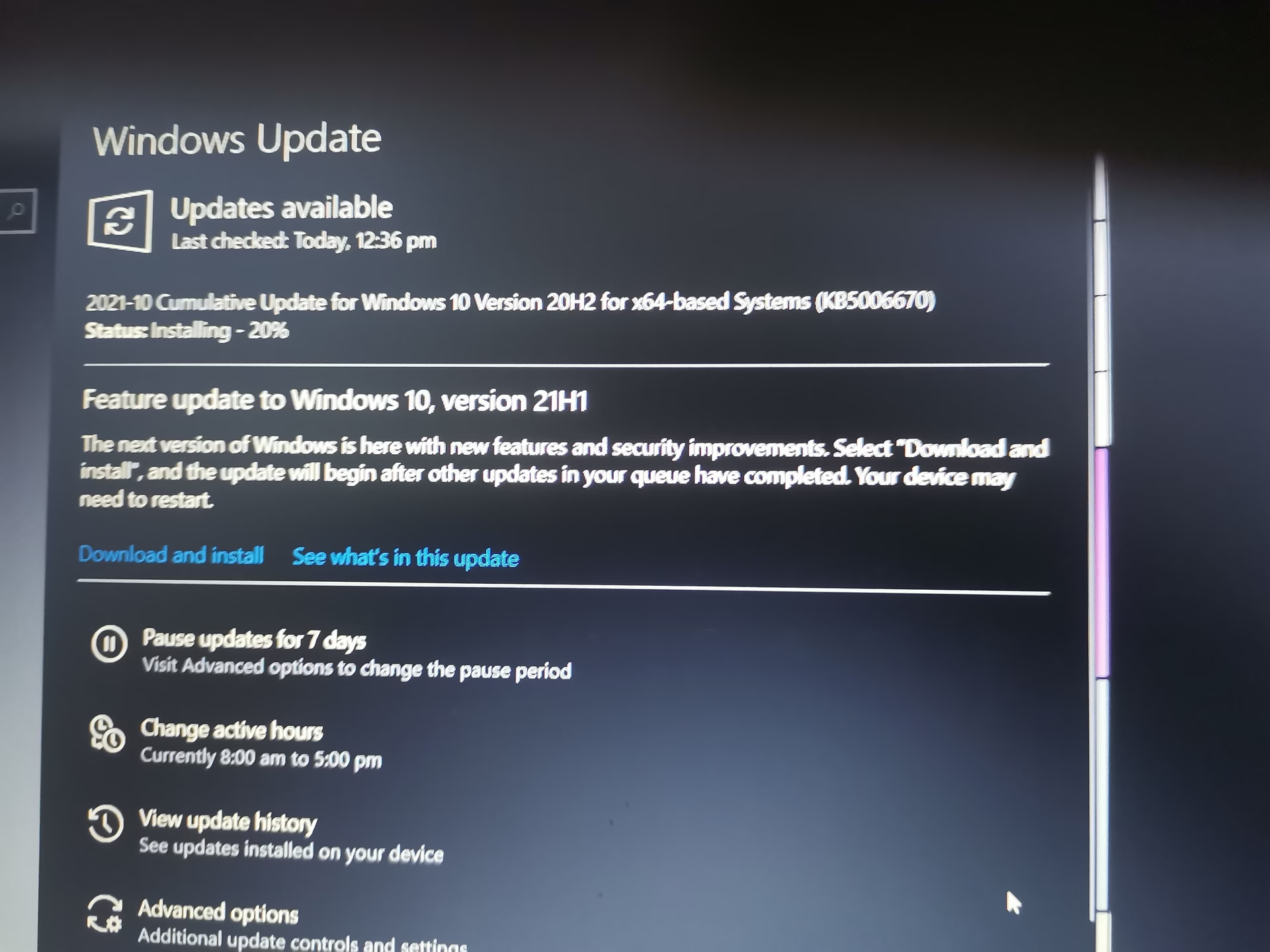
¿Por Qué Mi Actualización de Windows Se Queda Atascada?
Antes de sumergirnos en las soluciones, es útil entender qué podría estar causando el problema. Un bloqueo en Windows Update rara vez tiene una única causa; a menudo es una combinación de factores. Conocerlos te ayudará a diagnosticar mejor la situación.
- Conflictos de software: Aplicaciones de terceros, especialmente los programas antivirus o firewalls que no son de Microsoft, pueden interferir agresivamente con el proceso de actualización, bloqueando la descarga o instalación de archivos que consideran sospechosos.
- Archivos del sistema corruptos: Con el tiempo, algunos archivos esenciales para el funcionamiento de Windows pueden dañarse. Si estos archivos están relacionados con el servicio de actualización, el proceso no podrá continuar.
- Problemas con los servicios de Windows Update: El propio servicio de actualización puede tener fallos. Un servicio que no se inicia correctamente o se detiene a mitad del proceso es una causa común de este estancamiento.
- Conexión a Internet inestable: Las actualizaciones de Windows requieren una descarga constante de archivos. Si tu conexión Wi-Fi o por cable es intermitente, el proceso de descarga puede interrumpirse y no reanudarse correctamente, dejando el contador en 0%.
- Espacio en disco insuficiente: Las actualizaciones, sobre todo las grandes actualizaciones de características, necesitan una cantidad considerable de espacio libre en tu disco duro principal (normalmente C:). Si no hay suficiente espacio, la descarga no comenzará.
- Problemas de hardware o controladores: Un controlador de dispositivo obsoleto o incompatible puede causar conflictos que detengan en seco el proceso de actualización.
Soluciones Iniciales: Lo Primero que Debes Intentar
A menudo, la solución más simple es la correcta. Antes de pasar a métodos más complejos, empecemos por lo básico. Es muy probable que uno de estos pasos resuelva tu problema.
1. La Paciencia es tu Mejor Aliada
Puede sonar demasiado simple, pero es el primer paso crucial. A veces, aunque el porcentaje no se mueva, el sistema está trabajando intensamente en segundo plano, descargando archivos, preparando la instalación o resolviendo conflictos. Forzar un reinicio prematuramente puede corromper archivos críticos del sistema.
Recomendación: Deja el ordenador encendido y conectado a internet durante al menos 2-3 horas. Tómate un descanso, haz otra cosa y vuelve a comprobarlo más tarde. Te sorprendería la cantidad de veces que el problema se resuelve por sí solo.
2. Reinicia tu Ordenador (De la Forma Correcta)
Si después de una espera prudencial no hay cambios, un reinicio limpio puede ser la solución. Esto puede refrescar los servicios del sistema y resolver fallos temporales. No fuerces el apagado manteniendo presionado el botón de encendido a menos que no tengas otra opción. Intenta reiniciar desde el menú de inicio. Si el sistema no responde, entonces sí, mantén presionado el botón de encendido hasta que se apague y vuelve a encenderlo.
3. Utiliza el Solucionador de Problemas de Windows Update
Windows incluye una herramienta de diagnóstico diseñada específicamente para solucionar problemas con las actualizaciones. Es un proceso automatizado que busca y corrige las causas más comunes de fallos.
- Presiona la tecla Windows + I para abrir la Configuración.
- Ve a Sistema > Solucionar problemas (en Windows 11) o Actualización y seguridad > Solucionar problemas (en Windows 10).
- Busca y selecciona Otros solucionadores de problemas si es necesario.
- Haz clic en "Ejecutar" junto a Windows Update.
- El sistema escaneará en busca de problemas y aplicará las correcciones automáticamente. Una vez finalizado, reinicia tu PC e intenta actualizar de nuevo.
Métodos Avanzados para Desbloquear la Actualización
Si los pasos anteriores no funcionaron, es hora de probar soluciones más técnicas. No te preocupes, te guiaremos en cada paso.
4. Reiniciar los Servicios de Windows y Limpiar la Caché
A veces, la caché de actualización se corrompe, impidiendo nuevas descargas. Este método consiste en detener los servicios relacionados, borrar los archivos temporales de actualización y reiniciar los servicios. Es una de las soluciones más efectivas.
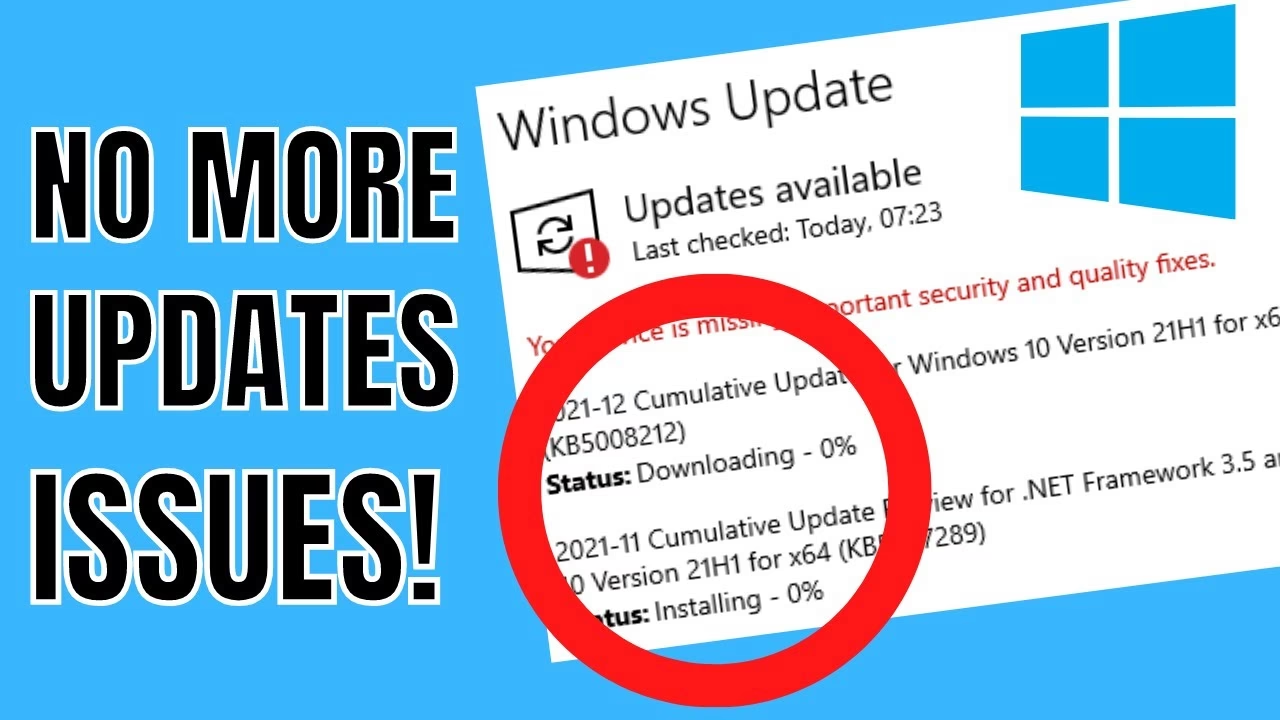
Abre el Símbolo del sistema como administrador:
- Busca "cmd" en el menú de inicio.
- Haz clic derecho sobre "Símbolo del sistema" y selecciona "Ejecutar como administrador".
- Introduce los siguientes comandos, presionando Enter después de cada uno. Estos comandos detienen los servicios necesarios:
net stop wuauserv net stop cryptSvc net stop bits net stop msiserverAhora, renombraremos las carpetas donde se guardan las descargas de actualizaciones. Esto obliga a Windows a crear carpetas nuevas y limpias:
ren C:\Windows\SoftwareDistribution SoftwareDistribution.old ren C:\Windows\System32\catroot2 catroot2.oldFinalmente, reinicia los servicios que detuviste:
net start wuauserv net start cryptSvc net start bits net start msiserverCierra el Símbolo del sistema y reinicia tu ordenador. Luego, busca actualizaciones de nuevo.
5. Reparar Archivos del Sistema con SFC y DISM
Si el problema se debe a archivos corruptos del sistema operativo, las herramientas SFC (System File Checker) y DISM (Deployment Image Servicing and Management) pueden encontrarlos y repararlos.
De nuevo, abre el Símbolo del sistema como administrador y ejecuta el siguiente comando:
sfc /scannowEl proceso puede tardar un poco. Una vez finalizado, te dirá si encontró y reparó algún archivo. Independientemente del resultado, es recomendable ejecutar también DISM, que repara la imagen del sistema que SFC utiliza como referencia.
Ejecuta este comando:
DISM /Online /Cleanup-Image /RestoreHealthEspera a que termine el proceso, reinicia tu PC y prueba Windows Update una vez más.
6. Iniciar en Modo Seguro con Funciones de Red
El Modo Seguro inicia Windows con un conjunto mínimo de controladores y servicios. Si una aplicación o un controlador de terceros está causando el conflicto, la actualización podría funcionar en este modo.
- Ve a Configuración > Sistema > Recuperación.
- En "Inicio avanzado", haz clic en "Reiniciar ahora".
- Tu PC se reiniciará en una pantalla azul. Ve a Solucionar problemas > Opciones avanzadas > Configuración de inicio > Reiniciar.
- Después de otro reinicio, presiona la tecla 5 o F5 para seleccionar "Habilitar Modo seguro con funciones de red".
- Una vez en Modo Seguro, intenta ejecutar Windows Update.
Tabla Comparativa de Soluciones
| Método | Dificultad | Tiempo Estimado | Descripción Breve |
|---|---|---|---|
| Esperar pacientemente | Muy Fácil | 1-3 horas | Permitir que el sistema resuelva el problema en segundo plano. |
| Solucionador de Problemas | Fácil | 5-10 minutos | Herramienta automática de Windows para diagnosticar y reparar. |
| Reiniciar Servicios y Caché | Intermedia | 10-15 minutos | Limpieza manual de la caché de actualización mediante comandos. |
| Escaneos SFC y DISM | Intermedia | 20-40 minutos | Reparación de archivos corruptos del sistema operativo. |
| Modo Seguro | Fácil | 10 minutos | Iniciar Windows con lo mínimo para aislar el problema. |
Preguntas Frecuentes (FAQ)
¿Qué hago si mi actualización se atasca en el 99% o 100%?
Un atasco al final del proceso generalmente significa que la instalación se completó, pero el sistema tiene problemas para finalizar y reiniciar. En este caso, es más seguro forzar un reinicio manteniendo presionado el botón de encendido. Al volver a iniciar, Windows debería configurar las actualizaciones y arrancar normalmente.
¿Cómo puedo prevenir que las actualizaciones se atasquen en el futuro?
La prevención es clave. Mantén tu sistema saludable con estas prácticas:
- Libera espacio en disco: Usa la herramienta "Liberador de espacio en disco" regularmente para eliminar archivos innecesarios.
- Desinstala software que no uses: Menos programas significan menos posibles conflictos.
- Usa un buen antivirus: Windows Defender es excelente, pero si usas uno de terceros, asegúrate de que esté actualizado.
- Actualiza tus controladores: Mantén los controladores de tus dispositivos al día, especialmente los de la tarjeta gráfica y el chipset.
- Considera un SSD: Si aún usas un disco duro mecánico (HDD), cambiar a una unidad de estado sólido (SSD) hará que todo el sistema, incluidas las actualizaciones, sea drásticamente más rápido.
¿Es seguro forzar el apagado del PC durante una actualización?
Debe ser tu último recurso. Interrumpir una actualización en curso puede causar corrupción de archivos del sistema, lo que podría impedir que Windows se inicie. Siempre intenta los métodos de software primero y solo fuerza el apagado si el sistema está completamente congelado y no responde durante horas.
En conclusión, un bloqueo en Windows Update al 0% es un problema molesto pero, en la mayoría de los casos, solucionable. Siguiendo estos pasos de manera ordenada, desde los más sencillos hasta los más complejos, tienes una alta probabilidad de resolver el inconveniente y mantener tu sistema seguro y actualizado.
Si quieres conocer otros artículos parecidos a Solución: Windows Update atascado en 0% puedes visitar la categoría Juegos.