
29/11/2022
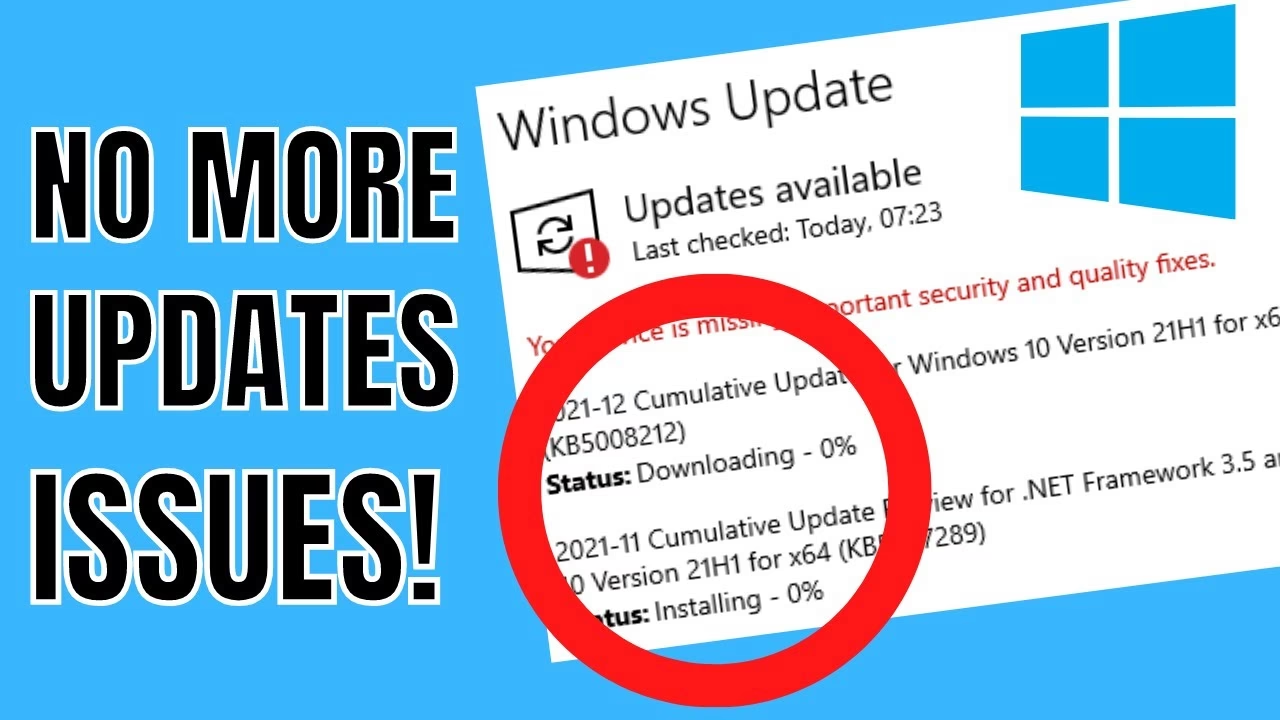
Las actualizaciones de Windows son, en su mayoría, procesos automáticos que garantizan la seguridad y el buen rendimiento de nuestro ordenador. Especialmente en Windows 10 y 11, el sistema está diseñado para descargar e instalar parches importantes sin que apenas nos demos cuenta. Sin embargo, no es raro encontrarse con una situación frustrante: la actualización de Windows Update se queda atascada, mostrando un porcentaje que no avanza durante horas. Ya sea en 0%, 99% o en medio de la configuración, este problema requiere nuestra intervención. Afortunadamente, no necesitas ser un experto en informática para resolverlo. En este artículo, te guiaremos a través de las causas y las soluciones más efectivas para que tu sistema vuelva a la normalidad.
- ¿Por Qué se Atascan las Actualizaciones de Windows?
- Guía Paso a Paso para Solucionar Windows Update Atascado
- 1. Lo Básico: Reiniciar y Esperar
- 2. Usar el Solucionador de Problemas de Windows Update
- 3. Reiniciar los Servicios de Windows Update y Limpiar la Caché
- 4. Verificar y Liberar Espacio en Disco
- 5. Ejecutar el Comprobador de Archivos del Sistema (SFC) y DISM
- Tabla Comparativa de Soluciones Rápidas
- 6. Realizar un Arranque Limpio
- Preguntas Frecuentes (FAQ)
¿Por Qué se Atascan las Actualizaciones de Windows?
Antes de sumergirnos en las soluciones, es útil entender qué puede estar causando el problema. Una actualización puede detenerse durante la fase de descarga o en la de instalación, y las razones son variadas. Conocer la causa raíz puede ayudarte a elegir la solución más rápida.
- Conexión a Internet inestable: Es la causa más común. Las actualizaciones, especialmente las más grandes, necesitan una conexión a internet estable para descargar todos los archivos correctamente. Una conexión lenta o intermitente puede corromper la descarga y detener el proceso.
- Espacio en disco insuficiente: Las actualizaciones de características de Windows pueden ocupar varios gigabytes. Si tu disco duro principal (generalmente C:) no tiene suficiente espacio libre (se recomiendan al menos 10 GB), el proceso de instalación no podrá completarse.
- Conflicto con software o servicios: Programas de terceros, especialmente antivirus o firewalls, pueden interferir con el proceso de actualización, bloqueando la descarga o la modificación de archivos del sistema. Del mismo modo, servicios que se ejecutan en segundo plano pueden entrar en conflicto.
- Archivos de actualización corruptos: Si durante la descarga los archivos se corrompen por un corte de internet o un apagado inesperado, el sistema no podrá instalarlos correctamente, lo que provoca que el proceso se quede congelado.
- Problemas con el servicio de Windows Update: El propio servicio encargado de gestionar las actualizaciones puede dejar de responder o entrar en un estado de error, paralizando cualquier progreso.
- Controladores (Drivers) obsoletos o incompatibles: Un controlador de hardware desactualizado puede ser incompatible con los cambios que introduce la nueva actualización, causando un bloqueo durante la instalación.
- Virus y Malware: El software malicioso puede interferir activamente con los procesos del sistema, incluyendo Windows Update, consumiendo recursos o bloqueando el acceso a archivos necesarios.
Es crucial tener paciencia. Algunas actualizaciones son muy grandes y pueden tardar varias horas. Si la pantalla no ha mostrado ningún cambio durante al menos tres horas, es seguro asumir que la actualización está realmente atascada.
Guía Paso a Paso para Solucionar Windows Update Atascado
A continuación, te presentamos una serie de métodos probados para resolver este problema, ordenados del más simple al más complejo. Te recomendamos probarlos en orden.
1. Lo Básico: Reiniciar y Esperar
Aunque suene demasiado simple, a veces es todo lo que se necesita. Un reinicio forzado puede solucionar bloqueos temporales. Si la actualización está atascada, mantén presionado el botón de encendido de tu PC hasta que se apague por completo. Espera un minuto y vuelve a encenderlo. Windows intentará revertir la actualización o continuar con ella. Si el problema era una conexión a internet deficiente, aprovecha para reiniciar también tu router antes de volver a encender el ordenador.
2. Usar el Solucionador de Problemas de Windows Update
Microsoft conoce estos problemas y ha integrado una herramienta automática para diagnosticarlos y repararlos. El Solucionador de problemas es tu mejor aliado para empezar.
Para Windows 10:
- Ve a Configuración > Actualización y seguridad.
- En el menú de la izquierda, selecciona Solucionar problemas.
- Haz clic en Solucionadores de problemas adicionales.
- Busca y selecciona Windows Update y luego haz clic en Ejecutar el solucionador de problemas.
Para Windows 11:
- Abre Configuración > Sistema.
- Selecciona Solucionar problemas.
- Haz clic en Otros solucionadores de problemas.
- Busca Windows Update en la sección "Más frecuentes" y pulsa el botón Ejecutar.
La herramienta escaneará el sistema en busca de errores comunes y los corregirá automáticamente. Una vez finalizado, reinicia tu PC e intenta actualizar de nuevo.
3. Reiniciar los Servicios de Windows Update y Limpiar la Caché
Si los archivos de actualización descargados están corruptos, el proceso se detendrá. La solución es eliminarlos para que Windows los descargue de nuevo desde cero. Para ello, debemos detener los servicios relacionados primero.
- Presiona las teclas Windows + R para abrir el cuadro de diálogo Ejecutar.
- Escribe services.msc y presiona Enter. Se abrirá la ventana de Servicios.
- Busca en la lista los siguientes dos servicios: Windows Update y Servicio de transferencia inteligente en segundo plano (BITS).
- Haz clic derecho en cada uno de ellos y selecciona Detener.
- Ahora, abre el Explorador de archivos y navega a la siguiente ruta:
C:\Windows\SoftwareDistribution. - Selecciona todo el contenido de la carpeta SoftwareDistribution y elimínalo. No te preocupes, esta carpeta solo contiene archivos temporales de actualización.
- Vuelve a la ventana de Servicios, haz clic derecho en Windows Update y en Servicio de transferencia inteligente en segundo plano (BITS) y selecciona Iniciar.
- Reinicia tu ordenador y vuelve a buscar actualizaciones.
4. Verificar y Liberar Espacio en Disco
Como mencionamos, la falta de espacio es una causa frecuente de problemas. Puedes liberarlo fácilmente con la herramienta integrada de Windows.
Escribe "Liberador de espacio en disco" en la barra de búsqueda de Windows y ejecútalo. Selecciona tu unidad C: y espera a que calcule el espacio que se puede liberar. Marca las casillas de los archivos que deseas eliminar (como archivos temporales de Internet, papelera de reciclaje, etc.) y haz clic en Aceptar. Para una limpieza más profunda, puedes hacer clic en "Limpiar archivos del sistema".
5. Ejecutar el Comprobador de Archivos del Sistema (SFC) y DISM
Los archivos del sistema operativo dañados pueden impedir que las actualizaciones se instalen correctamente. Windows incluye herramientas para verificar y reparar estos archivos.
- Escribe "cmd" o "Símbolo del sistema" en la búsqueda de Windows.
- Haz clic derecho sobre el resultado y selecciona Ejecutar como administrador.
- En la ventana negra que aparece, escribe el siguiente comando y presiona Enter:
sfc /scannow - El sistema escaneará todos los archivos protegidos y reemplazará las versiones corruptas. El proceso puede tardar un poco.
- Si SFC encuentra errores que no puede reparar, ejecuta el siguiente comando, que utiliza Windows Update para proporcionar los archivos necesarios para la reparación:
DISM /Online /Cleanup-Image /RestoreHealth
Una vez completados ambos procesos, reinicia tu PC y prueba la actualización de nuevo.
Tabla Comparativa de Soluciones Rápidas
Aquí tienes un resumen para identificar rápidamente qué solución probar según el problema que sospeches.
| Problema Potencial | Solución Rápida Sugerida |
|---|---|
| La descarga se queda en 0% durante mucho tiempo. | Verificar conexión a internet, reiniciar el router y ejecutar el Solucionador de problemas. |
| La instalación falla repetidamente. | Limpiar la caché de SoftwareDistribution y ejecutar sfc /scannow. |
| El PC se queda "Configurando Windows" al reiniciar. | Realizar un reinicio forzado. Si persiste, intentar arrancar en Modo Seguro. |
| Aparece un error de falta de espacio. | Usar el Liberador de espacio en disco en la unidad C:. |
6. Realizar un Arranque Limpio
Un arranque limpio inicia Windows con un conjunto mínimo de controladores y programas de inicio. Esto te permite determinar si un programa en segundo plano está interfiriendo con la actualización.
- Presiona Windows + R, escribe msconfig y presiona Enter.
- En la pestaña Servicios, marca la casilla Ocultar todos los servicios de Microsoft.
- Haz clic en Deshabilitar todos.
- Ve a la pestaña Inicio de Windows y haz clic en Abrir el Administrador de tareas.
- En el Administrador de tareas, deshabilita uno por uno todos los programas de inicio.
- Cierra el Administrador de tareas, haz clic en Aceptar en la ventana de Configuración del sistema y reinicia tu PC.
Una vez en el modo de arranque limpio, intenta ejecutar Windows Update. Si funciona, significa que uno de los servicios o programas deshabilitados era el culpable. Puedes volver a habilitarlos en grupos para identificar al responsable.
Preguntas Frecuentes (FAQ)
¿Por qué la actualización de Windows tarda tanto?
La duración depende del tamaño de la actualización, la velocidad de tu conexión a internet y el rendimiento de tu PC (velocidad del disco duro, procesador). Las actualizaciones de características semestrales son muy grandes y pueden tardar varias horas, mientras que las actualizaciones de seguridad mensuales suelen ser rápidas.
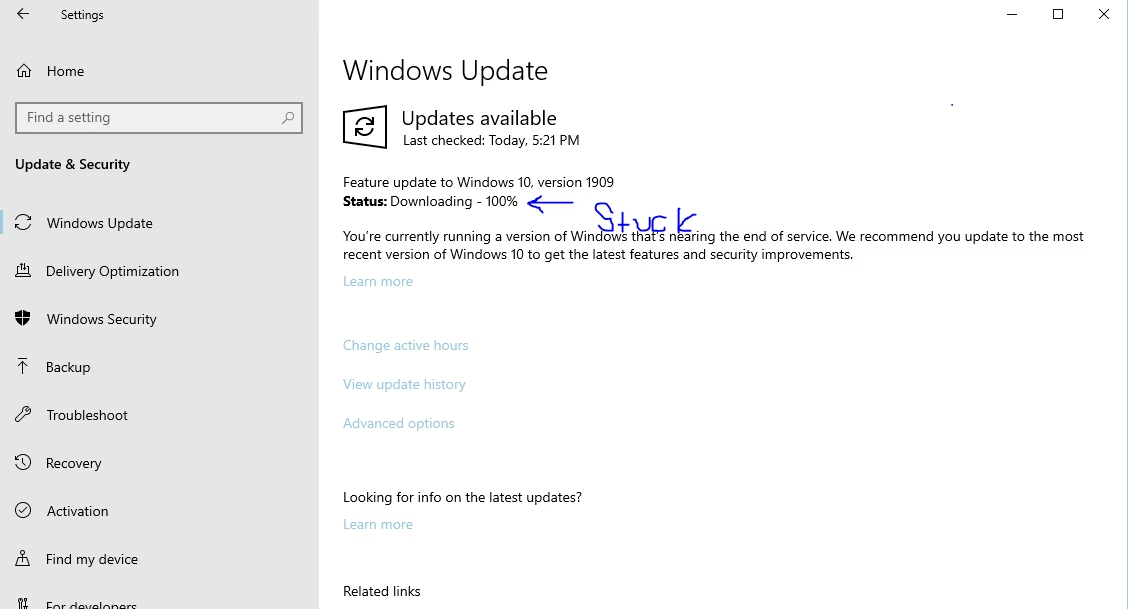
¿Qué hago si la actualización se queda atascada en 100%?
Un bloqueo en el 100% generalmente indica un problema finalizando la instalación o preparando los archivos para el reinicio. Reiniciar los servicios de Windows Update y limpiar la caché (método 3) suele ser muy efectivo en esta situación.
¿Es seguro apagar el PC durante una actualización?
Generalmente no es recomendable, ya que puede corromper archivos del sistema. Sin embargo, si la actualización está claramente atascada después de varias horas, un reinicio forzado es el único camino a seguir. Windows está diseñado para intentar recuperarse de estas situaciones.
¿Y si nada de esto funciona?
Si has probado todas las soluciones sin éxito, puedes considerar la opción de descargar la actualización manualmente desde el Catálogo de Microsoft Update. Busca el número de KB de la actualización que te está dando problemas, descárgala y ejecútala como un programa normal. Como último recurso, puedes usar la Herramienta de Creación de Medios de Microsoft para realizar una actualización "in-situ", que reinstala Windows manteniendo tus archivos y programas.
Si quieres conocer otros artículos parecidos a Solución: Windows Update Atascado o No Avanza puedes visitar la categoría Juegos.