
27/10/2012
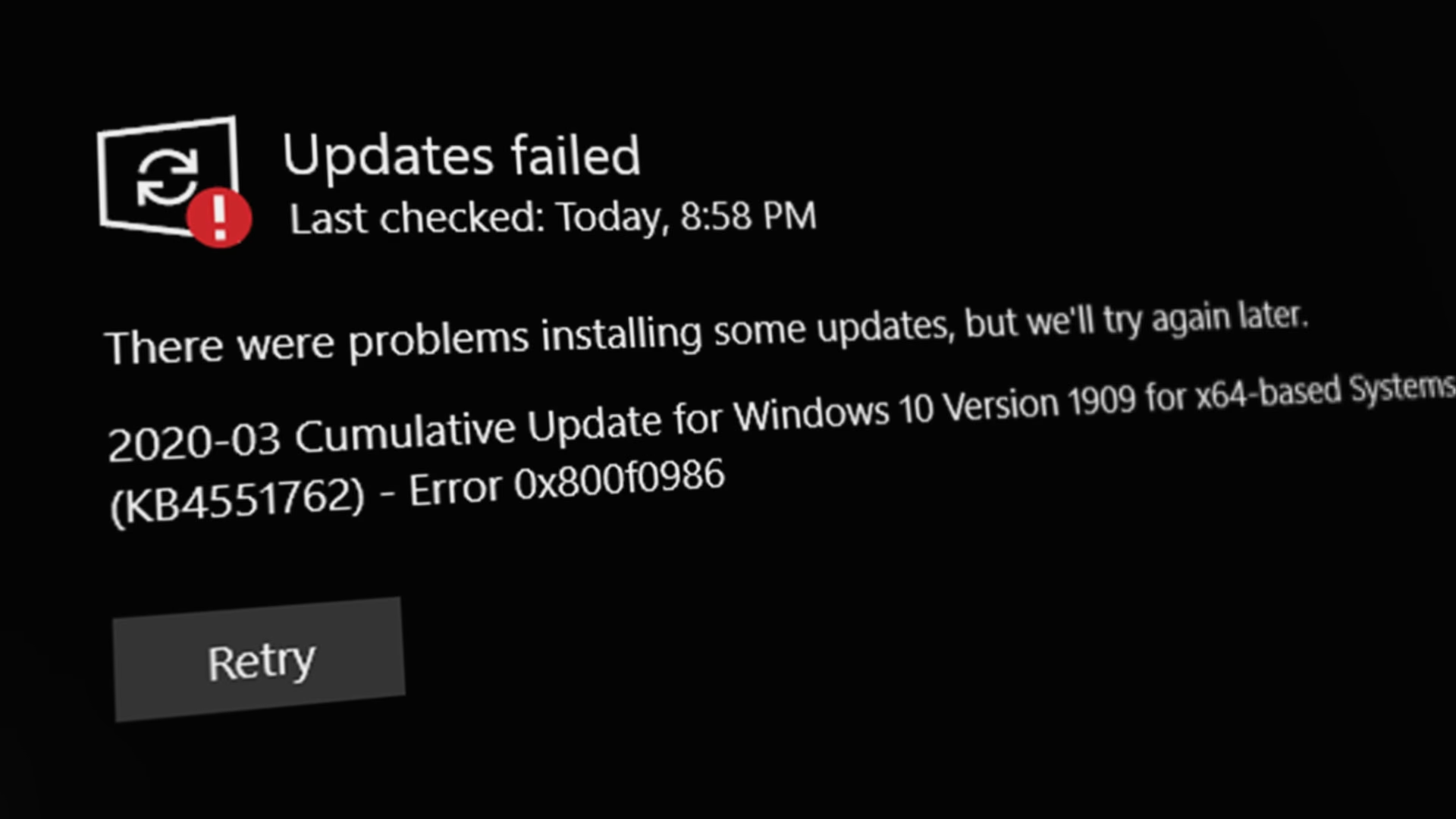
Enfrentarse a un problema donde Windows 11 se niega a descargar o instalar actualizaciones puede ser increíblemente frustrante. Estas actualizaciones no solo traen nuevas funcionalidades, sino que son cruciales para la seguridad y estabilidad de tu sistema operativo. Si te encuentras con descargas atascadas, errores misteriosos o simplemente un proceso que no avanza, has llegado al lugar correcto. A continuación, exploraremos las causas más comunes y te guiaremos a través de una serie de soluciones probadas, desde las más sencillas hasta las más avanzadas, para que tu PC vuelva a estar al día.
- Causas Comunes de los Fallos en Windows Update
- Soluciones Paso a Paso para Reparar Windows 11 Update
- Solución 1: Ejecutar el Solucionador de Problemas de Windows Update
- Solución 2: Verificar y Reiniciar los Servicios Esenciales
- Solución 3: Desactivar la Conexión de Uso Medido
- Solución 4: Limpiar la Caché de Actualizaciones (Carpeta SoftwareDistribution)
- Solución 5: Reparar Archivos del Sistema con SFC y CHKDSK
- Solución 6: Realizar un Arranque Limpio
- Tabla Resumen de Soluciones
- Preguntas Frecuentes (FAQ)
Causas Comunes de los Fallos en Windows Update
Antes de sumergirnos en las soluciones, es útil entender por qué ocurren estos problemas. Generalmente, los fallos en las actualizaciones de Windows 11 se deben a uno o varios de los siguientes motivos:
- Espacio en disco insuficiente: Windows necesita una cantidad considerable de espacio libre para descargar y descomprimir los archivos de actualización. Se recomienda tener al menos 20 GB libres.
- Servicios de Windows desactivados: Ciertos servicios en segundo plano son esenciales para que el proceso de actualización funcione. Si están detenidos, nada ocurrirá.
- Archivos de actualización corruptos: A veces, los archivos que ya se han descargado pueden estar dañados, bloqueando cualquier intento posterior.
- Conflictos con software de terceros: Un antivirus, un firewall o cualquier otro programa puede interferir con el proceso de actualización.
- Problemas de conexión a Internet: Una configuración de red como la "conexión de uso medido" puede impedir la descarga de archivos grandes.
- Archivos del sistema dañados: La corrupción en archivos vitales del propio Windows puede detener en seco el servicio de actualizaciones.
Soluciones Paso a Paso para Reparar Windows 11 Update
Ahora, vamos a abordar el problema con un enfoque metódico. Sigue estos pasos en orden, ya que están organizados del más simple al más complejo.
Solución 1: Ejecutar el Solucionador de Problemas de Windows Update
Windows 11 incluye una herramienta integrada diseñada específicamente para diagnosticar y reparar automáticamente los problemas con las actualizaciones. Este debería ser siempre tu primer paso.
- Presiona la tecla de Windows + I en tu teclado para abrir la aplicación de Configuración.
- En el menú de la izquierda, selecciona Sistema y luego haz clic en Solucionar problemas.
- Selecciona Otros solucionadores de problemas.
- Busca Windows Update en la lista y haz clic en el botón Ejecutar que se encuentra a su lado.
La herramienta comenzará a escanear tu sistema. Si encuentra algún problema, intentará solucionarlo automáticamente. Una vez que termine, reinicia tu PC e intenta actualizar de nuevo.
Solución 2: Verificar y Reiniciar los Servicios Esenciales
Para que Windows Update funcione, dos servicios clave deben estar en ejecución: el propio servicio de Windows Update y el Servicio de Transferencia Inteligente en Segundo Plano (BITS). Vamos a asegurarnos de que estén configurados correctamente.
- Presiona la tecla de Windows + R para abrir el cuadro de diálogo Ejecutar.
- Escribe
services.mscy presiona Enter. Se abrirá la ventana de Servicios. - Busca en la lista el servicio llamado Windows Update. Haz doble clic sobre él.
- En la nueva ventana, asegúrate de que el Tipo de inicio esté configurado como Automático. Si el estado del servicio es "Detenido", haz clic en el botón Iniciar. Luego, haz clic en Aplicar y Aceptar.
- Ahora, busca el servicio llamado Servicio de Transferencia Inteligente en Segundo Plano (BITS) y repite el paso 4, asegurándote de que su tipo de inicio también sea Automático y que esté en ejecución.
Después de realizar estos cambios, reinicia tu ordenador y comprueba si el problema persiste.
Solución 3: Desactivar la Conexión de Uso Medido
Si estás conectado a una red Wi-Fi configurada como "de uso medido", Windows limitará la descarga de datos para no consumir tu plan. Esto incluye las actualizaciones grandes. Para desactivarlo:
- Abre Configuración (Windows + I).
- Ve a Red e Internet y selecciona Wi-Fi.
- Haz clic en las propiedades de la red a la que estás conectado.
- Busca la opción Conexión de uso medido y asegúrate de que el interruptor esté desactivado.
Solución 4: Limpiar la Caché de Actualizaciones (Carpeta SoftwareDistribution)
Los archivos de actualización corruptos son una causa muy común de problemas. La solución es eliminarlos para que Windows los descargue de nuevo desde cero.
- Abre la ventana de Servicios (
services.msccomo en la Solución 2). - Busca el servicio Windows Update, haz clic derecho sobre él y selecciona Detener.
- Abre el Explorador de Archivos y navega a la siguiente ruta:
C:\Windows\SoftwareDistribution. - Selecciona todo el contenido de esta carpeta (puedes usar Ctrl + A) y elimínalo. No te preocupes, Windows la recreará automáticamente.
- Vuelve a la ventana de Servicios, haz clic derecho en Windows Update y selecciona Iniciar.
Ahora, intenta buscar actualizaciones nuevamente. El proceso comenzará desde el principio.
Solución 5: Reparar Archivos del Sistema con SFC y CHKDSK
Si el problema radica en archivos corruptos del sistema operativo, las herramientas de línea de comandos SFC (System File Checker) y Check Disk pueden ser tus mejores aliadas.
- Haz clic derecho en el menú Inicio y selecciona Terminal (Administrador).
- En la consola, escribe el siguiente comando y presiona Enter:
sfc /scannow - El proceso puede tardar varios minutos. SFC escaneará todos los archivos protegidos del sistema y reemplazará las versiones corruptas.
- Una vez finalizado, ejecuta el siguiente comando para verificar la integridad del disco duro:
chkdsk C: /f - Es posible que te pida programar la comprobación para el próximo reinicio. Escribe 'S' y presiona Enter.
Reinicia tu PC para que se complete la comprobación del disco y luego intenta actualizar.
Solución 6: Realizar un Arranque Limpio
Un arranque limpio inicia Windows con un conjunto mínimo de controladores y programas de inicio. Esto ayuda a determinar si una aplicación de terceros está interfiriendo con Windows Update.
- Presiona Windows + R, escribe
msconfigy presiona Enter. - Ve a la pestaña Servicios. Marca la casilla Ocultar todos los servicios de Microsoft.
- Haz clic en el botón Deshabilitar todos.
- Ahora, ve a la pestaña Inicio de Windows y haz clic en Abrir el Administrador de tareas.
- En el Administrador de tareas, deshabilita todas las aplicaciones de inicio una por una.
- Cierra el Administrador de tareas, haz clic en Aceptar en la ventana de msconfig y reinicia tu PC.
En este estado, intenta ejecutar Windows Update. Si funciona, significa que uno de los programas o servicios deshabilitados era el culpable. Deberás volver a habilitarlos uno por uno para encontrar al responsable.
Tabla Resumen de Soluciones
| Síntoma del Problema | Solución Recomendada Inicialmente |
|---|---|
| La actualización muestra un código de error. | Solución 1 (Solucionador de Problemas) y Solución 5 (SFC/CHKDSK). |
| La descarga de la actualización está atascada en 0% o cualquier otro porcentaje. | Solución 2 (Servicios), Solución 3 (Uso Medido) y Solución 4 (SoftwareDistribution). |
| La instalación falla repetidamente sin un motivo claro. | Solución 4 (SoftwareDistribution) y Solución 6 (Arranque Limpio). |
| El sistema se comporta de forma extraña además del fallo de actualización. | Solución 5 (SFC/CHKDSK) para descartar corrupción del sistema. |
Preguntas Frecuentes (FAQ)
¿Por qué es tan importante mantener Windows 11 actualizado?
Las actualizaciones son vitales por tres razones principales: Seguridad (protegen contra las últimas amenazas y virus), Estabilidad (corrigen errores y fallos que pueden causar bloqueos) y Funcionalidad (introducen nuevas características y mejoran las existentes).
¿Es seguro eliminar el contenido de la carpeta SoftwareDistribution?
Sí, es completamente seguro. Esta carpeta solo contiene archivos temporales que Windows utiliza para el proceso de actualización. Al borrarlos, simplemente obligas a Windows a descargar copias nuevas y limpias de los archivos necesarios. El sistema operativo la recreará automáticamente.
¿Qué hago si ninguna de estas soluciones funciona?
Si después de intentar todos estos pasos el problema persiste, podrías considerar opciones más avanzadas como usar la Herramienta de Creación de Medios de Microsoft para realizar una "actualización in situ" (que reinstala Windows 11 conservando tus archivos y aplicaciones) o, en última instancia, restablecer el PC. Sin embargo, estas soluciones son más drásticas y se deben considerar como último recurso.
Si quieres conocer otros artículos parecidos a Solución: Windows 11 no descarga actualizaciones puedes visitar la categoría Juegos.