
05/02/2016
En el competitivo mundo del gaming, cada fotograma por segundo (FPS) cuenta. Un pequeño tirón, un instante de lag o un micro-corte en el momento menos oportuno puede significar la diferencia entre una victoria gloriosa y una derrota frustrante. Muchos jugadores invierten en hardware de última generación, pero a menudo pasan por alto las optimizaciones de software que pueden exprimir hasta la última gota de rendimiento de su PC. Una de estas herramientas, integrada en el propio sistema operativo, es la gestión de prioridad de procesos de Windows 10. Si alguna vez has notado que tu juego se ralentiza mientras tienes Discord, un navegador o algún otro programa abierto en segundo plano, este artículo es para ti. Te enseñaremos cómo decirle a tu ordenador que tu juego es lo más importante, asegurando que reciba todos los recursos que necesita para funcionar de manera impecable.
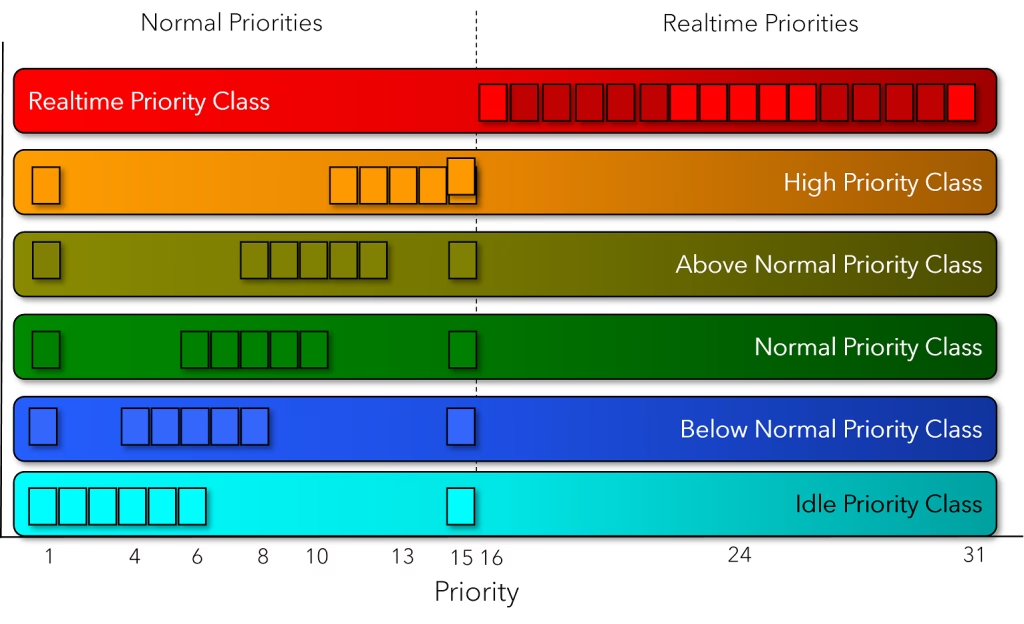
¿Qué es Exactamente la Prioridad de Procesos en Windows?
Imagina que tu procesador (CPU) es el chef principal de un restaurante muy concurrido. Constantemente llegan pedidos (procesos) de diferentes mesas (aplicaciones). El chef debe decidir qué plato preparar primero. Windows, por defecto, trata de ser justo y atiende los pedidos en un orden lógico, asignando a la mayoría una prioridad "Normal". Sin embargo, cuando estás jugando, quieres que el "pedido" de tu juego sea el más importante, que pase al frente de la cola y sea atendido de inmediato.
Eso es exactamente lo que hace la asignación de prioridad. Al cambiar la prioridad de un proceso, le indicas al planificador de tareas de Windows que debe dedicarle más ciclos de CPU en comparación con otros procesos de menor prioridad. Esto puede ser crucial para reducir el stuttering (micro-tirones) y mantener una tasa de FPS más estable, especialmente en sistemas donde la CPU es el cuello de botella o cuando se ejecutan múltiples aplicaciones simultáneamente.
¡Una Advertencia Crucial sobre la Prioridad "Tiempo Real"!
Antes de sumergirnos en los métodos, es vital hacer una advertencia. Verás una opción de prioridad llamada Tiempo Real. Suena tentador, ¿verdad? La máxima prioridad posible. Sin embargo, debes evitarla a toda costa. Al asignar esta prioridad a un juego, le dices a Windows que es más importante que los procesos críticos del propio sistema, como la entrada del teclado, el ratón o los controladores gráficos. Esto puede provocar que tu sistema se vuelva inestable, se congele por completo y te obligue a reiniciar el ordenador. Para gaming, las opciones más seguras y efectivas son "Alta" o "Por encima de lo normal".
Método 1: El Administrador de Tareas (La Vía Rápida y Temporal)
Este es el método más conocido y sencillo para cambiar la prioridad de un juego. Es perfecto para probar rápidamente si esta optimización tiene un impacto en tu sistema. Su principal desventaja es que el cambio es temporal; en cuanto cierres el juego, la prioridad se restablecerá a "Normal" la próxima vez que lo inicies.
Sigue estos sencillos pasos:
- Inicia tu juego: Primero, abre el juego al que quieres darle más prioridad y déjalo corriendo. Puedes minimizarlo (Alt + Tab) para volver al escritorio.
- Abre el Administrador de Tareas: La forma más rápida es presionar la combinación de teclas
Ctrl + Shift + Esc. También puedes hacer clic derecho en la barra de tareas y seleccionarlo. - Ve a la pestaña "Detalles": En la ventana del Administrador de Tareas, busca y haz clic en la pestaña llamada "Detalles". Aquí verás una lista completa de todos los procesos que se están ejecutando en tu sistema.
- Encuentra el proceso del juego: Busca en la lista el archivo ejecutable (.exe) de tu juego. Por lo general, tendrá un nombre reconocible, como
FortniteClient-Win64-Shipping.exe,r5apex.exeocsgo.exe. Puedes ordenar la lista por nombre para encontrarlo más fácilmente. - Establece la nueva prioridad: Haz clic derecho sobre el proceso del juego. En el menú contextual, sitúa el cursor sobre "Establecer prioridad". Se desplegará otro menú con los diferentes niveles.
- Elige "Alta": Selecciona la opción Alta. Windows te mostrará una ventana de confirmación; haz clic en "Cambiar prioridad".
¡Listo! Has asignado temporalmente una prioridad alta a tu juego. Vuelve a él y comprueba si notas una mejora en la fluidez.
Método 2: El Símbolo del Sistema (La Solución Permanente)
Si el método anterior te ha funcionado y quieres que tu juego se inicie siempre con prioridad alta sin tener que repetirlo manualmente, este es tu método. Crearemos un acceso directo especial que ejecutará un comando para iniciar el juego con el nivel de prioridad que elijamos.
El comando base que utilizaremos es el siguiente:
cmd.exe /c start "NombreDelJuego" /PriorityLevel "C:\Ruta\Completa\Al\Juego.exe"
No te asustes, vamos a desglosarlo y a guiarte paso a paso:
- Encuentra la ruta del ejecutable del juego: La forma más fácil es encontrar el acceso directo de tu juego en el escritorio. Haz clic derecho sobre él y selecciona "Propiedades". En la pestaña "Acceso directo", busca el campo "Destino". Copia toda la ruta que aparece ahí (por ejemplo,
"C:\Games\Valorant\live\VALORANT.exe"). Si no tienes un acceso directo, tendrás que navegar hasta la carpeta de instalación del juego para encontrar el archivo.exe. - Crea un nuevo acceso directo: Ve a tu escritorio, haz clic derecho en un espacio vacío y selecciona "Nuevo" > "Acceso directo".
- Pega el comando modificado: En la ventana que aparece, donde dice "Escriba la ubicación del elemento", pegarás el comando que vimos antes, pero modificado con tus datos.
- Reemplaza
NombreDelJuegopor el nombre de tu juego (esto es solo un título para la ventana del sistema, puede ser cualquier cosa). - Reemplaza
PriorityLevelpor el nivel de prioridad que desees (usaremosHighpara "Alta"). - Reemplaza
"C:\Ruta\Completa\Al\Juego.exe"por la ruta completa que copiaste en el primer paso, incluyendo las comillas.
Un ejemplo para el juego Valorant quedaría así:
cmd.exe /c start "Valorant" /High "C:\Riot Games\VALORANT\live\VALORANT.exe" - Reemplaza
- Nombra tu acceso directo: Haz clic en "Siguiente" y dale un nombre a tu nuevo acceso directo, como "Valorant (Prioridad Alta)". Luego, haz clic en "Finalizar".
- (Opcional) Cambia el icono: Por defecto, el acceso directo tendrá el icono del Símbolo del Sistema. Para cambiarlo, haz clic derecho sobre tu nuevo acceso directo, ve a "Propiedades", y en la pestaña "Acceso directo", haz clic en "Cambiar icono...". Se abrirá una ventana, haz clic en "Examinar..." y navega hasta la carpeta del juego para seleccionar el archivo
.exeoriginal. Esto cargará los iconos del juego para que puedas seleccionar el que prefieras.
Ahora, cada vez que uses este nuevo acceso directo para lanzar tu juego, se iniciará automáticamente con la prioridad que has configurado.
Tabla Comparativa de Niveles de Prioridad
Para que tengas una referencia clara, aquí tienes una tabla con los distintos niveles de prioridad y su recomendación para el gaming.
| Nivel de Prioridad | Nombre Técnico (para comando) | Recomendación para Gaming |
|---|---|---|
| Tiempo Real | Realtime | NO RECOMENDADO. Causa inestabilidad en el sistema. |
| Alta | High | La mejor opción para la mayoría de juegos. Ideal para maximizar el rendimiento. |
| Por encima de lo normal | AboveNormal | Una alternativa segura a "Alta". Buena para un impulso notable sin ser tan agresivo. |
| Normal | Normal | El valor por defecto. No se realiza ninguna optimización. |
| Por debajo de lo normal | BelowNormal | No recomendado para juegos. Útil para tareas en segundo plano que no quieres que interfieran. |
| Bajo | Low | No recomendado para juegos. Para procesos que pueden esperar. |
Preguntas Frecuentes (FAQ)
¿Cambiar la prioridad puede dañar mi PC o mi juego?
No. Cambiar la prioridad es una función estándar de Windows y es completamente segura a nivel de hardware. Es un cambio de software que no afecta permanentemente a tus componentes. El único riesgo, como mencionamos, es la inestabilidad temporal del sistema si usas la prioridad "Tiempo Real". Los juegos no se dañarán por este cambio.
¿Por qué mi juego sigue yendo lento después de hacer esto?
La prioridad de la CPU es solo una pieza del rompecabezas del rendimiento. Si tu juego sigue lento, el problema puede estar en otro lugar: tu tarjeta gráfica (GPU) podría ser el cuello de botella, podrías tener poca memoria RAM, tu disco duro podría ser lento, o simplemente necesitas optimizar la configuración gráfica dentro del propio juego. Esta técnica es más efectiva cuando la CPU está luchando por mantenerse al día.
¿Es mejor que el "Modo Juego" de Windows 10?
Son complementarios. El Modo Juego de Windows 10 es un conjunto de optimizaciones automáticas que, entre otras cosas, intenta gestionar las prioridades de los procesos, suspende ciertas actividades en segundo plano y optimiza la asignación de recursos. Puedes tener el Modo Juego activado y, además, establecer manualmente la prioridad de tu juego en "Alta" para asegurarte de que recibe la máxima atención.
¿El anticheat de mi juego (Vanguard, Easy Anti-Cheat, etc.) me puede banear por esto?
Es extremadamente improbable. Como se ha mencionado, esta es una característica nativa y estándar de Windows. No modifica los archivos del juego ni inyecta código, que son las acciones que suelen detectar los sistemas antitrampas. Millones de jugadores utilizan esta técnica sin ningún problema. Sin embargo, la política de cada empresa puede variar, aunque un baneo por esta causa sería algo prácticamente inaudito.
Si quieres conocer otros artículos parecidos a Optimiza tus Juegos: Prioridad en Windows 10 puedes visitar la categoría Guías.