
31/12/2025
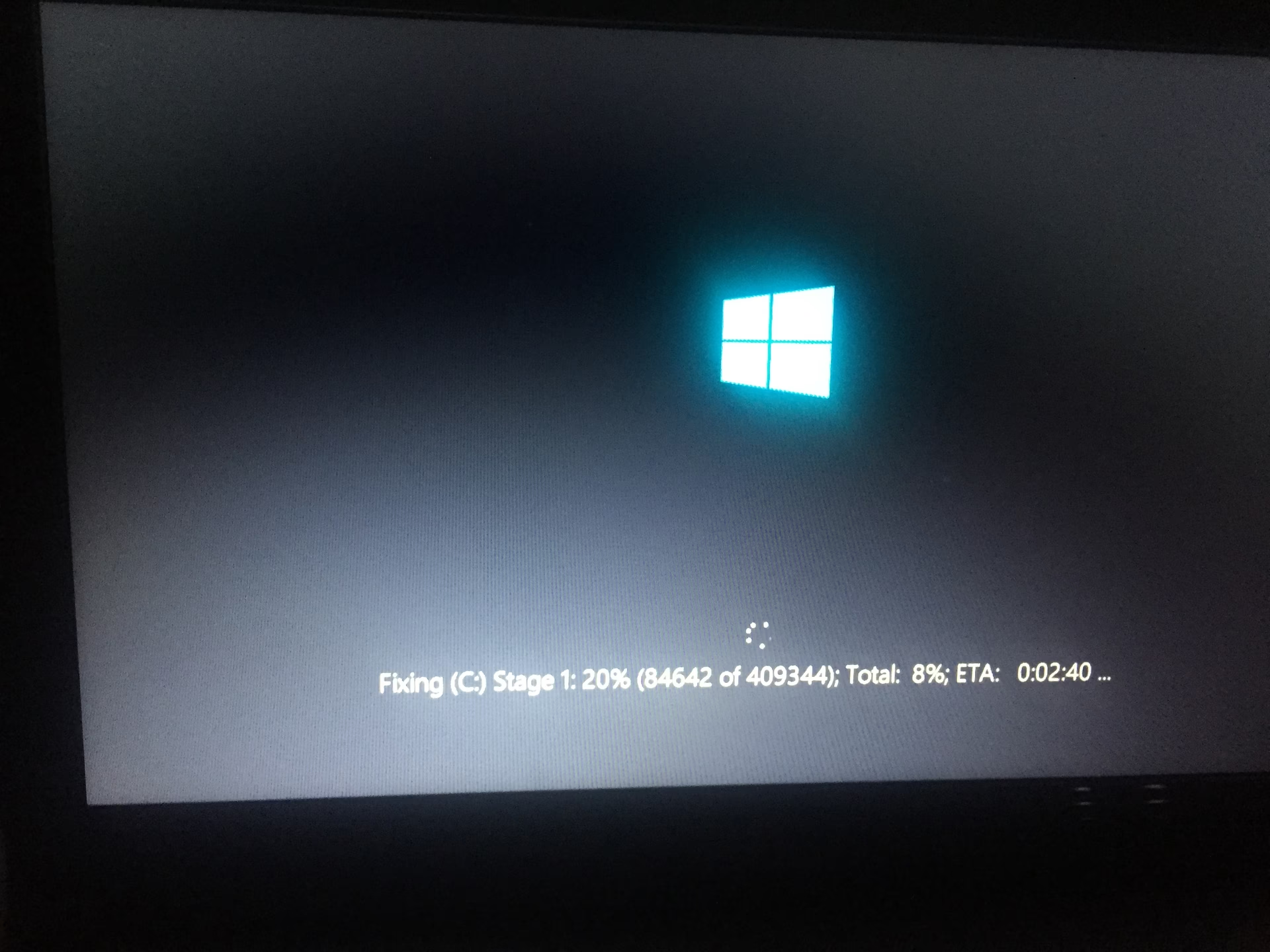
Enfrentarse a una pantalla negra al encender nuestro ordenador con Windows es, sin duda, una de las experiencias más frustrantes para cualquier usuario. Este problema, a menudo apodado la "Pantalla Negra de la Muerte", puede ocurrir en cualquier momento: durante el arranque, después de iniciar sesión o incluso tras una actualización del sistema. Las causas son increíblemente variadas, abarcando desde un simple cable mal conectado hasta fallos críticos en los archivos del sistema operativo. Afortunadamente, no todo está perdido. Antes de pensar en soluciones drásticas como formatear el disco duro o llevar el equipo a un servicio técnico, existen numerosos procedimientos que puedes realizar tú mismo para diagnosticar y solucionar el inconveniente. En esta guía completa, te llevaremos paso a paso a través de las soluciones más efectivas, ordenadas de menor a mayor complejidad, para que puedas devolverle la vida a tu PC.
Primeros Pasos: Verificaciones Básicas e Indispensables
Antes de sumergirnos en configuraciones complejas, es crucial descartar los problemas más obvios y comunes. Muchas veces, la solución es más sencilla de lo que parece y se encuentra en el hardware físico que nos rodea.
1. Revisa Todas las Conexiones Físicas
Parece elemental, pero una conexión floja es una de las causas más frecuentes de la pantalla negra. Sigue estos pasos:
- Verifica el monitor: Asegúrate de que el monitor esté encendido. La mayoría tiene una pequeña luz LED que indica su estado. Si está apagada, comprueba su cable de alimentación.
- Inspecciona los cables de video: Revisa el cable que conecta tu ordenador con el monitor (HDMI, DisplayPort, VGA, DVI). Desconéctalo de ambos extremos y vuelve a conectarlo firmemente. Si es posible, prueba con otro cable para descartar que el actual esté dañado.
- Prueba con otro puerto: Si tu tarjeta gráfica y tu monitor tienen varios puertos, intenta conectar el cable en un puerto diferente.
- Desconecta periféricos innecesarios: A veces, un dispositivo USB defectuoso puede interferir con el proceso de arranque. Desconecta todo lo que no sea esencial (discos duros externos, impresoras, webcams, etc.), dejando únicamente el teclado y el ratón, y reinicia el equipo.
2. Forzar un Reinicio Completo
Un fallo temporal en el sistema operativo puede dejar la pantalla en negro. Un reinicio forzado puede limpiar ese estado y permitir un arranque normal.
- Método del botón de encendido: Mantén presionado el botón de encendido de tu PC durante unos 10-15 segundos. El equipo se apagará por completo. Espera un minuto y vuelve a encenderlo.
- Atajo de teclado (si escuchas sonidos de Windows): Si la pantalla está negra pero parece que el sistema ha cargado (escuchas el sonido de inicio, por ejemplo), puedes intentar un apagado limpio presionando ALT + F4 y luego Enter.
Soluciones de Software: Profundizando en el Sistema
Si las verificaciones físicas no resolvieron el problema, es hora de investigar el software. Para ello, necesitaremos acceder a los modos de recuperación de Windows.
3. Iniciar en Modo Seguro
El Modo Seguro es un estado de diagnóstico de Windows que carga únicamente los controladores y servicios esenciales. Si puedes arrancar en Modo Seguro, es muy probable que el problema sea causado por un software o un controlador instalado recientemente.
Para entrar en el Entorno de Recuperación de Windows (WinRE):
- Fuerza el apagado del PC manteniendo pulsado el botón de encendido.
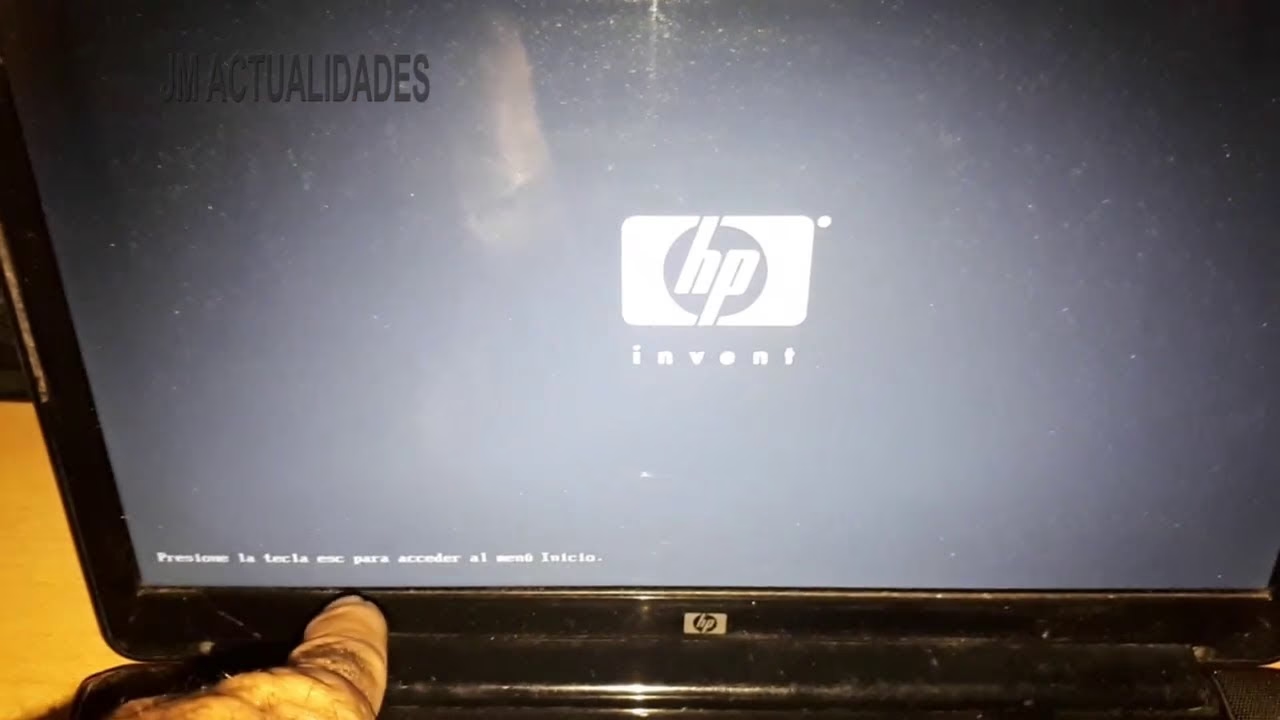
- Enciende el PC. En cuanto veas el logo del fabricante o de Windows, vuelve a forzar el apagado.
- Repite este proceso 2 o 3 veces. A la tercera o cuarta vez, Windows debería iniciar automáticamente en el modo de Reparación Automática.
Una vez en la pantalla azul de recuperación:
- Selecciona Solucionar problemas > Opciones avanzadas.
- Haz clic en Configuración de inicio y luego en Reiniciar.
- Tras el reinicio, verás una lista de opciones. Presiona la tecla F4 o 4 para iniciar en Modo Seguro.
Si logras entrar, puedes proceder a desinstalar programas recientes o, como veremos a continuación, a gestionar los controladores gráficos.
4. Actualizar o Reinstalar los Controladores Gráficos
Los controladores gráficos son el software que permite que tu sistema operativo se comunique con la tarjeta de video. Si están corruptos, desactualizados o son incompatibles, la pantalla negra es un síntoma clásico.
Desde el Modo Seguro:
- Haz clic derecho en el botón de Inicio y selecciona Administrador de dispositivos.
- Expande la categoría Adaptadores de pantalla.
- Haz clic derecho sobre tu tarjeta gráfica (ej. NVIDIA GeForce, AMD Radeon, Intel HD Graphics).
- Para actualizar: Selecciona Actualizar controlador y luego Buscar controladores automáticamente.
- Para reinstalar: Si la actualización no funciona, elige Desinstalar dispositivo. Asegúrate de marcar la casilla que dice "Intentar quitar el controlador para este dispositivo". Después, reinicia tu PC. Windows intentará instalar un controlador genérico al arrancar, lo que podría solucionar el problema y permitirte luego instalar la versión más reciente desde la web del fabricante.
Herramientas Avanzadas de Reparación de Windows
Si el Modo Seguro no es accesible o no resuelve el problema, el Entorno de Recuperación de Windows ofrece herramientas más potentes.
5. Reparar Archivos del Sistema (SFC y DISM)
Archivos de sistema corruptos pueden impedir que Windows se cargue correctamente. Puedes usar herramientas de línea de comandos para escanear y reparar estos archivos.
Desde el Entorno de Recuperación (pantalla azul), ve a Solucionar problemas > Opciones avanzadas > Símbolo del sistema.
Una vez en la consola, escribe los siguientes comandos, presionando Enter después de cada uno:
sfc /scannow: Este comando escanea la integridad de todos los archivos de sistema protegidos y reemplaza las versiones incorrectas por las correctas.dism /online /cleanup-image /restorehealth: Si SFC no puede reparar los archivos, DISM puede descargar archivos limpios desde Windows Update para reemplazar los corruptos.
6. Restaurar el Sistema a un Punto Anterior
Si el problema comenzó después de instalar un programa o una actualización, puedes "viajar en el tiempo" a un estado anterior en el que todo funcionaba correctamente, sin afectar tus archivos personales.
En Opciones avanzadas, selecciona Restaurar sistema. Elige un punto de restauración anterior a la fecha en que comenzó el problema y sigue las instrucciones.
7. Reparar el Arranque (MBR)
El MBR (Master Boot Record o Registro de Arranque Maestro) es una pequeña sección en tu disco duro que le dice al PC cómo iniciar el sistema operativo. Si se daña, el resultado es a menudo una pantalla negra.
Desde el Símbolo del sistema en el Entorno de Recuperación, ejecuta los siguientes comandos:
bootrec /fixmbrbootrec /fixbootbootrec /rebuildbcd
Estos comandos reconstruyen los datos de arranque y pueden solucionar problemas graves de inicio.
Tabla Comparativa de Soluciones
Para ayudarte a decidir por dónde empezar, aquí tienes una tabla que resume las soluciones propuestas.
| Solución | Complejidad | Cuándo Usarla |
|---|---|---|
| Verificar Cables y Periféricos | Muy Baja | Siempre como primer paso. |
| Iniciar en Modo Seguro | Baja | Cuando se sospecha de un problema de software o drivers. |
| Actualizar Drivers Gráficos | Baja-Media | Causa muy común de pantalla negra, especialmente después de actualizaciones. |
| Restaurar Sistema | Media | Si el problema es reciente y conoces la causa (ej. una instalación). |
| Comandos SFC y DISM | Media | Cuando se sospecha que archivos de Windows están corruptos. |
| Reparar MBR | Alta | Cuando el sistema no inicia en absoluto y hay errores de arranque. |
Preguntas Frecuentes (FAQ)
¿Por qué mi pantalla se queda negra pero el PC parece estar encendido?
Esto suele indicar que el hardware principal (CPU, RAM, placa base) funciona, pero hay un problema en la cadena de salida de video. Las causas más probables son una mala conexión del monitor, un fallo en los controladores gráficos o un problema en el proceso de carga del explorador de Windows.
¿Perderé mis archivos personales al intentar estas soluciones?
La gran mayoría de los métodos descritos (revisión de cables, Modo Seguro, actualización de drivers, SFC, reparación de MBR) no afectan a tus archivos personales. La única excepción es "Restaurar Sistema", que puede desinstalar programas instalados después de la fecha del punto de restauración, pero tus documentos, fotos y otros archivos permanecerán intactos.
La pantalla negra aparece solo después de iniciar sesión. ¿Qué hago?
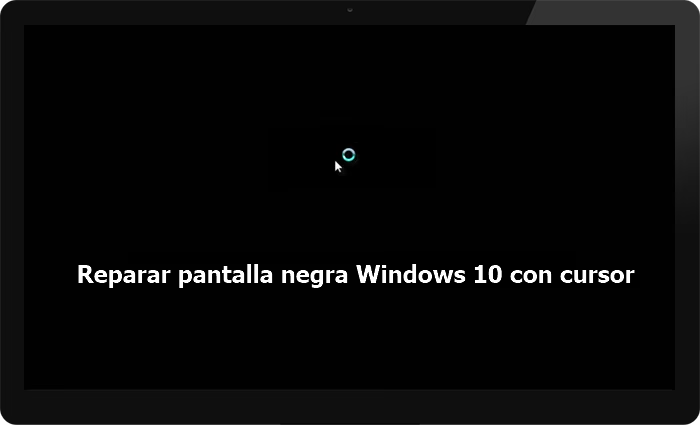
Si ves el cursor sobre un fondo negro, es un problema clásico donde el "shell" de Windows (explorer.exe) no se ha cargado. Presiona Ctrl + Shift + Esc para abrir el Administrador de Tareas. Ve a Archivo > Ejecutar nueva tarea, escribe explorer.exe y presiona Enter. Si esto devuelve tu escritorio, el problema es probablemente un registro dañado o un programa que interfiere con el inicio.
¿Y si absolutamente nada de esto funciona?
Si has agotado todas estas opciones sin éxito, el problema podría ser más grave. Podría tratarse de un fallo de hardware en componentes clave como la tarjeta gráfica, la fuente de alimentación o incluso la placa base. En este punto, lo más recomendable es buscar la ayuda de un servicio técnico profesional para un diagnóstico de hardware.
Si quieres conocer otros artículos parecidos a Pantalla Negra en Windows: Guía de Soluciones puedes visitar la categoría Juegos.