
20/07/2025
¿Has notado que tu ordenador de repente se vuelve inexplicablemente lento? Escuchas los ventiladores girar a máxima velocidad como si estuvieran a punto de despegar, y al abrir el Administrador de Tareas, te encuentras con un proceso misterioso que devora los recursos de tu sistema: Windows Modules Installer Worker o su nombre de archivo, tiworker.exe. Antes de que el pánico te invada pensando que es un virus, respira hondo. Estás ante un componente legítimo y esencial de Windows, pero que a veces puede volverse un poco... entusiasta. En este artículo, desmitificaremos este proceso, entenderemos por qué causa un alto consumo de CPU y, lo más importante, te guiaremos a través de varias soluciones efectivas para devolverle la paz y la velocidad a tu equipo.
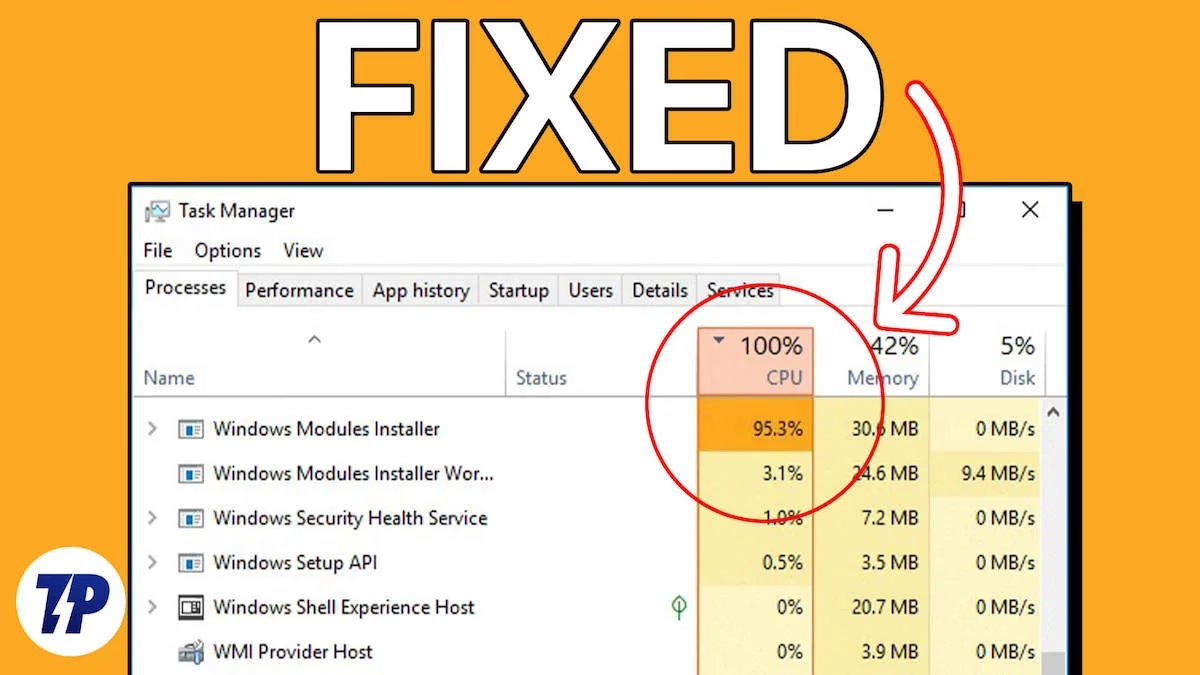
¿Qué es exactamente Windows Modules Installer Worker?
Para entender el problema, primero debemos conocer al protagonista. Windows Modules Installer Worker es un servicio fundamental del sistema operativo Windows (presente en versiones como Windows 10 y 11) cuya principal misión es mantener tu sistema seguro y al día. Es el encargado de buscar, descargar e instalar automáticamente las actualizaciones de Windows y otros componentes opcionales de Microsoft.
Cada vez que Microsoft lanza un parche de seguridad, una actualización acumulativa o una nueva característica, el proceso tiworker.exe se pone en marcha en segundo plano. Su objetivo es noble: garantizar que tu sistema esté protegido contra las últimas amenazas, corregir errores y mejorar el rendimiento general. En resumen, es el guardián silencioso que se asegura de que tu sistema operativo esté siempre en su mejor versión.
El Dilema: ¿Por Qué Consume Tantos Recursos?
Si su función es tan importante, ¿por qué se convierte en el villano que ralentiza nuestro PC? El alto consumo de recursos, ya sea de CPU o de disco, es en realidad una parte normal de su ciclo de trabajo, pero solo debería ser temporal. Cuando tiworker.exe está instalando una actualización grande, necesita descomprimir archivos, modificar registros del sistema y reemplazar archivos existentes, tareas que son intensivas en recursos.
El problema real surge cuando este alto consumo se vuelve persistente y dura horas, o incluso días. Las causas más comunes de este comportamiento anómalo son:
- Actualizaciones corruptas: Un archivo de actualización que se descargó incorrectamente puede entrar en un bucle, donde el servicio intenta instalarlo una y otra vez sin éxito.
- Conflictos de software: A veces, un programa de terceros, especialmente un antivirus, puede interferir con el proceso de actualización, causando que tiworker.exe se quede atascado.
- Archivos del sistema dañados: Si los componentes de Windows Update están corruptos, el servicio no puede completar su tarea correctamente y sigue intentándolo indefinidamente.
- Mantenimiento programado: El sistema puede estar realizando tareas de mantenimiento en segundo plano que coinciden con la búsqueda de actualizaciones, generando una sobrecarga.
Lo normal es que, una vez finalizada la instalación de las actualizaciones, el consumo de recursos vuelva a la normalidad. Si no es así, es hora de intervenir.
Mito o Realidad: ¿Es TiWorker.exe un Virus?
Esta es una de las primeras preguntas que surgen al ver un proceso desconocido consumiendo el 100% de la CPU. La respuesta es clara y contundente: No, Windows Modules Installer Worker no es un virus ni malware. Es un proceso oficial y firmado por Microsoft. Deshabilitarlo o eliminarlo a la fuerza no solo no solucionará el problema de raíz, sino que dejará tu sistema expuesto a vulnerabilidades de seguridad al impedir futuras actualizaciones.
Dicho esto, la prudencia nunca está de más. Aunque es extremadamente raro, el malware avanzado podría intentar camuflarse con nombres de procesos del sistema. Si tienes dudas, realizar un análisis completo con tu antivirus de confianza o con Windows Defender puede darte tranquilidad, pero el problema de alto consumo de CPU casi siempre está relacionado con un fallo en el propio mecanismo de Windows Update.
Soluciones Prácticas para Calmar a TiWorker.exe
Ahora que entendemos la naturaleza del problema, pasemos a las soluciones. El objetivo no es eliminar el servicio, sino arreglar lo que le impide funcionar correctamente. A continuación, te presentamos una serie de métodos, ordenados de más sencillo a más avanzado, para que puedas aplicarlos paso a paso.
Método 1: El Solucionador de Problemas de Windows Update
Windows incluye una herramienta integrada diseñada específicamente para diagnosticar y reparar problemas con las actualizaciones. Es el primer paso lógico y, a menudo, el más efectivo.
- Abre el menú Inicio y ve a Configuración (el icono del engranaje).
- Selecciona Actualización y seguridad.
- En el menú de la izquierda, haz clic en Solucionar problemas.
- Busca y selecciona Solucionadores de problemas adicionales.
- En la lista, haz clic en Windows Update y luego en el botón Ejecutar el solucionador de problemas.
- Sigue las instrucciones en pantalla. La herramienta analizará tu sistema en busca de problemas comunes y aplicará correcciones automáticamente. Una vez finalizado, reinicia tu equipo y comprueba si el problema persiste.
Método 2: "Borrón y Cuenta Nueva" con la Carpeta SoftwareDistribution
Esta carpeta es donde Windows almacena temporalmente los archivos de actualización descargados. Si alguno de estos archivos está corrupto, puede causar el problema. Eliminar su contenido obliga a Windows a descargar todo de nuevo, de forma limpia.
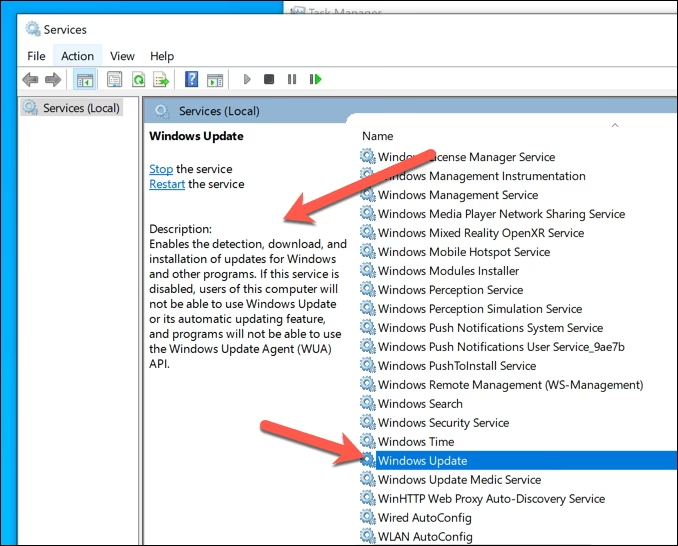
- Primero, debemos detener el servicio de Windows Update. Presiona las teclas Windows + R, escribe
services.mscy presiona Enter. - En la ventana de Servicios, busca Windows Update, haz clic derecho sobre él y selecciona Detener.
- Ahora, abre el Explorador de Archivos y navega a la ruta:
C:\Windows. - Busca la carpeta llamada SoftwareDistribution. Haz clic derecho sobre ella y selecciona Eliminar. No te preocupes, Windows la creará de nuevo automáticamente.
- Vuelve a la ventana de Servicios, haz clic derecho en Windows Update y selecciona Iniciar.
- Reinicia tu ordenador. El sistema comenzará a buscar actualizaciones de nuevo, esta vez desde cero.
Método 3: Verificación de Integridad del Sistema (SFC y DISM)
Si el problema radica en archivos del sistema dañados, estas dos poderosas herramientas de línea de comandos pueden ser tus mejores aliadas.
- Escribe "cmd" en la barra de búsqueda de Windows, haz clic derecho en Símbolo del sistema y selecciona Ejecutar como administrador.
- En la ventana negra, escribe el siguiente comando y presiona Enter:
sfc /scannow. Este comando analizará todos los archivos protegidos del sistema y reemplazará las versiones corruptas. Puede tardar un poco. - Una vez que termine el escaneo SFC, y sin cerrar la ventana, ejecuta los siguientes comandos de DISM, uno por uno, presionando Enter después de cada uno:
DISM.exe /Online /Cleanup-image /ScanhealthDISM.exe /Online /Cleanup-image /Restorehealth
Estos comandos reparan la imagen del sistema de Windows, corrigiendo problemas más profundos que SFC no pudo solucionar. Cuando todo haya terminado, reinicia tu PC.
Método 4: Gestión Manual y Conexiones Medidas
Si prefieres tener más control sobre cuándo se descargan e instalan las actualizaciones, puedes configurar tu conexión a internet como "de uso medido". Esto le indica a Windows que no descargue actualizaciones grandes automáticamente.
- Para redes Wi-Fi: Ve a Configuración > Red e Internet > Wi-Fi. Haz clic en la red a la que estás conectado y activa la opción Establecer como conexión de uso medido.
- Para redes Ethernet (Cable): Es un poco más complejo y requiere una modificación en el registro. Ve a Configuración > Red e Internet > Ethernet, haz clic en tu red y activa la misma opción si está disponible. Si no lo está, deberás usar el editor de registro (regedit), pero este es un paso avanzado y debe realizarse con precaución.
Otra opción es cambiar el tipo de inicio del servicio de Windows Update a "Manual" en services.msc. De esta forma, no se iniciará automáticamente, dándote control para buscar actualizaciones cuando tú lo decidas.
Tabla Comparativa de Soluciones
| Solución | Dificultad | Tiempo Estimado | Descripción |
|---|---|---|---|
| Solucionador de Problemas | Baja | 5-10 minutos | Herramienta automática de Windows para diagnosticar y reparar problemas comunes de actualización. |
| Eliminar SoftwareDistribution | Media | 10-15 minutos | Limpia la caché de actualizaciones corruptas, forzando una nueva descarga. Muy efectivo. |
| Escaneos SFC y DISM | Media | 20-60 minutos | Repara archivos corruptos del sistema operativo, solucionando problemas de raíz. |
| Conexión de Uso Medido | Baja | 2 minutos | Una solución temporal para evitar descargas automáticas y recuperar el control. |
Preguntas Frecuentes (FAQ)
- ¿Es seguro deshabilitar permanentemente TiWorker.exe?
- No, no es recomendable. Deshabilitar el servicio de Windows Modules Installer o Windows Update te dejará sin actualizaciones críticas de seguridad, exponiendo tu sistema a virus, ransomware y otras amenazas. Es mejor solucionar el problema que causa el alto consumo.
- ¿Cuánto tiempo es normal que TiWorker.exe tenga un alto consumo?
- Durante una instalación de actualizaciones importante, es normal ver un alto consumo durante 30 minutos a una hora, dependiendo de la velocidad de tu equipo y el tamaño de la actualización. Si el consumo elevado persiste durante varias horas o días, es un claro indicio de que algo va mal.
- Mi PC se sobrecalienta por culpa de este proceso, ¿qué hago?
- El sobrecalentamiento es un riesgo para el hardware. Si notas que la temperatura sube peligrosamente, lo primero es intentar reiniciar el equipo para detener el proceso. Si al reiniciar el problema vuelve, aplica las soluciones de este artículo en un entorno más controlado, asegurándote de que el equipo tenga buena ventilación.
- He probado todo y el problema persiste. ¿Y ahora qué?
- Si ninguna de las soluciones anteriores funciona, el problema podría ser más profundo. Podrías considerar opciones más drásticas como usar un punto de restauración del sistema para volver a un estado anterior donde todo funcionaba bien, o como último recurso, realizar una reinstalación limpia de Windows, lo que solucionará cualquier problema de software de raíz.
Si quieres conocer otros artículos parecidos a TiWorker.exe: Solución al Alto Consumo de CPU puedes visitar la categoría Juegos.