
01/11/2012
La realidad mixta de Windows ha sido una puerta de entrada fascinante al mundo virtual para muchos usuarios. Sin embargo, como cualquier software complejo, a veces puede presentar problemas, fallos de seguimiento o errores de conexión que impiden disfrutar de la experiencia. La solución más efectiva en muchos de estos casos es una reinstalación limpia. En esta guía exhaustiva, te llevaremos paso a paso a través del proceso completo para desinstalar y reinstalar Windows Mixed Reality (WMR), asegurando que resuelvas los problemas de raíz y vuelvas a la acción lo antes posible. Abordaremos desde la desinstalación correcta hasta la configuración inicial y la solución de los errores más comunes.

Aviso Importante: El Futuro de Windows Mixed Reality
Antes de sumergirnos en el proceso, es crucial estar al tanto del estado actual de la plataforma. Microsoft ha anunciado oficialmente que Windows Mixed Reality está obsoleto y será eliminado en una futura versión de Windows. Específicamente, WMR no será compatible con Windows 11, versión 24H2 y posteriores. El soporte se limita a las versiones desde Windows 10 (20H2) hasta Windows 11 (23H2). Esto incluye la aplicación Mixed Reality Portal y el soporte para SteamVR. Si bien aún puedes usarlo en versiones compatibles, ten en cuenta que la plataforma ya no recibirá actualizaciones de funciones y su soporte finalizará eventualmente.
Paso 1: Desinstalación Completa de Windows Mixed Reality
Para asegurar que la reinstalación sea exitosa, no basta con instalar el software de nuevo. Primero debemos eliminar por completo todos los componentes existentes para evitar conflictos. Una desinstalación limpia es la clave.
Desinstalar el Software Principal
Sigue estos pasos para remover el paquete de software de WMR de tu sistema:
- Desconecta completamente tu visor de realidad mixta del PC. Asegúrate de desenchufar tanto el cable USB como el cable de video (HDMI o DisplayPort).
- Abre la aplicación de Configuración de Windows. Puedes hacerlo presionando la tecla
Windows + I. - Navega a la sección Realidad Mixta.
- Dentro de este menú, busca la opción Desinstalar en el panel izquierdo.
- Haz clic en ella y sigue las instrucciones en pantalla para confirmar la eliminación del software. El proceso puede tardar unos minutos.
Desvincular los Controladores de Movimiento
Los controladores de movimiento se conectan a través de Bluetooth y deben ser eliminados del sistema por separado para evitar problemas de emparejamiento más adelante.
- Vuelve al menú principal de Configuración de Windows.
- Selecciona Dispositivos o Bluetooth y otros dispositivos.
- En la lista de dispositivos conectados, busca tus controladores de movimiento. Generalmente aparecerán con su nombre específico.
- Haz clic en cada controlador y selecciona la opción Quitar dispositivo. Confirma la acción cuando se te solicite.
- Una vez que ambos controladores hayan sido eliminados, reinicia tu PC. Este paso es fundamental para asegurar que todos los cambios se apliquen correctamente y el sistema esté listo para una nueva instalación.
Paso 2: Reinstalación y Configuración Inicial
Con el sistema limpio, estamos listos para comenzar el proceso de reinstalación. La ventaja de WMR es que el proceso se inicia de forma casi automática al conectar el hardware.
- Conecta tu Visor: Una vez que tu PC se haya reiniciado por completo, vuelve a conectar tu visor de realidad mixta. Conecta primero el cable USB 3.0 a un puerto compatible y luego el cable de video.
- Inicio del Portal de Realidad Mixta: Al detectar el visor, Windows debería iniciar automáticamente la descarga e instalación del software necesario. La aplicación Mixed Reality Portal se abrirá. Si no lo hace, puedes buscarla manualmente en el menú Inicio y abrirla.
- Comienza la Configuración: En la pantalla de bienvenida del portal, haz clic en Comenzar.
- Comprobación de Compatibilidad: El portal realizará una verificación automática de tu hardware para asegurarse de que cumple con los requisitos mínimos. Verás una lista de componentes como la tarjeta gráfica, el procesador, la memoria RAM y los puertos USB.
- Marcas Verdes: Tu PC cumple o supera el requisito.
- Triángulos Naranjas: Tu PC podría tener problemas de rendimiento con ciertas aplicaciones exigentes.
- Cruces Rojas: Tu PC no cumple con el requisito mínimo y WMR no podrá funcionar.
- Descarga del Software: Si tu PC es compatible, el portal comenzará a descargar el paquete de software de Windows Mixed Reality, que tiene un tamaño aproximado de 1 GB. La duración de la descarga dependerá de tu conexión a internet.
Paso 3: Configuración del Espacio y los Controladores
Una vez que el software base está instalado, el asistente te guiará a través de la configuración de tu espacio físico y el emparejamiento de los controladores.
Emparejamiento de los Controladores de Movimiento
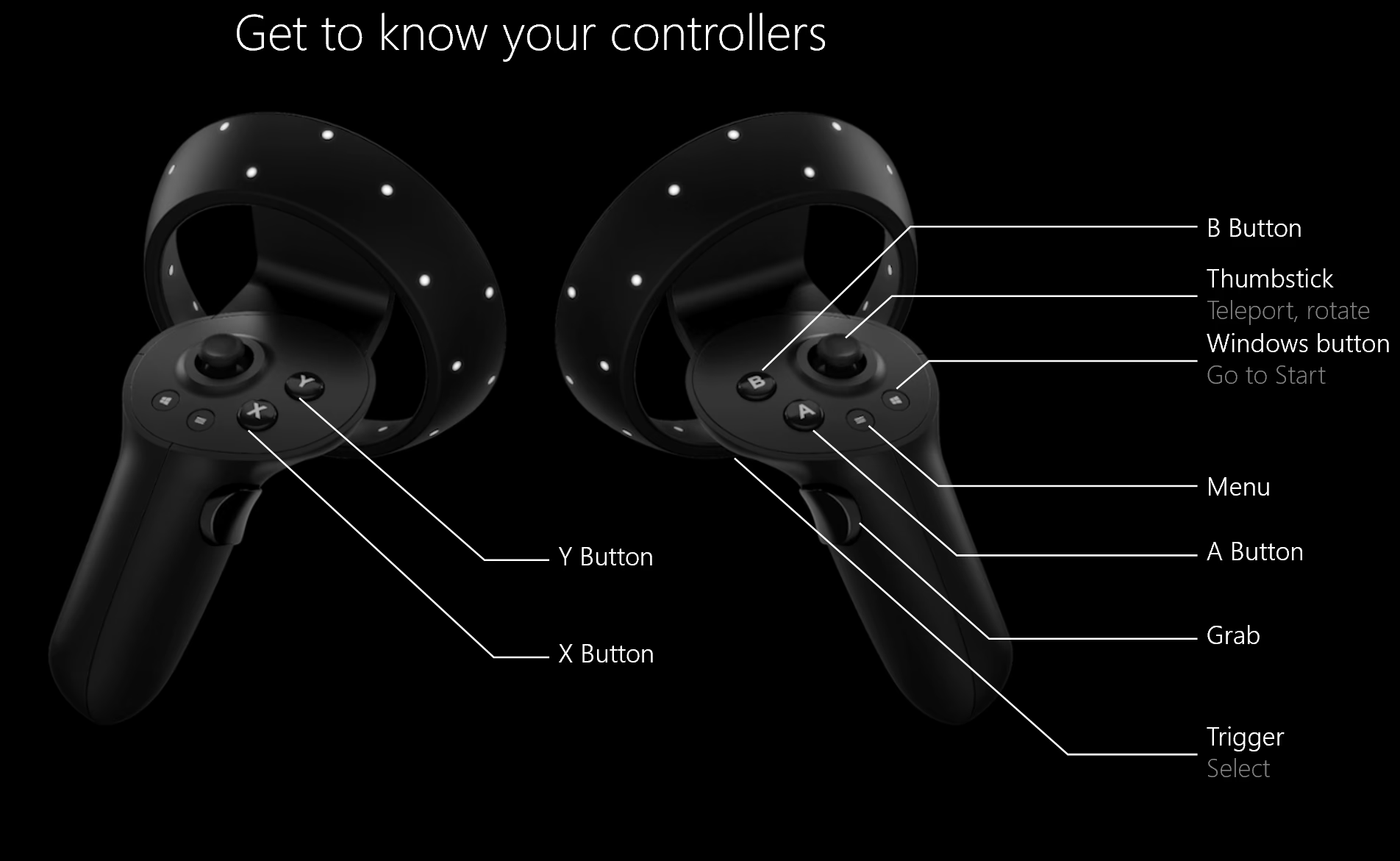
El asistente te pedirá que prepares tus controladores de movimiento.
- Asegúrate de que los controladores tengan baterías con carga suficiente.
- Enciende cada controlador manteniendo presionado el botón de Windows durante 2 segundos hasta que los LEDs se iluminen.
- Pon los controladores en modo de emparejamiento. Para ello, retira la tapa de las baterías y mantén presionado el pequeño botón de sincronización que se encuentra en el borde hasta que los LEDs comiencen a parpadear rápidamente.
- El asistente buscará y detectará los controladores izquierdo y derecho. Confirma el emparejamiento en la pantalla.
- Una vez que ambos estén conectados, haz clic en Siguiente.
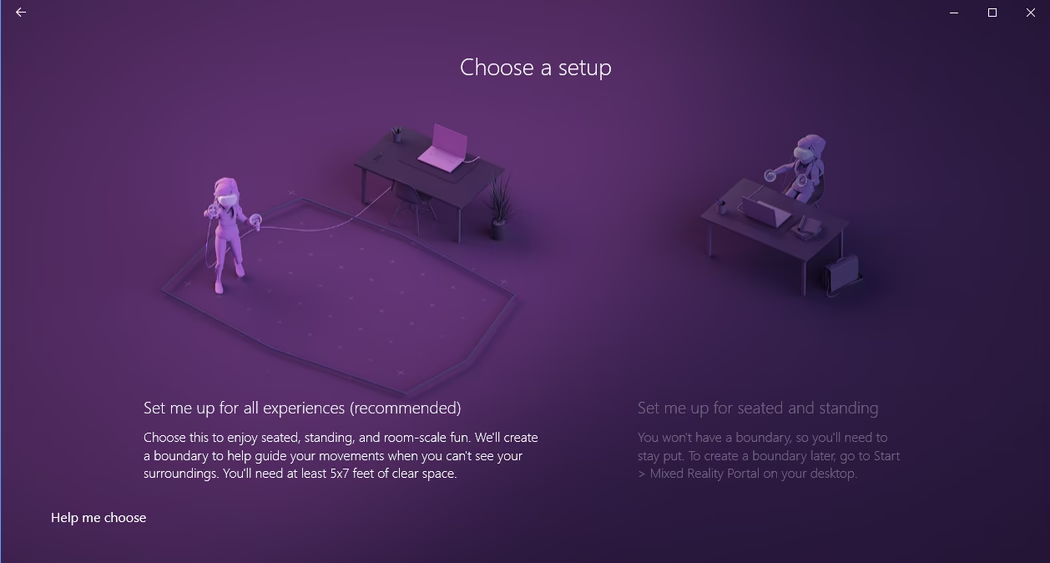
Definición del Área de Juego (Límite)
A continuación, deberás elegir cómo quieres usar tu espacio. Esta elección es importante ya que define la escala de la experiencia y las medidas de seguridad.
Tienes dos opciones principales:
- Configurarme para todas las experiencias: También conocido como "escala de habitación". Esta opción te permite moverte libremente dentro de un área definida. Es la experiencia más inmersiva.
- Configurarme para estar sentado y de pie: También conocido como "escala de escritorio". Esta opción no establece un límite virtual. Está diseñada para experiencias que no requieren movimiento, como ver películas o jugar a juegos que se controlan desde un punto fijo.
Tabla Comparativa de Modos de Juego
| Característica | Todas las experiencias (Escala de habitación) | Sentado y de pie (Escala de escritorio) |
|---|---|---|
| Movimiento | Permite caminar libremente por el área. | Debes permanecer en un solo lugar. |
| Límite Virtual | Se crea una barrera virtual (chaperone) que te avisa si te acercas a los bordes. | No hay límite virtual. La seguridad depende del usuario. |
| Espacio Requerido | Mínimo recomendado de 1.5 x 2 metros. | Solo el espacio de una silla o para estar de pie. |
| Compatibilidad de Apps | Compatible con todas las aplicaciones y juegos. | Algunos juegos diseñados para escala de habitación pueden no funcionar correctamente. |
Si eliges "Todas las experiencias", el asistente te pedirá que traces tu límite. Para ello, sostén el visor frente a ti y camina por el perímetro del espacio de juego que deseas definir, manteniendo el visor apuntando hacia tu monitor. Una vez completado el trazado, el sistema guardará el límite.
Solución de Problemas y Errores Comunes
Incluso con una instalación limpia, pueden surgir problemas. Aquí te mostramos cómo solucionar los más frecuentes.
El PC no reconoce el visor
Si después de conectar el visor no ocurre nada, o si recibes un error de conexión, prueba lo siguiente:
- Cambia de puerto USB: Asegúrate de que estás usando un puerto SuperSpeed USB 3.0. A veces, cambiar a otro puerto USB 3.0 en la placa base (generalmente los traseros) soluciona el problema. Evita usar hubs o extensores USB.
- Verifica el Administrador de Dispositivos: Pulsa la tecla de Windows, escribe "Administrador de dispositivos" y ábrelo. Despliega la categoría "Dispositivos de realidad mixta". Tu visor debería aparecer aquí. Si no aparece o tiene un símbolo de advertencia, podría ser un problema de drivers o de conexión física.
- Actualiza los Drivers Gráficos: Asegúrate de tener los últimos controladores para tu tarjeta gráfica (NVIDIA, AMD o Intel).
Errores de Cable de Pantalla
Si recibes un mensaje de error que dice "Comprueba el cable de la pantalla":
- Conexión Directa: Conecta el visor directamente al puerto HDMI 1.4/2.0 o DisplayPort 1.2/superior de tu tarjeta gráfica dedicada, no a los puertos de la placa base.
- Adaptadores de Calidad: Si estás usando un adaptador (por ejemplo, de DisplayPort a HDMI), asegúrate de que sea de buena calidad y compatible con resolución 4K. Los adaptadores baratos suelen ser una fuente común de problemas.
- Prueba otro Puerto: Si tienes un monitor externo conectado por HDMI, prueba a conectarlo por DisplayPort y usa el puerto HDMI libre para el visor.
Preguntas Frecuentes (FAQ)
- ¿Qué hago si la descarga del software de Realidad Mixta se queda atascada o falla?
- Este problema suele estar relacionado con la conexión a internet o con Windows Update. Asegúrate de tener una conexión estable y comprueba si hay actualizaciones de Windows pendientes en Configuración > Actualización y seguridad. Instálalas y reinicia el PC antes de volver a intentarlo.
- ¿Puedo volver a trazar mi límite sin reinstalar todo?
- Sí. Dentro del Mixed Reality Portal, puedes hacer clic en el botón de menú (el de las tres líneas) y seleccionar "Ejecutar configuración" para crear un nuevo límite en cualquier momento.
- Mi vista en el visor es borrosa, ¿es un problema de instalación?
- Primero, asegúrate de haber ajustado la distancia interpupilar (IPD) en tu visor si este tiene ajuste físico. También, verifica que la resolución de renderizado no esté demasiado baja en la configuración de SteamVR o en la configuración de Realidad Mixta dentro de Windows.
- ¿Por qué es importante el puerto USB 3.0?
- El puerto USB 3.0 proporciona el ancho de banda y la alimentación necesarios para que las cámaras de seguimiento del visor funcionen correctamente. Un puerto USB 2.0 no es suficiente y causará problemas de seguimiento o de conexión.
Siguiendo esta guía, deberías ser capaz de realizar una reinstalación limpia y efectiva de Windows Mixed Reality, solucionando la gran mayoría de los problemas de software que puedas encontrar. ¡Disfruta de tu regreso al mundo virtual!
Si quieres conocer otros artículos parecidos a Guía para Reinstalar Windows Mixed Reality puedes visitar la categoría Guías.