
01/03/2022
En el vasto universo de los sistemas operativos, la mayoría de los usuarios solo conocen las versiones Home y Pro de Windows. Sin embargo, existe una variante, un secreto a voces entre los entusiastas de la tecnología y los gamers que buscan el máximo rendimiento: Windows 10 Enterprise LTSC. Originalmente diseñado para entornos corporativos y sistemas críticos que no pueden permitirse fallos ni interrupciones, esta versión se ha convertido en el objeto de deseo para quienes buscan una experiencia de Windows pura, rápida y sin distracciones. Si estás cansado de las actualizaciones forzadas, las aplicaciones preinstaladas que nunca usas y los procesos en segundo plano que consumen recursos valiosos, has llegado al lugar indicado. Acompáñanos en este profundo análisis de Windows 10 LTSC y descubre si es el sistema operativo que tu PC gaming ha estado esperando.
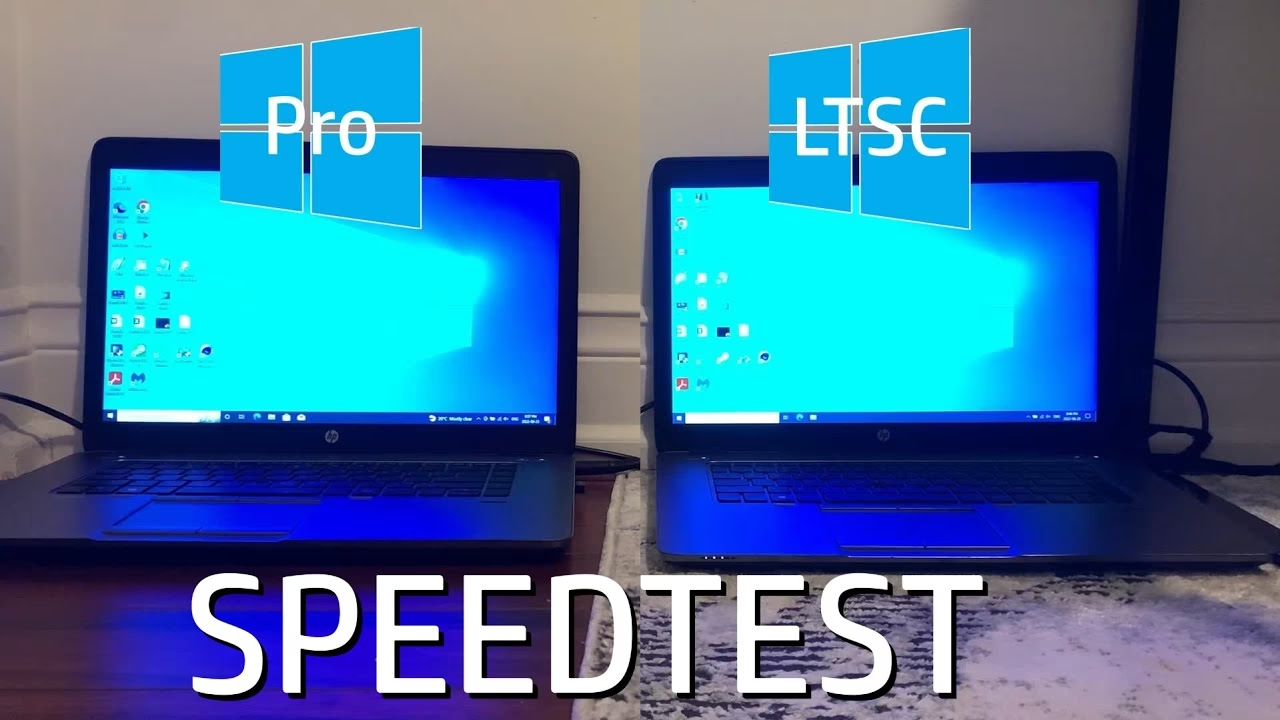
¿Qué es Exactamente Windows 10 Enterprise LTSC?
LTSC son las siglas de Long-Term Servicing Channel, o Canal de Servicio a Largo Plazo. A diferencia de las versiones estándar de Windows 10 que reciben grandes actualizaciones de características dos veces al año (el llamado Semi-Annual Channel), la versión LTSC está diseñada para la estabilidad por encima de todo. Recibe lanzamientos cada 2 o 3 años y, una vez lanzada, Microsoft le proporciona actualizaciones de seguridad y estabilidad durante un periodo extendido que puede ser de 5 o incluso 10 años, pero sin añadir nuevas funcionalidades que puedan introducir inestabilidad.
Esto significa que no encontrarás a Cortana hablándote, ni el Microsoft Store, ni aplicaciones como Candy Crush o Spotify preinstaladas. Lo que obtienes es el núcleo puro y optimizado del sistema operativo Windows, enfocado en una sola cosa: funcionar de manera fiable y consistente durante años. Este enfoque minimalista es precisamente lo que lo hace tan atractivo para un público que no estaba en el radar de Microsoft para este producto: los jugadores y usuarios avanzados.
Tabla Comparativa: Windows 10 LTSC vs. Windows 10 Home/Pro
Para entender mejor las diferencias, veamos una comparativa directa de sus características principales:
| Característica | Windows 10 Home / Pro | Windows 10 Enterprise LTSC |
|---|---|---|
| Frecuencia de Actualizaciones | Dos grandes actualizaciones de características al año. | Solo actualizaciones de seguridad y estabilidad. Nuevas versiones cada 2-3 años. |
| Aplicaciones Preinstaladas (Bloatware) | Incluye numerosas aplicaciones como Cortana, Microsoft Store, Xbox Game Bar, Candy Crush, etc. | Experiencia mínima. No incluye Cortana, Microsoft Store ni aplicaciones de terceros. |
| Estabilidad y Rendimiento | Buena, pero susceptible a problemas con nuevas actualizaciones de características. | Máxima estabilidad. Menos procesos en segundo plano, resultando en un mejor rendimiento general. |
| Soporte a Largo Plazo | Cada versión tiene un soporte de 18 meses. | Soporte de seguridad extendido de 5 a 10 años por versión. |
| Público Objetivo | Consumidores generales y pequeñas empresas. | Grandes corporaciones y sistemas críticos (cajeros automáticos, equipos médicos, etc.). |
Guía de Instalación y Puesta a Punto
Si has decidido que LTSC es para ti, el proceso de instalación tiene algunas particularidades. A continuación, te ofrecemos una guía detallada para que no te pierdas en el proceso.
Paso 1: Preparativos Esenciales
Antes de empezar, necesitarás tres cosas:
- Una imagen ISO de Windows 10 Enterprise LTSC. Es importante buscar versiones recientes, como la LTSC 2021 o la variante IoT, que tiene soporte hasta 2032.
- Una unidad USB de al menos 8 GB.
- La herramienta Rufus, una utilidad gratuita y ligera para crear unidades USB de arranque.
Paso 2: Creando el USB de Arranque
Una vez tengas todo, el proceso es sencillo:
- Abre Rufus. En "Dispositivo", selecciona tu unidad USB.
- Haz clic en "Seleccionar" y busca la imagen ISO de Windows 10 LTSC que descargaste.
- ¡Punto clave! Antes de continuar, debes saber si tu sistema utiliza BIOS en modo UEFI o Legacy. Para comprobarlo, presiona la tecla de Windows, escribe "msinfo32" y presiona Enter. Busca la línea "Modo de BIOS".
- En Rufus, en "Esquema de partición", selecciona "GPT" si tu modo es UEFI, o "MBR" si es Legacy. Rufus suele detectarlo automáticamente, pero es bueno verificarlo.
- Deja el resto de opciones por defecto y haz clic en "Empezar". El proceso borrará todo el contenido del USB.
Paso 3: Proceso de Instalación Limpia
Con tu USB listo, es hora de la instalación:
- Reinicia tu ordenador y entra en la BIOS/UEFI (normalmente pulsando F2, F12 o Supr durante el arranque).
- Configura el orden de arranque para que la unidad USB sea la primera opción. Guarda los cambios y reinicia.
- El instalador de Windows comenzará. Sigue los pasos como en una instalación normal (idioma, formato de hora, etc.).
- ¡Paso crucial! Se recomienda encarecidamente desconectar el cable de red (Ethernet) y no conectarse a ninguna red WiFi durante la instalación.
- Cuando te pida conectarte a una red, elige la opción "No tengo Internet" o "Configuración limitada". Esto te permitirá crear una cuenta de usuario local en lugar de forzarte a usar una cuenta de Microsoft.
- Completa la instalación. Al llegar al escritorio, notarás de inmediato su limpieza y rapidez.
Paso 4: Activación del Sistema
Oficialmente, LTSC solo está disponible a través de licencias por volumen para empresas, lo que hace que la activación para un usuario particular sea un tema complejo. Un método popular en la comunidad para la activación es mediante un script de PowerShell. Para usarlo, sigue estos pasos con precaución:
- Abre PowerShell como Administrador. Puedes hacerlo haciendo clic derecho en el menú Inicio y seleccionando "Windows PowerShell (Administrador)".
- Copia y pega el siguiente comando en la ventana de PowerShell y presiona Enter:
irm https://massgrave.dev/get | iex - Se abrirá una ventana de activación. Selecciona la opción para activar Windows (normalmente la opción 1).
- El script se encargará del proceso. Una vez finalice, tu sistema estará activado.
Consideraciones Finales: ¿Es LTSC para Todos?
A pesar de sus enormes ventajas en rendimiento y estabilidad, LTSC no es perfecto para todo el mundo. La ausencia del Microsoft Store es su mayor desventaja. Si dependes de aplicaciones o juegos que solo se pueden descargar desde la tienda de Microsoft (incluyendo algunos títulos de Xbox Game Pass para PC), LTSC te dará problemas. Aunque existen métodos para instalar el Store de forma manual, puede ser un proceso engorroso y no siempre funciona a la perfección.
Además, al no recibir actualizaciones de características, te perderás las últimas novedades que Microsoft implemente en Windows, como mejoras en la interfaz, nuevas APIs para juegos como DirectStorage, o el Subsistema de Windows para Android. Debes sopesar si prefieres la máxima estabilidad de un sistema "congelado" en el tiempo o tener acceso a lo último en tecnología.
Preguntas Frecuentes (FAQ)
- ¿Es legal usar Windows 10 LTSC en mi PC personal?
- Técnicamente, la licencia de LTSC está destinada a empresas con acuerdos de licenciamiento por volumen. Su uso en un PC personal se encuentra en una zona gris. La instalación y uso son posibles, pero no se ajustan al propósito original del producto.
- ¿Funcionarán todos mis juegos y programas?
- Sí, el 99% de los juegos y programas que funcionan en Windows 10 Home/Pro funcionarán sin problemas en LTSC. Es el mismo núcleo de sistema operativo. Las únicas excepciones son aquellas aplicaciones que dependen exclusivamente del Microsoft Store para su instalación o funcionamiento.
- Si no tiene Microsoft Store, ¿cómo instalo la app de Xbox para Game Pass?
- Este es el principal inconveniente para los gamers. Instalar la app de Xbox y sus dependencias sin el Microsoft Store es un proceso complejo y no oficial que requiere descargar e instalar varios paquetes manualmente. No es recomendable para usuarios inexpertos.
- ¿Recibiré actualizaciones de drivers?
- Sí. LTSC sigue recibiendo actualizaciones de seguridad y también puede descargar e instalar drivers a través de Windows Update, o puedes instalarlos manualmente desde las webs de los fabricantes (NVIDIA, AMD, Intel, etc.) como lo harías normalmente.
Si quieres conocer otros artículos parecidos a Windows 10 LTSC: El SO Secreto para Gamers puedes visitar la categoría Juegos.