
20/11/2014
Seguro que te ha pasado. Llegas a casa con toda la ilusión del mundo, listo para estrenar ese juego que llevabas meses esperando. Haces doble clic en el instalador y, cuando la barra de progreso debería empezar a llenarse de esperanza, te encuentras con un mensaje de error críptico y desolador. El culpable, en la mayoría de las ocasiones, es un servicio silencioso pero fundamental en tu sistema: el Windows Installer. Este componente es el motor que impulsa la instalación, modificación y eliminación de casi todo el software en tu PC, incluidos tus preciados juegos. Pero, ¿qué sucede cuando este motor se gripa? El resultado es una instalación fallida y un gamer frustrado. No te preocupes, no estás solo en esta batalla. En este artículo, vamos a desgranar por qué falla este servicio y, lo más importante, te daremos un arsenal de soluciones para que puedas volver a lo que de verdad importa: jugar.
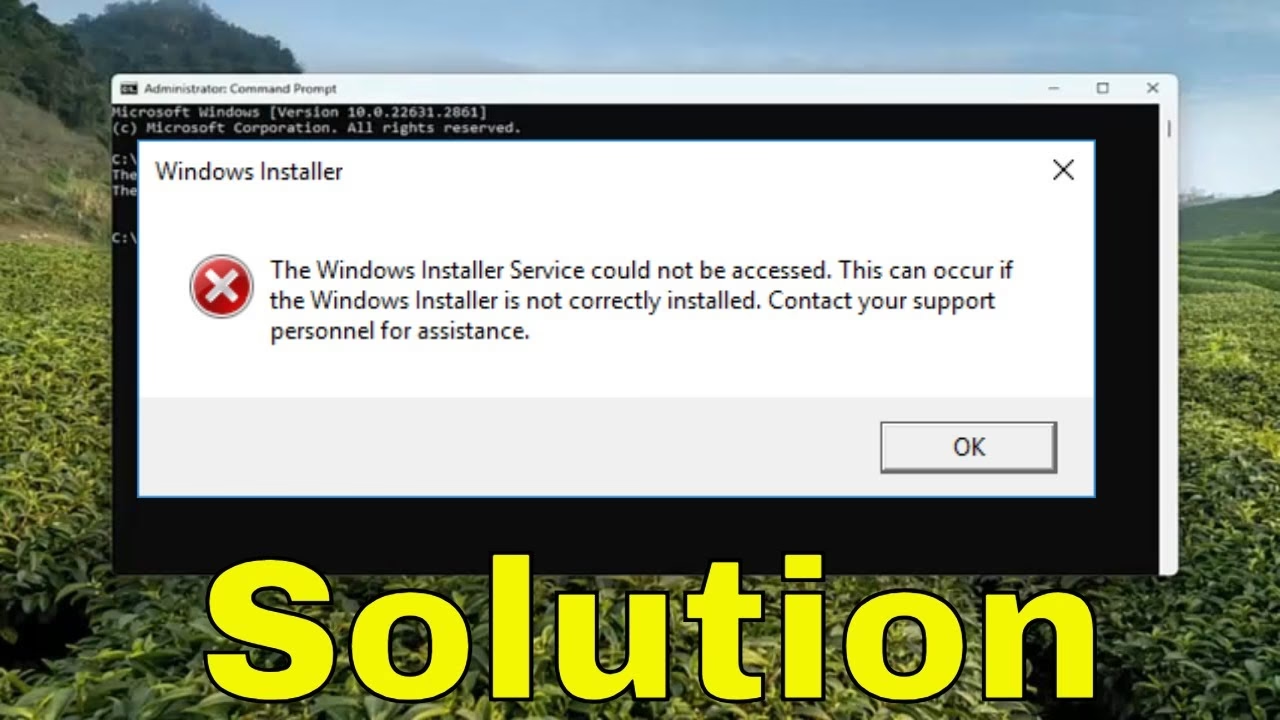
- ¿Qué es Windows Installer y por qué es vital para los gamers?
- Causas Comunes: ¿Por Qué Falla el Instalador de Windows?
- Guía Definitiva: Soluciones Paso a Paso para Arreglar Windows Installer
- Solución 1: Lo Básico Primero (¡No lo subestimes!)
- Solución 2: El Solucionador de Problemas de Windows
- Solución 3: Comprobador de Archivos de Sistema (SFC y DISM)
- Solución 4: Volver a Registrar el Servicio de Windows Installer
- Solución 5: Verificar el Estado del Servicio
- Tabla Comparativa de Soluciones
- Preguntas Frecuentes (FAQ)
- Conclusión: ¡De Vuelta al Juego!
¿Qué es Windows Installer y por qué es vital para los gamers?
Antes de lanzarnos a las trincheras a solucionar el problema, es importante entender a nuestro enemigo. Windows Installer (o Instalador de Windows) es un servicio integrado en el sistema operativo de Microsoft. Su trabajo es gestionar los paquetes de instalación, que suelen tener la extensión .MSI (Microsoft Software Installer). Piensa en él como el director de obra de tu PC. Cuando quieres instalar un juego, él se encarga de leer las instrucciones del paquete, copiar los archivos correctos en las carpetas adecuadas, crear los accesos directos, modificar el registro de Windows si es necesario y asegurarse de que todo quede perfectamente configurado para que el juego funcione.
Para un gamer, su importancia es capital. No solo instala el juego base, sino que también gestiona la instalación de componentes esenciales que muchos títulos requieren para funcionar, como las librerías de DirectX, los paquetes de Microsoft Visual C++ o .NET Framework. Además, cuando sale un parche o una actualización, es Windows Installer quien se encarga de aplicarlo correctamente, modificando solo los archivos necesarios sin tener que reinstalar todo el juego. Por eso, cuando falla, el caos está servido.
Causas Comunes: ¿Por Qué Falla el Instalador de Windows?
Un fallo en Windows Installer rara vez tiene una única causa. Puede ser el resultado de una combinación de factores o de un problema muy específico. Aquí te listamos los sospechosos habituales:
- Archivos del servicio corruptos: El propio servicio de Windows Installer puede tener sus archivos dañados debido a un apagado incorrecto del sistema, un virus o un conflicto de software. Si sus componentes están rotos, no puede hacer su trabajo.
- Registro de Windows dañado: El registro es una base de datos gigantesca donde Windows guarda toda su configuración. Si las entradas relacionadas con Windows Installer están corruptas o son incorrectas, el servicio no podrá iniciarse o funcionará mal.
- Permisos insuficientes: La instalación de software es una operación delicada que requiere permisos elevados. Si no estás ejecutando el instalador como administrador, el sistema puede bloquear ciertas acciones, provocando un fallo.
- Conflictos con Antivirus o Firewall: A veces, el software de seguridad es demasiado protector. Puede identificar erróneamente un proceso de instalación legítimo como una amenaza y bloquearlo, deteniendo la instalación en seco.
- Servicio deshabilitado o mal configurado: Es posible que el servicio de Windows Installer esté deshabilitado o configurado para no iniciarse correctamente desde la consola de servicios de Windows.
- Paquete de instalación (.MSI) dañado: A veces, el problema no es tu PC, sino el propio archivo que has descargado. Una descarga incompleta o corrupta puede hacer que el paquete de instalación sea ilegible para Windows Installer.
Guía Definitiva: Soluciones Paso a Paso para Arreglar Windows Installer
Ahora que conocemos las causas, vamos a la acción. Te recomendamos seguir estas soluciones en orden, desde la más sencilla a la más compleja. Es muy probable que una de las primeras resuelva tu problema.
Solución 1: Lo Básico Primero (¡No lo subestimes!)
Antes de sumergirte en complejas configuraciones, prueba estos dos pasos increíblemente simples pero a menudo efectivos:
- Reinicia tu PC: Parece obvio, pero un reinicio puede solucionar una cantidad asombrosa de problemas temporales, incluyendo servicios que se han quedado "colgados".
- Ejecuta como Administrador: Haz clic derecho sobre el archivo de instalación del juego y selecciona "Ejecutar como administrador". Esto le otorga al instalador todos los permisos necesarios para realizar cambios en el sistema.
Solución 2: El Solucionador de Problemas de Windows
Windows incluye herramientas automáticas para diagnosticar y reparar problemas. Usemos la que está diseñada para esto.
- Ve a "Configuración" > "Actualización y seguridad" > "Solucionar problemas".
- Busca "Solucionadores de problemas adicionales".
- En la lista, encuentra y ejecuta el solucionador de "Instalación y desinstalación de programas".
- Sigue las instrucciones en pantalla. Esta herramienta puede detectar y corregir automáticamente problemas con el servicio de Windows Installer.
Solución 3: Comprobador de Archivos de Sistema (SFC y DISM)
Si el problema son archivos corruptos del sistema, estas herramientas son tus mejores aliadas. Tendrás que usar la línea de comandos, pero no te asustes, es sencillo.
- Busca "Símbolo del sistema" o "CMD" en el menú de inicio.
- Haz clic derecho sobre él y selecciona "Ejecutar como administrador".
- En la ventana negra que aparece, escribe el siguiente comando y presiona Enter:
sfc /scannow - El sistema escaneará todos sus archivos protegidos y reemplazará las versiones corruptas. Ten paciencia, puede tardar un rato.
- Si SFC encuentra problemas que no puede reparar, puedes usar una herramienta más potente. En la misma ventana de CMD, escribe el siguiente comando y presiona Enter:
DISM /Online /Cleanup-Image /RestoreHealth - Una vez que ambos procesos terminen, reinicia tu PC e intenta instalar el juego de nuevo.
Solución 4: Volver a Registrar el Servicio de Windows Installer
A veces, el servicio simplemente necesita que se le "recuerde" su lugar en el sistema. Esto se hace volviendo a registrar sus componentes.
- Abre de nuevo el Símbolo del sistema (CMD) como administrador.
- Primero, vamos a anular el registro del servicio. Escribe el siguiente comando y presiona Enter:
msiexec /unregister - Es normal que no veas ninguna confirmación. Ahora, vamos a volver a registrarlo. Escribe este otro comando y presiona Enter:
msiexec /regserver - Cierra la ventana de CMD, reinicia el ordenador y prueba la instalación.
Solución 5: Verificar el Estado del Servicio
Asegurémonos de que el servicio esté configurado para funcionar cuando se le necesite.
- Presiona las teclas
Windows + Rpara abrir la ventana "Ejecutar". - Escribe
services.mscy presiona Enter. Se abrirá la consola de Servicios. - Busca en la larga lista el servicio llamado "Windows Installer" o "Instalador de Windows".
- Haz doble clic sobre él.
- En la pestaña "General", asegúrate de que el "Tipo de inicio" esté configurado en "Manual". Este es su estado por defecto y el correcto. Si está en "Deshabilitado", cámbialo a "Manual".
- Haz clic en "Aplicar" y "Aceptar". Intenta la instalación una vez más.
Tabla Comparativa de Soluciones
Para ayudarte a decidir por dónde empezar, aquí tienes una tabla que resume los métodos propuestos.
| Solución | Dificultad | Tiempo Estimado | Cuándo usarla |
|---|---|---|---|
| Básicos (Reinicio / Admin) | Muy Fácil | 1-2 minutos | Siempre como primer paso. |
| Solucionador de Problemas | Fácil | 5-10 minutos | Cuando los básicos no funcionan. |
| Comandos SFC y DISM | Intermedia | 15-45 minutos | Si sospechas de archivos de sistema corruptos. |
| Re-registrar el Servicio | Intermedia | 5 minutos | Cuando el servicio parece no responder. |
| Verificar Servicio (services.msc) | Fácil | 2 minutos | Para descartar una configuración incorrecta. |
Preguntas Frecuentes (FAQ)
¿Este problema afecta a juegos de plataformas como Steam o Epic Games?
Generalmente, no de la misma manera. Plataformas como Steam tienen sus propios gestores de instalación que manejan las descargas y la colocación de archivos. Sin embargo, a menudo invocan a Windows Installer en segundo plano para instalar componentes adicionales requeridos por el juego (como los mencionados Visual C++, DirectX, etc.). Por lo tanto, un fallo en Windows Installer sí puede causar que un juego de Steam no se inicie por primera vez, mostrando un error durante el paso de "instalación de scripts requeridos".
¿Es seguro utilizar los comandos de CMD que habéis mencionado?
Sí, es completamente seguro. Los comandos sfc /scannow, DISM y msiexec son herramientas oficiales de Microsoft diseñadas para el mantenimiento y la reparación del sistema. Siempre y cuando los ejecutes desde una ventana de Símbolo del sistema como administrador, no hay riesgo de dañar tu PC.
He probado todo y nada funciona, ¿qué hago?
Si después de seguir todos estos pasos el problema persiste, las causas pueden ser más profundas. Considera estas opciones: 1) Desactiva temporalmente tu antivirus e intenta la instalación (¡recuerda volver a activarlo después!). 2) Asegúrate de que tu Windows está completamente actualizado a través de Windows Update. 3) Como último recurso, podrías considerar la opción de "Restablecer este PC" que se encuentra en la configuración de Windows, la cual reinstala el sistema operativo sin borrar tus archivos personales.
Conclusión: ¡De Vuelta al Juego!
Enfrentarse a un error de Windows Installer puede ser una de las experiencias más frustrantes para un gamer, un muro invisible que te separa de tu próxima aventura virtual. Sin embargo, como has visto, este muro no es indestructible. Con un poco de paciencia y siguiendo los pasos correctos, la gran mayoría de los problemas relacionados con este servicio pueden ser solucionados. Desde un simple reinicio hasta comandos de reparación del sistema, ahora tienes las herramientas necesarias para diagnosticar y arreglar el motor de instalación de tu PC. Así que la próxima vez que un error de instalación se interponga en tu camino, respira hondo, sigue esta guía y prepárate para volver al campo de batalla. ¡Feliz juego!
Si quieres conocer otros artículos parecidos a Error al instalar juegos: Soluciona Windows Installer puedes visitar la categoría Guías.