
04/11/2019
Muchos usuarios que dieron el salto a Windows desde versiones como Windows Vista o Windows 7 recordarán con cierta nostalgia una característica llamada Índice de Experiencia de Windows (WEI, por sus siglas en inglés). Era una forma sencilla y visual de saber qué tan potente era tu ordenador, asignando una puntuación a sus componentes clave. Sin embargo, con la llegada de Windows 8.1, Microsoft decidió eliminar la interfaz gráfica de esta herramienta, y no regresó en Windows 10 ni en Windows 11. ¿Significa que ha desaparecido por completo? La respuesta es no. La herramienta subyacente sigue presente en el sistema, y en este artículo te guiaremos paso a paso para que descubras qué es, cómo funciona y, lo más importante, cómo puedes consultar la puntuación de tu PC hoy mismo.
¿Qué es Exactamente el Índice de Experiencia de Windows (WEI)?
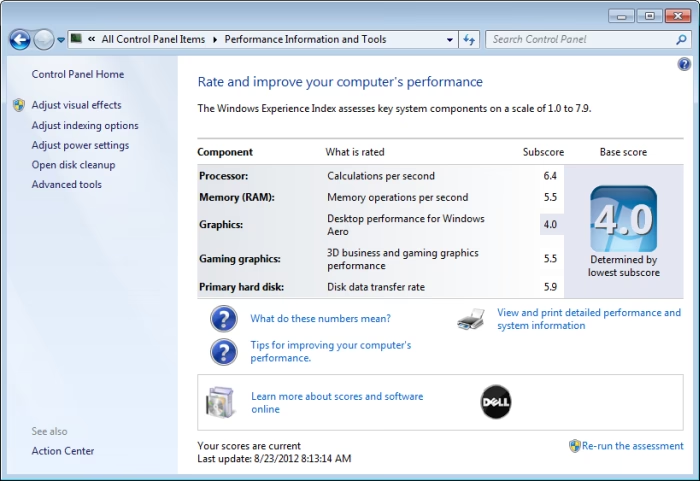
El Índice de Experiencia de Windows era una herramienta de diagnóstico nativa de Microsoft que evaluaba las capacidades del hardware de un ordenador y le asignaba una puntuación numérica. Su objetivo principal era dar a los usuarios una idea general y fácil de entender sobre el rendimiento de su sistema. En lugar de lidiar con complejos benchmarks y especificaciones técnicas, el WEI ofrecía una puntuación simple del 1.0 al 7.9 (en Windows 7) que resumía el rendimiento en cinco áreas clave:
- Procesador: Medía la cantidad de cálculos por segundo que la CPU podía realizar.
- Memoria (RAM): Evaluaba la velocidad de las operaciones de memoria por segundo, lo que influye en la multitarea.
- Gráficos: Puntuaba el rendimiento del escritorio, especialmente para la interfaz gráfica Aero Glass de Windows Vista y 7.
- Gráficos de juego: Medía la capacidad de la tarjeta gráfica para renderizar gráficos 3D en aplicaciones y videojuegos.
- Disco duro principal: Calculaba la velocidad de transferencia de datos del disco duro, afectando los tiempos de carga del sistema y las aplicaciones.
Lo más interesante y a menudo confuso del WEI era su método de puntuación final. La "Puntuación base" del sistema no era un promedio de las cinco categorías. En su lugar, la puntuación final era igual a la puntuación más baja obtenida en cualquiera de las subcategorías. Este enfoque se basaba en la filosofía de que un sistema es tan fuerte como su eslabón más débil. Si tenías un procesador increíblemente potente, muchísima RAM y un disco SSD rapidísimo, pero una tarjeta gráfica integrada muy básica, tu puntuación base sería baja, reflejando el rendimiento de esa tarjeta gráfica. Esto servía para identificar rápidamente el principal cuello de botella de tu sistema: el componente que estaba limitando el rendimiento general del resto.
Cómo Ver el Índice de Experiencia de Windows en Windows 10 y 11
Aunque la ventana colorida y fácil de leer ya no existe, la herramienta que realizaba las pruebas, conocida como WinSAT (Windows System Assessment Tool), sigue integrada en el sistema operativo. A continuación, te mostramos tres métodos diferentes para ejecutar esta herramienta y ver tus puntuaciones.
Método 1: Usando el Monitor de Rendimiento (Perfmon)
Este método es más visual que los que usan la línea de comandos y es ideal para quienes prefieren una interfaz gráfica. Funciona perfectamente en Windows 10 y también en Windows 11.
- Abre el Monitor de Rendimiento: Presiona las teclas
Windows + Rpara abrir el cuadro de diálogo Ejecutar. Escribeperfmony presiona Enter. - Inicia el Diagnóstico del Sistema: En el panel izquierdo de la ventana, navega a la siguiente ruta:
Conjuntos de recopiladores de datos > Sistema > System Diagnostics. - Haz clic derecho sobre System Diagnostics y selecciona "Iniciar". El sistema comenzará a recopilar datos y a realizar las pruebas de rendimiento. Este proceso puede tardar un par de minutos. Sabrás que está en ejecución porque aparecerá un pequeño icono de reproducción verde.
- Consulta el Informe: Una vez que el icono de reproducción desaparezca, el informe estará listo. Para verlo, navega en el panel izquierdo a:
Informes > Sistema > System Diagnostics. Verás una lista de informes, haz clic en el más reciente. - Encuentra tu puntuación: Dentro del informe, desplázate hacia abajo hasta la sección "Configuración de hardware". Expándela y luego expande "Clasificación de escritorio". Finalmente, expande "Consulta" y "Objetos devueltos". Ahí encontrarás las puntuaciones detalladas para tu CPU, disco, gráficos y memoria, bajo nombres como `CPUScore`, `DiskScore`, `GraphicsScore`, etc.
Método 2: A Través de PowerShell (El más rápido)
Si prefieres un método directo y sin esperas, PowerShell es tu mejor aliado. Con un solo comando, obtendrás todas las puntuaciones al instante.
- Abre PowerShell como Administrador: Haz clic derecho en el menú Inicio y selecciona "Windows PowerShell (Administrador)" o "Terminal (Administrador)".
- Ejecuta el comando: Copia y pega el siguiente comando en la ventana de PowerShell y presiona Enter:
get-wmiobject -class win32_winsat - Interpreta los resultados: Inmediatamente verás una lista de puntuaciones. Los valores más importantes son:
- CPUScore: Puntuación del procesador.
- D3DScore: Puntuación de los gráficos para juegos (Direct3D).
- DiskScore: Puntuación del disco duro principal.
- GraphicsScore: Puntuación de los gráficos del escritorio.
- MemoryScore: Puntuación de la memoria RAM.
- WinSPRLevel: Esta es la Puntuación Base, que equivale a la más baja de las cinco anteriores.
Método 3: Con el Símbolo del Sistema (CMD)
Este método es similar a PowerShell, pero requiere un paso adicional para ver los resultados, ya que primero genera las pruebas y las guarda en un archivo.
- Abre el Símbolo del Sistema como Administrador: Busca "cmd" en el menú Inicio, haz clic derecho sobre "Símbolo del sistema" y selecciona "Ejecutar como administrador".
- Ejecuta la evaluación: Escribe el siguiente comando y presiona Enter:
winsat formal - El sistema comenzará a ejecutar una serie de pruebas. Espera a que el proceso finalice y el cursor vuelva a estar disponible.
- Localiza el archivo de resultados: Las puntuaciones se guardan en un archivo XML. Para encontrarlo, presiona
Windows + R, pega la siguiente ruta y presiona Enter:%WINDIR%\Performance\WinSAT\DataStore - En la carpeta que se abre, busca el archivo cuyo nombre comience con
Formal.Assessmenty tenga la fecha más reciente. Ábrelo con un navegador web como Chrome o Edge para verlo en un formato legible. Dentro del archivo, busca la etiqueta<WinSPR>para encontrar todas tus puntuaciones.
Tabla Comparativa de Métodos
| Método | Facilidad de Uso | Velocidad | Información Proporcionada |
|---|---|---|---|
| Monitor de Rendimiento | Media (requiere navegación) | Lenta (2-3 minutos) | Muy detallada, dentro de un informe completo del sistema. |
| PowerShell | Fácil (un solo comando) | Instantánea (si la prueba ya se ha ejecutado) | Directa y concisa. Muestra todas las puntuaciones clave. |
| Símbolo del Sistema | Media (requiere buscar un archivo) | Lenta (ejecuta la prueba completa) | Muy completa, pero en un formato (XML) menos amigable. |
Limitaciones y Precisión: ¿Deberías Preocuparte por tu Puntuación?
Es crucial entender que el Índice de Experiencia de Windows nunca fue una herramienta de benchmarking de precisión profesional. Su utilidad fue siempre objeto de debate. Los críticos argumentaban que los benchmarks de Microsoft no eran transparentes y que las puntuaciones eran demasiado genéricas. No es una herramienta útil para comparar tu sistema con el de otra persona de manera rigurosa.
Entonces, ¿sigue siendo útil? Sí, pero con un propósito específico: identificar el posible cuello de botella de tu propio sistema. Si ves que cuatro de tus componentes tienen una puntuación de 8.1, pero tu disco duro tiene un 5.9, ya sabes qué componente deberías considerar actualizar si quieres un rendimiento más equilibrado y rápido en los tiempos de carga.
No te obsesiones con conseguir la puntuación más alta. Si tu ordenador funciona perfectamente para las tareas que realizas a diario (navegar por internet, ofimática, ver vídeos), una puntuación baja en "Gráficos de juego" es irrelevante. El WEI es una guía, no una sentencia.
Preguntas Frecuentes (FAQ)
¿Por qué Microsoft eliminó la interfaz gráfica del WEI?
Microsoft nunca dio una razón oficial clara, pero se cree que la compañía consideró que la herramienta ya no era tan relevante para los usuarios modernos y que su utilidad era limitada. Con la evolución del hardware, una puntuación única se volvió menos representativa del rendimiento real en tareas específicas.
¿Qué se considera una buena puntuación en el Índice de Experiencia de Windows?
Aunque la escala ha cambiado ligeramente, podemos tomar como referencia las interpretaciones antiguas. Generalmente, una puntuación entre 4.0 y 5.0 se considera buena, indicando que el PC puede manejar tareas exigentes y multitarea sin problemas. Una puntuación de 6.0 o superior sugiere que tienes un sistema de alto rendimiento capaz de ejecutar prácticamente cualquier aplicación o juego moderno con fluidez.
Mi puntuación base es baja, ¿debo actualizar mi PC?
No necesariamente. Primero, analiza qué componente tiene la puntuación más baja y si ese componente afecta a tu uso diario. Si la puntuación baja está en los gráficos de juego pero no juegas, no hay necesidad de cambiar nada. Si la puntuación baja está en el disco duro y notas que tu sistema tarda mucho en arrancar o abrir programas, entonces sí, actualizar a un SSD podría ser una excelente inversión que se reflejaría en una puntuación más alta y, lo más importante, en una mejor experiencia de usuario.
Si quieres conocer otros artículos parecidos a Índice de Experiencia de Windows: ¿Qué es y cómo verlo? puedes visitar la categoría Guías.