
24/07/2009
Actualizar el sistema operativo es un paso crucial para mantener nuestro ordenador seguro, eficiente y compatible con el software más reciente. Con versiones más antiguas de Windows perdiendo el soporte oficial de Microsoft, la migración a Windows 10 o, preferiblemente, a Windows 11, se ha convertido en una necesidad para muchos. Sin embargo, antes de lanzarse a la aventura de la instalación, surge una pregunta fundamental: ¿mi hardware actual podrá soportar el nuevo sistema operativo? Ignorar esta verificación puede llevar a una experiencia frustrante, con problemas de rendimiento, incompatibilidad de controladores o, en el peor de los casos, un sistema que no arranca. Afortunadamente, existen múltiples métodos, desde verificaciones manuales hasta herramientas automatizadas, para determinar si tu PC está listo para el gran salto. En este artículo, exploraremos todas las opciones disponibles tanto para usuarios domésticos como para administradores de TI en entornos empresariales.
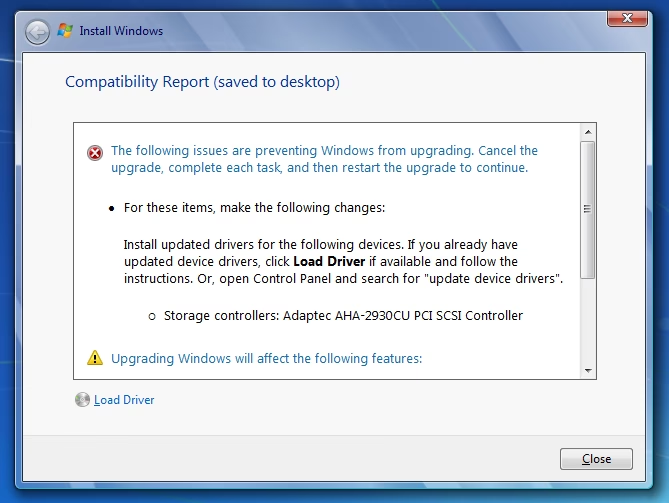
El Primer Paso: Conocer los Requisitos Mínimos del Sistema
La forma más directa de empezar es comparar las especificaciones de tu equipo con los requisitos mínimos oficiales publicados por Microsoft. Es importante recordar que estos requisitos pueden cambiar ligeramente con el tiempo a medida que se añaden nuevas características al sistema operativo. Cumplir con los mínimos asegura que el sistema se instalará y funcionará, aunque para una experiencia fluida siempre es recomendable superar estas especificaciones.
A continuación, presentamos una tabla comparativa con los requisitos para Windows 10 y Windows 11, que te permitirá ver rápidamente las diferencias clave.
Tabla Comparativa de Requisitos: Windows 10 vs. Windows 11
| Componente | Windows 10 | Windows 11 |
|---|---|---|
| Procesador | 1 gigahercio (GHz) o más rápido, o sistema en un chip (SoC) | 1 GHz o más rápido con 2 o más núcleos en un procesador de 64 bits compatible o SoC |
| RAM | 1 gigabyte (GB) para 32 bits o 2 GB para 64 bits | 4 GB |
| Almacenamiento | 16 GB para SO de 32 bits o 20 GB para SO de 64 bits | 64 GB o más |
| Tarjeta Gráfica | DirectX 9 o posterior con controlador WDDM 1.0 | Compatible con DirectX 12 o posterior con controlador WDDM 2.0 |
| Pantalla | 800x600 | Pantalla de alta definición (720p) de más de 9 pulgadas en diagonal, con canal de 8 bits por color |
| Firmware del Sistema | BIOS, compatible con UEFI | UEFI, compatible con Arranque Seguro (Secure Boot) |
| TPM | No es un requisito estricto | Módulo de plataforma segura (TPM) versión 2.0 |
Los dos requisitos más notorios para Windows 11 son el TPM 2.0 y el Arranque Seguro. El TPM es un microchip que proporciona funciones de seguridad a nivel de hardware, mientras que el Arranque Seguro es una característica de UEFI que ayuda a evitar que software malicioso se cargue durante el arranque del sistema. Muchos PCs modernos los tienen, pero es posible que deban activarse manualmente en la configuración de la BIOS/UEFI.
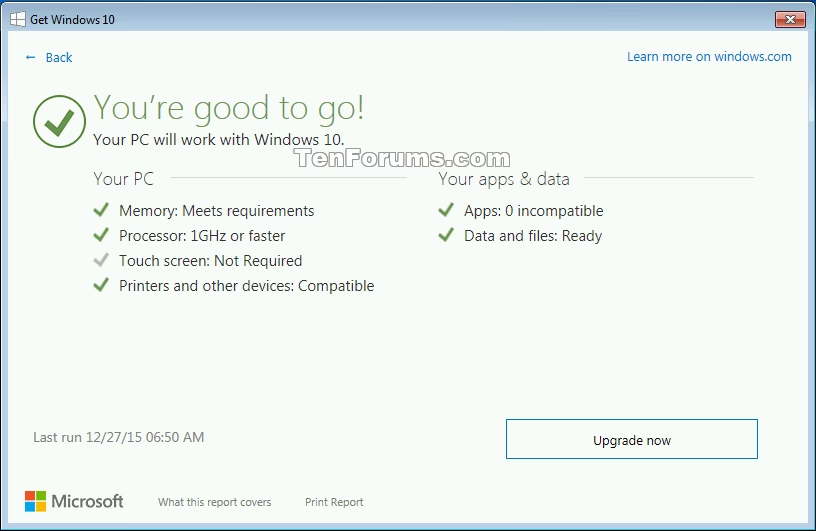
Herramientas de Microsoft para Usuarios Domésticos
Para simplificar el proceso y evitar que tengas que buscar manualmente las especificaciones de tu PC, Microsoft ofrece herramientas gratuitas que realizan un análisis automático y te dan una respuesta clara.
PC Health Check (Comprobación de estado del PC) para Windows 11
Esta es la herramienta oficial y recomendada para verificar la compatibilidad con Windows 11. Su uso es extremadamente sencillo:
- Descarga la aplicación "PC Health Check" desde el sitio web oficial de Microsoft.
- Instala y ejecuta la aplicación.
- En la pantalla principal, verás un banner sobre Windows 11. Haz clic en el botón "Comprobar ahora".
- En segundos, la herramienta te informará si tu PC es compatible. Si no lo es, te detallará qué requisitos específicos no se cumplen, como la falta de TPM 2.0 o un procesador no compatible.
Media Creation Tool (Herramienta de Creación de Medios) para Windows 10
Aunque su función principal es crear un USB o DVD de instalación de Windows, esta herramienta también incluye un verificador de compatibilidad integrado. Es ideal si estás pensando en actualizar desde Windows 7 u 8.1 a Windows 10.
- Descarga la "Herramienta de Creación de Medios" para Windows 10 desde el sitio de Microsoft.
- Ejecuta el programa y acepta los términos de licencia.
- En la pantalla "¿Qué quieres hacer?", selecciona la opción "Actualizar este equipo ahora" y haz clic en "Siguiente".
- La herramienta comenzará a descargar los archivos necesarios y, durante el proceso, realizará un análisis de compatibilidad de tu hardware y software.
- Si detecta un problema grave que impida la actualización, te lo notificará inmediatamente y detendrá el proceso. Si no recibes ninguna notificación de incompatibilidad, significa que tu sistema está listo para la actualización. No es necesario completar todo el proceso de instalación si solo quieres hacer la verificación.
Soluciones Avanzadas para Entornos Empresariales
Para los administradores de TI que gestionan flotas de cientos o miles de ordenadores, verificar la compatibilidad uno por uno es inviable. Microsoft proporciona soluciones integradas en sus plataformas de gestión para obtener una visión completa de la preparación de toda la organización.
Informes de Compatibilidad con Microsoft Intune
Intune, parte de Microsoft Endpoint Manager, ofrece informes detallados para planificar las implementaciones de actualizaciones de características de Windows. Para usarlos, se deben cumplir ciertos requisitos de licencia (como Windows 10/11 Enterprise E3/E5) y los dispositivos deben estar correctamente configurados para enviar datos de diagnóstico a Microsoft.
Existen dos informes principales:
- Informe de preparación de dispositivos para la actualización de características de Windows: Ofrece una vista por dispositivo de los riesgos de compatibilidad para una versión de Windows específica.
- Informe de riesgos de compatibilidad de la actualización de características de Windows: Proporciona una vista agregada de los principales riesgos en toda la organización, ayudando a identificar los problemas que afectan a más dispositivos.
Al generar un informe de preparación, los administradores pueden ver el estado de cada dispositivo, clasificado de la siguiente manera:
| Estado de Preparación | Descripción |
|---|---|
| Bajo riesgo | No se conocen riesgos de compatibilidad. El dispositivo está listo para actualizar. |
| Riesgo medio | Existen riesgos menores, como una aplicación que será eliminada automáticamente durante la actualización pero que se puede reinstalar. |
| Alto riesgo | Hay riesgos de bloqueo, como una aplicación o controlador que impide que la actualización se complete. |
| Reemplazar dispositivo | El dispositivo no es capaz de ejecutar la versión de destino del sistema operativo debido a limitaciones de hardware fundamentales. |
| Actualizado | El dispositivo ya ejecuta una versión igual o superior a la de destino. |
Verificación mediante SCCM (System Center Configuration Manager)
Las organizaciones que utilizan SCCM pueden automatizar una comprobación de compatibilidad sin desplegar el sistema operativo completo. Esto se logra utilizando una opción de línea de comandos del programa de instalación de Windows.
El proceso implica:
- Crear un paquete en SCCM: Se crea un nuevo paquete que contiene los archivos de instalación de Windows 10 u 11.
- Configurar un programa estándar: Dentro del paquete, se crea un programa con una línea de comandos específica:
SETUP.EXE /Auto Upgrade /Quiet /NoReboot /DynamicUpdate Enable /Compat ScanOnly. El parámetro clave aquí es/Compat ScanOnly, que le indica al instalador que solo realice el escaneo de compatibilidad y luego se detenga. - Distribuir y desplegar: El paquete se distribuye a los puntos de distribución y se despliega en una colección de dispositivos.
- Analizar los resultados: El programa se ejecutará en los clientes y devolverá un código. Un código de éxito (como 0xC1900210) indica que no hay problemas de compatibilidad, mientras que otros códigos de error señalarán problemas. Los registros detallados se pueden encontrar en la carpeta
C:\$WINDOWS.~BT\Sources\Pantheren el cliente.
Preguntas Frecuentes (FAQ)
¿Qué pasa si mi PC no cumple con el requisito de TPM 2.0 para Windows 11?
Si tu PC no tiene TPM 2.0, oficialmente no es compatible con Windows 11. Primero, verifica en la BIOS/UEFI de tu sistema si la opción está disponible pero desactivada. Si tu hardware realmente carece de él, aunque existen métodos no oficiales para omitir esta comprobación durante la instalación, no es recomendable, ya que podrías no recibir futuras actualizaciones de seguridad y la estabilidad del sistema no está garantizada.
¿Usar la Herramienta de Creación de Medios para verificar la compatibilidad instalará Windows automáticamente?
No. Al seleccionar "Actualizar este equipo ahora", la herramienta primero realiza la comprobación. Si encuentra un problema, se detendrá y te lo notificará. Si todo es compatible, te dará la opción de continuar con la instalación, pero puedes cancelar el proceso en ese punto sin que se realicen cambios en tu sistema.
¿Qué son las "Retenciones de seguridad" (Safeguard holds)?
Cuando Microsoft identifica un problema de compatibilidad conocido con un controlador, software o hardware específico que podría causar fallos en la actualización en un gran número de dispositivos, puede aplicar una "retención de seguridad". Esto impide que los dispositivos afectados reciban la oferta de actualización a través de Windows Update hasta que el problema se resuelva, protegiendo así al usuario de una mala experiencia.
Mi PC es antiguo, ¿aún puedo instalar Windows 10?
Sí, es muy probable. Windows 10 es notablemente flexible y está optimizado para funcionar en hardware más antiguo, incluso en equipos que originalmente venían con Windows 7. Siempre y cuando cumplas con los requisitos mínimos (2 GB de RAM y un procesador de 1 GHz son los puntos clave), la experiencia debería ser aceptable para tareas básicas.
Conclusión
Verificar la compatibilidad de tu PC antes de una gran actualización del sistema operativo es un paso que no debe omitirse. Para los usuarios domésticos, herramientas como PC Health Check y la Herramienta de Creación de Medios hacen que este proceso sea rápido e indoloro. Para los profesionales de TI, las soluciones integradas en Intune y SCCM proporcionan la visibilidad y el control necesarios para gestionar transiciones a gran escala. Tomarse unos minutos para realizar estas comprobaciones te ahorrará horas de frustración y garantizará que tu paso a Windows 10 o Windows 11 sea una mejora real y no una fuente de problemas.
Si quieres conocer otros artículos parecidos a ¿Es mi PC compatible con Windows 10 u 11? puedes visitar la categoría Juegos.