
02/11/2009
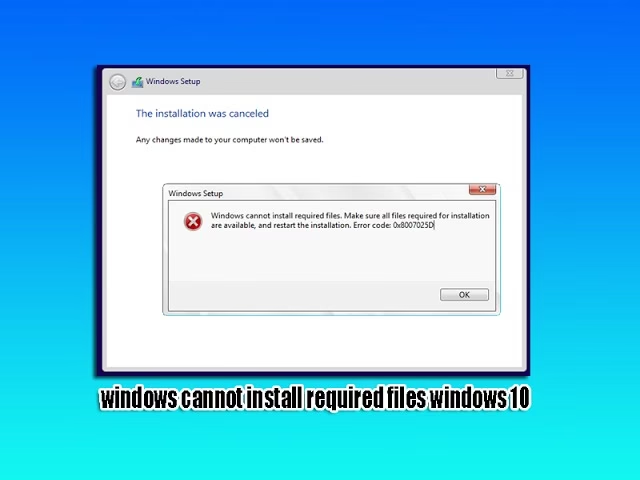
Estás a punto de estrenar ese PC de última generación o de realizar una instalación limpia para optimizar el rendimiento de tus juegos, pero de repente, un mensaje críptico y frustrante detiene todo en seco: “Windows no puede instalar los archivos requeridos. Es posible que el archivo esté dañado o no se encuentre. Asegúrese de que todos los archivos requeridos para la instalación estén disponibles y reinicie la instalación. Código de error: 0x80070570”. Este error es uno de los más comunes y temidos, capaz de convertir la emoción de un nuevo sistema en un verdadero dolor de cabeza. Pero no te preocupes, no es el fin del mundo. En esta guía completa, desglosaremos las causas de este problema y te guiaremos paso a paso a través de las soluciones más efectivas para que puedas volver al campo de batalla digital cuanto antes.
Entendiendo el Origen del Problema: ¿Por Qué Falla la Instalación?
Antes de lanzarnos a aplicar soluciones, es fundamental comprender por qué aparece este error. No se trata de un problema único, sino de un síntoma que puede tener múltiples causas. Conocerlas nos ayudará a diagnosticar mejor nuestra situación particular. Generalmente, el instalador de Windows se detiene porque no puede leer, copiar o verificar un archivo esencial desde el medio de instalación (tu USB o DVD) al disco duro.
Las causas más comunes incluyen:
- Medio de Instalación Corrupto: El archivo ISO de Windows que descargaste podría estar incompleto o dañado, o el proceso de creación del USB booteable falló, dejando archivos corruptos. Esto es sorprendentemente frecuente.
- Problemas de Hardware: Un componente de tu PC podría ser el culpable. Los sospechosos habituales son una memoria RAM defectuosa, que puede corromper los datos mientras se transfieren, o un disco duro/SSD con sectores defectuosos que impiden una escritura correcta.
- Configuración Incorrecta de la BIOS/UEFI: Ajustes como el modo de arranque (Legacy vs. UEFI) o la configuración de los puertos SATA pueden entrar en conflicto con el proceso de instalación.
- Periféricos en Conflicto: A veces, dispositivos USB externos conectados durante la instalación (discos duros, impresoras, webcams) pueden interferir y causar errores inesperados.
Preparación del Campo de Batalla: Pasos Previos Indispensables
Una buena preparación puede ahorrarte horas de frustración. Antes de intentar instalar Windows de nuevo, asegúrate de seguir estos pasos preliminares para maximizar tus posibilidades de éxito.
1. Verifica los Requisitos del Sistema
Aunque parezca obvio, asegúrate de que tu PC cumple con los requisitos mínimos para la versión de Windows que intentas instalar. Para Windows 10, por ejemplo, necesitas al menos un procesador de 1 GHz, 1 GB de RAM para 32 bits o 2 GB para 64 bits, y 32 GB de espacio en disco.
2. Realiza una Copia de Seguridad
Si estás reinstalando sobre un sistema existente o en un disco con datos, ¡haz una copia de seguridad! Este proceso borrará todo lo que haya en la partición de destino. Guarda tus archivos importantes, partidas guardadas y configuraciones en un disco externo o en la nube.
3. Desconecta Todos los Periféricos Innecesarios
Este es un paso simple pero muy efectivo. Desconecta todo lo que no sea esencial para la instalación: discos duros externos, mandos, impresoras, webcams, etc. Deja únicamente conectados el teclado, el ratón y el monitor. Esto minimiza la posibilidad de conflictos de controladores o hardware.
Manos a la Obra: Soluciones Detalladas al Error de Instalación
Si tras la preparación el error persiste, es hora de aplicar soluciones más directas. Te recomendamos seguir estos métodos en orden, del más sencillo al más complejo.
Solución 1: Crear un Nuevo Medio de Instalación
La causa más probable es que tu USB o DVD de instalación esté dañado. La solución es volver a crearlo desde cero. Es la solución menos invasiva y la que resuelve el problema en la mayoría de los casos.
- Descarga la Herramienta Oficial de Microsoft: Ve a la página oficial de descarga de Windows 10 y descarga la “Herramienta de Creación de Medios” (Media Creation Tool).
- Consigue un USB de Calidad: Utiliza una unidad USB de al menos 8 GB y, si es posible, de una marca reconocida. A veces, unidades de baja calidad pueden generar errores de escritura.
- Ejecuta la Herramienta: Sigue las instrucciones para crear un medio de instalación para otro PC. Asegúrate de seleccionar la arquitectura correcta (64 bits es el estándar para gaming hoy en día). La herramienta descargará una copia limpia de Windows y la preparará en tu USB.
- Intenta la Instalación de Nuevo: Expulsa el USB de forma segura, conéctalo al PC donde quieres instalar Windows y reinicia el proceso. Asegúrate de arrancar desde el USB.
Solución 2: Diagnosticar tu Hardware
Si un nuevo medio de instalación no resuelve el problema, es hora de sospechar del hardware. Los dos componentes principales a revisar son la memoria RAM y el disco duro.
Comprobación de la Memoria RAM
La RAM defectuosa puede corromper archivos “al vuelo” durante la copia. Puedes usar la herramienta de diagnóstico integrada de Windows.
- Arranca desde tu USB de instalación de Windows.
- En la primera pantalla de instalación, presiona
Shift + F10para abrir el Símbolo del sistema (CMD). - Escribe el comando
mdsched.exey presiona Enter. - Se te pedirá reiniciar para comprobar si existen problemas. La herramienta analizará tu RAM en busca de errores. Si encuentra alguno, esa es probablemente la causa de tu problema y necesitarás reemplazar el módulo de RAM defectuoso.
Comprobación del Disco Duro o SSD
Un disco con fallos no permitirá que los archivos se escriban correctamente. También puedes usar el Símbolo del sistema para verificarlo.
- De nuevo, desde la pantalla de instalación, abre el Símbolo del sistema (
Shift + F10). - Escribe
diskparty presiona Enter. - Luego, escribe
list diskpara ver tus discos duros. Identifica el número del disco donde quieres instalar Windows (normalmente el disco 0). - Sal de diskpart escribiendo
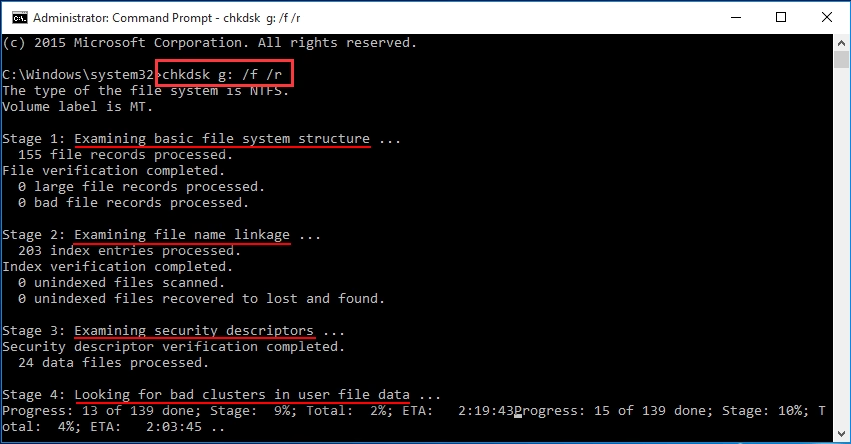
exit. - Ahora, ejecuta un chequeo de disco con el comando
chkdsk C: /f /r(reemplaza 'C:' con la letra de la unidad correcta si es diferente). Este comando buscará y tratará de reparar errores en el disco.
Solución 3: Ajustes en la BIOS/UEFI
Una configuración incorrecta en la BIOS puede ser la culpable. Reinicia tu PC y entra en la configuración de la BIOS/UEFI (normalmente presionando Supr, F2, F10 o F12 durante el arranque).
- Modo de Arranque: Busca una opción llamada “Boot Mode” o similar. Si está en “Legacy”, prueba a cambiarla a “UEFI”. Si está en “UEFI”, prueba con “Legacy” o “CSM”. Esto depende de cómo se creó tu medio de instalación.
- Modo SATA: Busca la configuración del controlador SATA. Generalmente está en modo AHCI, que es el correcto. Si está en IDE o RAID por alguna razón, prueba a cambiarlo a AHCI.
- Restablecer a Valores de Fábrica: Si no estás seguro, busca una opción como “Load Optimized Defaults” o “Reset to Default Settings”. Esto restablecerá la BIOS a una configuración estándar que suele ser compatible.
Tabla Comparativa de Causas y Soluciones
Para tener una visión más clara, aquí tienes un resumen rápido:
| Causa Probable | Solución Recomendada | Nivel de Dificultad |
|---|---|---|
| Archivos de instalación corruptos en el USB/DVD. | Crear un nuevo medio de instalación con la herramienta oficial de Microsoft. | Fácil |
| Memoria RAM defectuosa. | Ejecutar la herramienta de Diagnóstico de Memoria de Windows (mdsched.exe). | Medio |
| Disco duro o SSD con errores. | Ejecutar un chequeo de disco con el comando CHKDSK. | Medio |
| Configuración incorrecta de la BIOS/UEFI. | Cambiar el modo de arranque (UEFI/Legacy) o restablecer la BIOS a sus valores por defecto. | Avanzado |
Preguntas Frecuentes (FAQ)
¿Qué significa exactamente el error “Windows no puede instalar los archivos requeridos”?
Significa que el proceso de copia de archivos desde tu medio de instalación (USB/DVD) a tu disco duro se ha interrumpido. El instalador no ha podido leer un archivo del origen o no ha podido escribirlo correctamente en el destino, lo que detiene toda la instalación para evitar un sistema operativo inestable y corrupto.
¿Puede un disco duro completamente nuevo ser el problema?
Sí, aunque es raro, los componentes nuevos pueden venir con defectos de fábrica. Si has probado todas las demás soluciones y estás usando un disco duro o SSD nuevo, podría ser defectuoso. Ejecutar un diagnóstico del fabricante o probar con otro disco duro podría confirmar la sospecha.
¿Es seguro desactivar el antivirus para instalar algo?
En el contexto de una instalación limpia de Windows, no hay un sistema operativo base con un antivirus funcionando que pueda interferir. Sin embargo, si estás intentando una actualización o reparación desde un Windows ya existente, desactivar temporalmente tu antivirus es un paso de diagnóstico seguro y común, ya que a veces pueden bloquear por error el acceso a ciertos archivos del sistema.
¿Qué hago si ninguna de estas soluciones funciona?
Si después de seguir esta guía exhaustivamente el problema persiste, podrías estar ante un fallo de hardware más complejo (como un problema en la placa base o la fuente de alimentación). En este punto, si no te sientes cómodo diagnosticando estos componentes, lo más recomendable es buscar la ayuda de un técnico profesional para evitar dañar tu equipo.
En conclusión, el error “Windows no puede instalar los archivos requeridos” es sin duda un obstáculo, pero rara vez es insuperable. Con un enfoque metódico, comenzando por la solución más simple y probable —crear un nuevo medio de instalación— y avanzando hacia el diagnóstico de hardware, tienes todas las herramientas para resolverlo. Ten paciencia, sigue los pasos cuidadosamente y pronto tendrás tu sistema operativo listo para instalar tus juegos favoritos y sumergirte en la acción.
Si quieres conocer otros artículos parecidos a Soluciona el Error de Instalación de Windows 10 puedes visitar la categoría Guías.