
10/02/2025
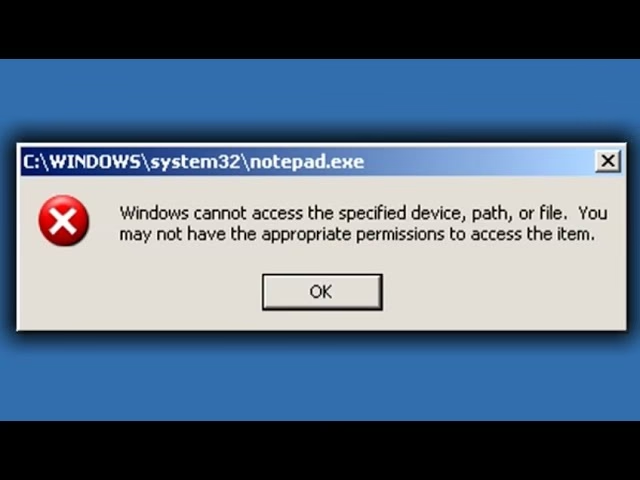
Encontrarse con el mensaje de error "Windows no puede acceder al dispositivo, ruta o archivo especificado" es una de las experiencias más frustrantes para cualquier usuario de PC. Este problema puede aparecer de la nada, impidiéndote abrir un archivo importante, ejecutar una aplicación crítica o incluso instalar un nuevo software. Afortunadamente, aunque el mensaje suene alarmante, las causas suelen ser identificables y las soluciones, en su mayoría, bastante sencillas de aplicar. Este error no significa necesariamente que tu ordenador esté fallando gravemente; a menudo, se trata de un problema de configuración, permisos o un bloqueo de seguridad.
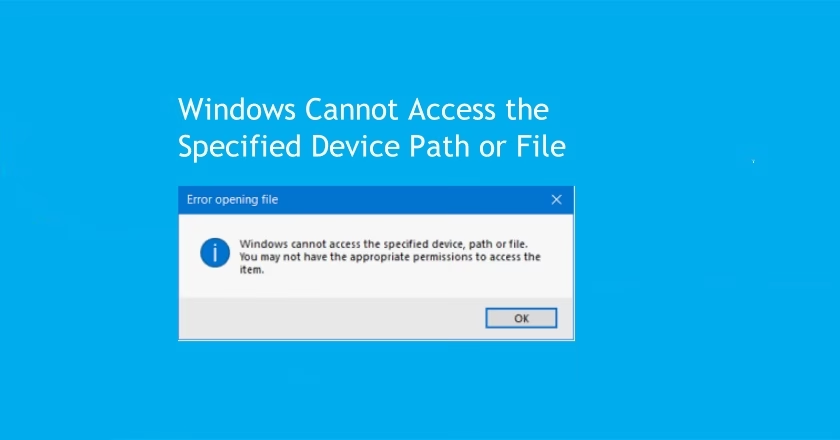
En este artículo exhaustivo, te guiaremos a través de un diagnóstico completo para entender por qué estás viendo este mensaje y te proporcionaremos un arsenal de métodos probados para resolverlo. Desde los ajustes más simples hasta procedimientos un poco más técnicos, cubriremos todas las bases para que puedas recuperar el control de tus archivos y volver a tus tareas sin más interrupciones. No necesitas ser un experto en informática para seguir estos pasos; solo un poco de paciencia y la voluntad de explorar la configuración de tu sistema.
- ¿Por qué ocurre el error "Windows no puede acceder al dispositivo"?
- Método 1: Ejecutar la aplicación como Administrador
- Método 2: Comprobar y obtener los permisos del archivo o carpeta
- Método 3: Desbloquear el archivo
- Método 4: Desactivar temporalmente el Antivirus
- Método 5: Verificar la ubicación del archivo y recrear el acceso directo
- Tabla Comparativa de Soluciones
- Método 6: Reparar archivos de sistema con SFC y DISM
- Preguntas Frecuentes (FAQ)
- Conclusión
¿Por qué ocurre el error "Windows no puede acceder al dispositivo"?
Antes de saltar a las soluciones, es fundamental comprender las raíces del problema. Entender la causa te ayudará a elegir el método de reparación más adecuado y a prevenir que el error vuelva a ocurrir en el futuro. A continuación, desglosamos las razones más comunes detrás de este molesto mensaje de error.
- Falta de permisos adecuados: Esta es, con diferencia, la causa más frecuente. Tu cuenta de usuario de Windows podría no tener los permisos necesarios para leer, escribir o ejecutar el archivo o la carpeta en cuestión. Esto es común en entornos con múltiples usuarios o después de ciertas actualizaciones del sistema que pueden alterar las configuraciones de seguridad.
- La ubicación del archivo es inaccesible: El error puede surgir si el archivo al que intentas acceder se encuentra en una ubicación que ya no está disponible. Esto sucede a menudo con accesos directos que apuntan a archivos en unidades externas (USB, discos duros externos) que no están conectadas, o a ubicaciones de red a las que has perdido el acceso.
- El archivo ha sido movido o eliminado: Si estás intentando abrir un archivo a través de un acceso directo, pero el archivo original ha sido eliminado o movido a otra carpeta, el sistema no podrá encontrarlo y mostrará el error. El acceso directo se convierte en un enlace roto.
- Bloqueo por software de seguridad: Tu programa antivirus o el propio Firewall de Windows pueden identificar erróneamente un archivo o programa legítimo como una amenaza potencial. En su intento por proteger tu sistema, bloquean el acceso al archivo, lo que desencadena el mensaje de error.
- Archivo bloqueado por Windows: Los archivos descargados de Internet o transferidos desde otro ordenador a veces son marcados por Windows como potencialmente peligrosos. El sistema aplica un bloqueo de seguridad que impide su ejecución hasta que el usuario lo desbloquee manualmente.
- Archivos de sistema corruptos: En casos más raros, la corrupción de archivos esenciales del sistema operativo puede interferir con la capacidad de Windows para acceder a rutas y archivos, provocando este y otros errores.
Método 1: Ejecutar la aplicación como Administrador
Una de las soluciones más rápidas y efectivas es intentar ejecutar el programa con privilegios elevados. Muchos programas requieren permisos de administrador para acceder a ciertos archivos del sistema o realizar cambios, y si no se ejecutan con estos privilegios, Windows puede denegar el acceso.
- Localiza el archivo ejecutable (.exe) o el acceso directo del programa que te está dando problemas.
- Haz clic derecho sobre el icono.
- En el menú contextual que aparece, selecciona la opción "Ejecutar como administrador".
- Si aparece una ventana de Control de Cuentas de Usuario (UAC), haz clic en "Sí" para confirmar.
Si el programa se abre correctamente, has encontrado la solución. Para evitar tener que hacer esto cada vez, puedes configurar el programa para que siempre se ejecute con privilegios de administrador:
- Haz clic derecho en el icono del programa y selecciona "Propiedades".
- Ve a la pestaña "Compatibilidad".
- Marca la casilla que dice "Ejecutar este programa como administrador".
- Haz clic en "Aplicar" y luego en "Aceptar".
Método 2: Comprobar y obtener los permisos del archivo o carpeta
Como mencionamos, la falta de permisos es una causa principal. Debes asegurarte de que tu cuenta de usuario tiene control total sobre el archivo o la carpeta a la que intentas acceder.
- Haz clic derecho sobre el archivo o carpeta problemática y selecciona "Propiedades".
- Navega a la pestaña "Seguridad".
- En la sección "Nombres de grupos o usuarios", busca y selecciona tu nombre de usuario o el grupo al que perteneces (por ejemplo, "Administradores").
- Observa la lista de permisos en la parte inferior. Si no tienes "Control total" o los permisos necesarios (Lectura y ejecución, Escritura), necesitarás editarlos.
- Haz clic en el botón "Editar...".
- Selecciona de nuevo tu nombre de usuario en la nueva ventana.
- En la columna "Permitir", marca la casilla de "Control total". Esto debería marcar automáticamente todas las demás casillas de permiso.
- Haz clic en "Aplicar" y luego en "Aceptar" en ambas ventanas.
Intenta acceder al archivo de nuevo. Este proceso debería resolver la mayoría de los problemas relacionados con los permisos.
Método 3: Desbloquear el archivo
Windows a menudo bloquea archivos que provienen de fuentes externas para proteger tu equipo. Puedes verificar y eliminar este bloqueo fácilmente.
- Haz clic derecho en el archivo y selecciona "Propiedades".
- Permanece en la pestaña "General".
- En la parte inferior, busca una sección de "Seguridad". Es posible que veas un mensaje que dice: "Este archivo proviene de otro equipo y podría bloquearse para ayudar a proteger este equipo".
- Si ves esta opción, marca la casilla "Desbloquear".
- Haz clic en "Aplicar" y "Aceptar".
El archivo ahora debería ser accesible y ejecutable sin problemas.
Método 4: Desactivar temporalmente el Antivirus
El software de seguridad puede ser demasiado protector. Para descartar que este sea el problema, puedes desactivarlo temporalmente. ¡Advertencia! Desactivar tu antivirus deja tu sistema vulnerable. Hazlo solo si confías plenamente en el archivo que intentas abrir y recuerda volver a activarlo inmediatamente después.
- Abre tu software antivirus. Los pasos varían según el programa, pero generalmente encontrarás la opción en la configuración principal.
- Busca una opción como "Protección en tiempo real", "Escudo en tiempo real" o similar y desactívala.
- Intenta abrir el archivo o programa problemático.
- Si funciona, el antivirus era el culpable. En lugar de mantenerlo desactivado, la mejor solución es añadir el archivo, la carpeta o el programa a la lista de exclusiones o excepciones de tu antivirus. Esto le indicará al software que ignore ese elemento en futuros escaneos.
- No olvides volver a activar la protección en tiempo real de tu antivirus.
Método 5: Verificar la ubicación del archivo y recrear el acceso directo
Si estás usando un acceso directo, es posible que el archivo original ya no esté donde el acceso directo cree que está.
- Haz clic derecho en el acceso directo y selecciona "Propiedades".
- Ve a la pestaña "Acceso directo".
- Observa el campo "Destino". Esta es la ruta donde se supone que está el archivo.
- Puedes hacer clic en "Abrir ubicación del archivo" para ir directamente a la carpeta. Si recibes un error, significa que la ruta no es válida o el archivo no está allí.
Si el acceso directo está roto, la solución más sencilla es recrearlo:
- Elimina el acceso directo antiguo.
- Navega hasta la ubicación actual del archivo ejecutable original.
- Haz clic derecho sobre el archivo y selecciona "Enviar a" > "Escritorio (crear acceso directo)".
Tabla Comparativa de Soluciones
| Problema Potencial | Solución Recomendada | Nivel de Dificultad |
|---|---|---|
| Falta de privilegios | Ejecutar como Administrador | Bajo |
| Configuración de permisos incorrecta | Editar permisos de seguridad para obtener Control Total | Medio |
| Archivo bloqueado por Windows | Usar la opción "Desbloquear" en Propiedades | Bajo |
| Conflicto con el software de seguridad | Desactivar temporalmente el antivirus o añadir una exclusión | Bajo |
| Acceso directo roto o archivo movido | Verificar la ruta del destino y recrear el acceso directo | Bajo |
| Corrupción de archivos del sistema | Ejecutar los comandos SFC y DISM | Avanzado |
Método 6: Reparar archivos de sistema con SFC y DISM
Si sospechas que el problema es más profundo y está relacionado con la integridad de tu sistema operativo, Windows ofrece herramientas integradas para repararlo.
- Abre el menú Inicio, escribe "cmd" o "Símbolo del sistema".
- Haz clic derecho sobre el resultado y selecciona "Ejecutar como administrador".
- En la ventana de comandos, escribe el siguiente comando y presiona Enter:
sfc /scannow - El Comprobador de archivos de sistema (SFC) escaneará todos los archivos protegidos del sistema y reemplazará las versiones dañadas. El proceso puede tardar un tiempo.
- Una vez finalizado, si SFC encontró y reparó errores, reinicia tu PC e intenta acceder al archivo de nuevo.
- Si SFC no pudo reparar los archivos, puedes usar la herramienta DISM (Deployment Image Servicing and Management). En la misma ventana de Símbolo del sistema, ejecuta el siguiente comando:
DISM /Online /Cleanup-Image /RestoreHealth - Este comando repara la imagen del sistema, lo que a su vez puede solucionar los problemas que SFC no pudo resolver. Reinicia tu ordenador al finalizar.
Preguntas Frecuentes (FAQ)
¿Por qué este error aparece de repente si antes todo funcionaba bien?
Este error puede aparecer súbitamente por varias razones. Una actualización de Windows o de tu software antivirus puede haber cambiado los permisos de los archivos o haber marcado un programa como sospechoso. También es posible que el archivo se haya corrompido durante un apagado incorrecto del sistema o que lo hayas movido sin actualizar el acceso directo.
¿Es seguro desactivar mi antivirus para solucionar este problema?
Es relativamente seguro si lo haces de forma temporal y solo para probar si es la causa del problema. Asegúrate de que el archivo que intentas abrir es de una fuente confiable. La práctica recomendada no es dejar el antivirus desactivado, sino añadir una exclusión para ese archivo o programa específico y luego reactivar la protección inmediatamente.
He intentado todas las soluciones y el error persiste, ¿qué hago?
Si ninguna de las soluciones anteriores funciona, el problema podría ser más específico. Intenta reparar o reinstalar el programa que estás intentando ejecutar a través del Panel de Control > Programas y características. Si el problema ocurre con múltiples archivos y programas, podría ser un indicio de un problema más grave con tu perfil de usuario de Windows o incluso con tu disco duro. Considera crear un nuevo perfil de usuario para ver si el problema se resuelve allí.
Conclusión
El error "Windows no puede acceder al dispositivo, ruta o archivo especificado" es, sin duda, un obstáculo, pero rara vez es insuperable. En la mayoría de los casos, una revisión sistemática de los permisos, la ubicación del archivo, los bloqueos de seguridad y la configuración del antivirus te llevará a la solución. Siguiendo los métodos descritos en esta guía, desde el más simple hasta el más técnico, tienes todas las herramientas necesarias para diagnosticar y resolver el problema por ti mismo. Recuerda abordar el problema con calma y método, y pronto tendrás de nuevo acceso completo a todos tus archivos y aplicaciones.
Si quieres conocer otros artículos parecidos a Soluciona 'Windows no puede acceder al dispositivo' puedes visitar la categoría Juegos.